Cómo capturar una página web completa
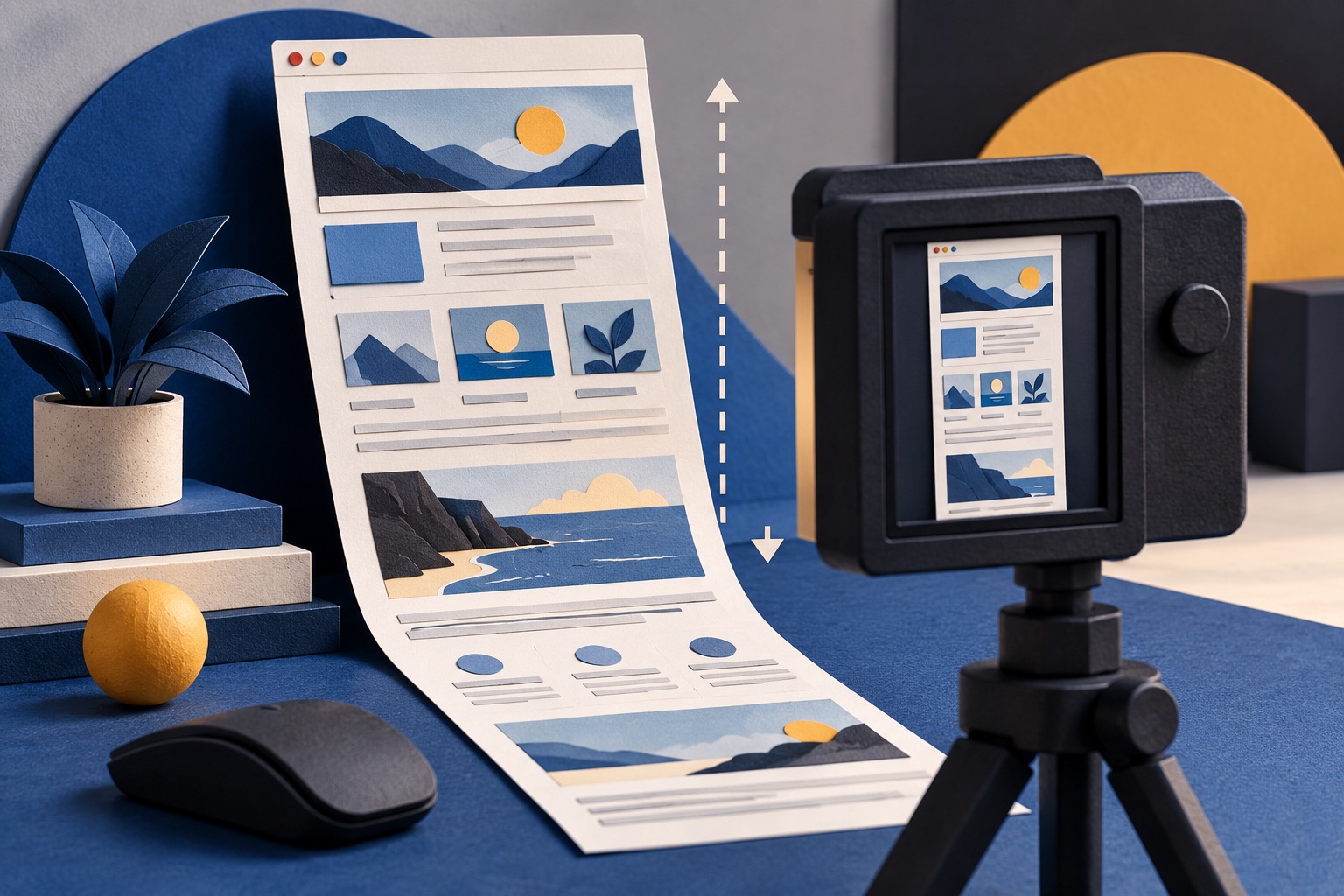
Una captura de página completa puede guardar una referencia visual de un artículo, una guía o una página larga. Los navegadores y sistemas ofrecen métodos distintos y algunos sitios cargan contenido al desplazarse. La captura puede resultar muy alta, perder enlaces y hacer que el texto no se pueda buscar. Decide si necesitas una imagen visual, un PDF o una función de exportación oficial.
Una captura de página completa puede guardar una referencia visual de un artículo, una guía o una página larga. Los navegadores y sistemas ofrecen métodos distintos y algunos sitios cargan contenido al desplazarse. La captura puede resultar muy alta, perder enlaces y hacer que el texto no se pueda buscar. Decide si necesitas una imagen visual, un PDF o una función de exportación oficial.
Prepara la página
Espera a que la página cargue y desplázate lentamente por el contenido para activar imágenes diferidas. Cierra avisos solo si no forman parte de la información relevante. Asegúrate de no capturar datos de cuenta, mensajes privados o información personal de terceros sin autorización.
Elige la herramienta adecuada
Algunos navegadores tienen captura de página completa o captura de desplazamiento; otros permiten guardar como PDF. Revisa las opciones actuales de tu sistema y evita extensiones que soliciten permisos más amplios de lo necesario. Si una página se actualiza constantemente o tiene carga infinita, la captura puede no representar una versión completa.
Comprueba la captura
Abre la imagen o el documento generado y revisa principio, centro y final. Busca secciones repetidas, huecos, texto cortado y elementos fijos que se hayan duplicado. Comprueba resolución y legibilidad ampliando una sección. Para tablas, vínculos y búsqueda, una captura puede ser menos práctica que un PDF o exportación.
Guarda la fuente y el contexto
Añade un nombre de archivo que indique fecha y tema, y conserva la URL original. Una captura demuestra lo que se veía en un momento, pero no certifica autenticidad ni preserva la página interactiva. Protege la imagen y elimina copias temporales si contienen información sensible.
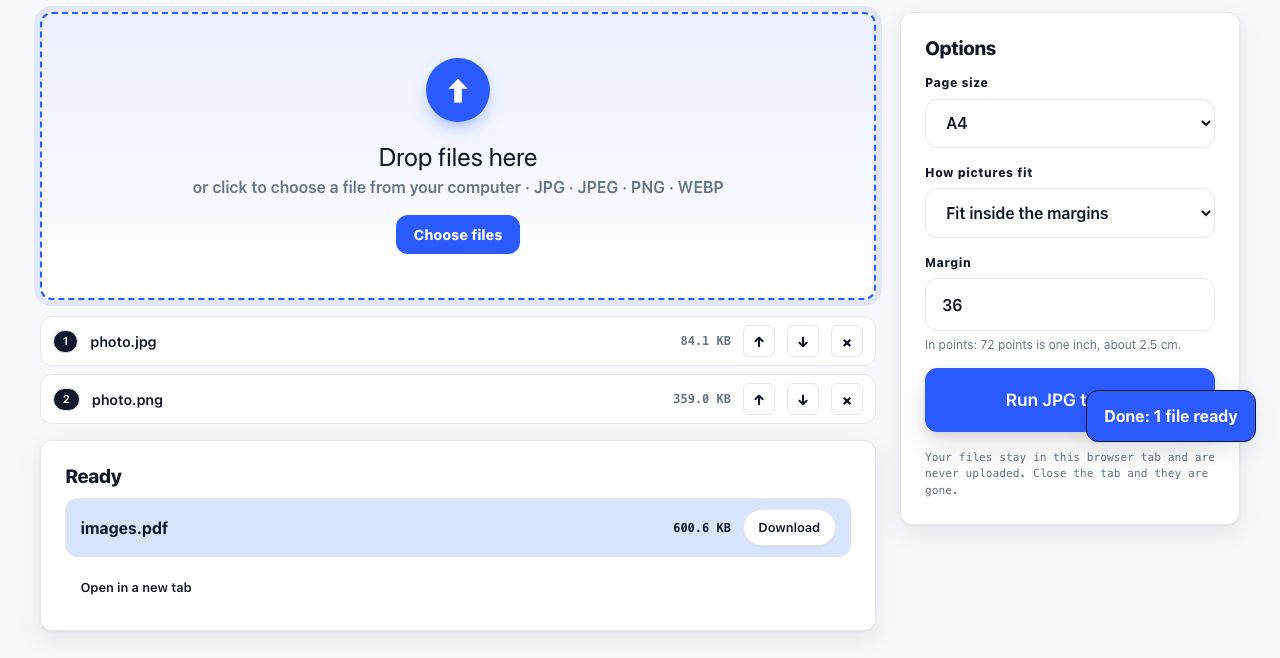
Convierte la captura en un PDF si necesitas agruparla con otras páginas. jpg-to-pdf
Convierte la captura en un PDF si necesitas agruparla con otras páginas.
Convierte la captura en un PDF si necesitas agruparla con otras páginas. →JPG to PDFEsta guía está en español. La interfaz de la herramienta que se abre desde el enlace todavía está en inglés.
Preguntas frecuentes
¿Una captura completa funciona en todos los sitios?
No. Contenido infinito, dinámico o privado puede no capturarse correctamente.
¿Captura de pantalla es mejor que PDF?
Depende: imagen conserva una vista visual, PDF puede mantener texto seleccionable y enlaces.
¿La captura incluye todo lo que se ve al iniciar?
Puede omitir contenido diferido; desplázate y valida el resultado antes de compartir.
JPG to PDF · Todas las herramientas · Todas las guías en español · English guides