PowerPoint स्लाइड हैंडआउट कैसे प्रिंट करें और कागज़ बचाएँ
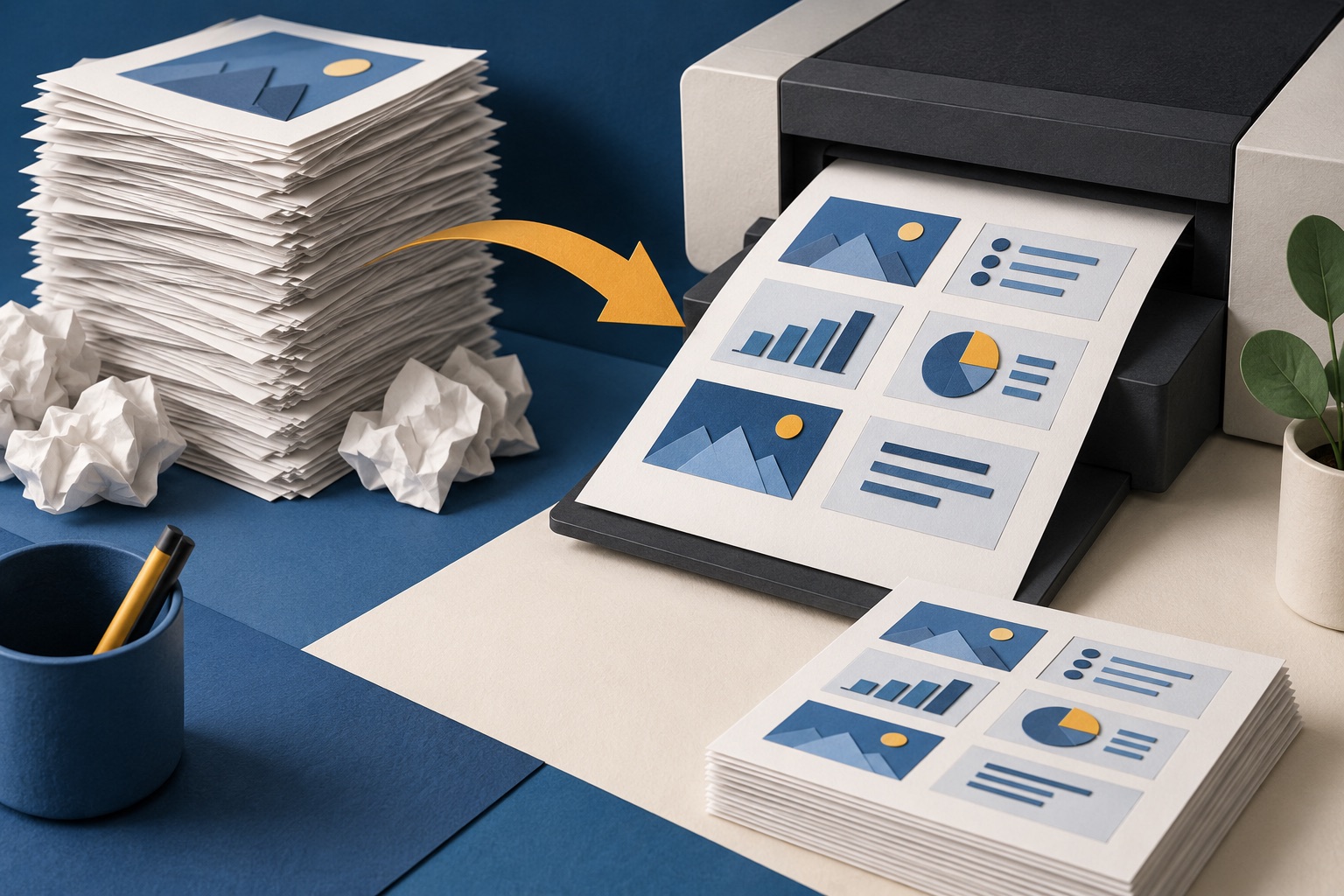
PowerPoint के Print विकल्प में Full Page Slides मेनू से Handouts चुनें। प्रति शीट 3, 4, 6 या 9 स्लाइड चुनें, दिशा तय करें और पहले पूर्वावलोकन में टेक्स्ट का आकार जाँचें।

हैंडआउट एक कागज़ पर कई प्रस्तुति स्लाइड रखता है। इससे बैठक या कक्षा में पन्ने कम लगते हैं और श्रोता साथ में नोट लिख सकते हैं। बहुत अधिक स्लाइड प्रति पेज चुनने से शब्द इतने छोटे हो सकते हैं कि पढ़ना मुश्किल हो। उद्देश्य के अनुसार लेआउट चुनें: नोट्स के लिए तीन स्लाइड, छोटी समीक्षा के लिए छह, और विस्तृत चित्रों के लिए एक या दो।
PowerPoint में हैंडआउट लेआउट चुनें
File और फिर Print खोलें। प्रिंट सेटिंग में Full Page Slides का मेनू खोलकर Handouts चुनें। प्रति पेज स्लाइडों की संख्या और क्षैतिज या ऊर्ध्वाधर क्रम तय करें। तीन स्लाइड वाला हैंडआउट आमतौर पर हर स्लाइड के पास नोट लाइनें देता है। दो तरफ़ा प्रिंट चाहिए तो प्रिंटर की duplex सेटिंग देखें। अलग संस्करणों में मेनू नाम थोड़ा बदल सकता है।
PDF के रूप में हैंडआउट सहेजें
यदि पहले समीक्षा करनी है तो Print to PDF या Export PDF चुनें। हैंडआउट लेआउट को PDF में सहेजने से प्रिंटर पर भेजने से पहले पेज जाँचना और डिजिटल रूप से साझा करना आसान होता है। PDF viewer में वास्तविक आकार पर खोलें, नोट लाइनें और स्लाइड क्रम देखें। सामान्य PDF export में एक स्लाइड प्रति पेज बन सकती है, इसलिए हैंडआउट विकल्प स्पष्ट रूप से चुनें।
पठनीयता और स्याही संतुलित करें
छह स्लाइड प्रति पेज पर छोटी स्क्रीन का पाठ कागज़ पर भी छोटा हो सकता है। 100 प्रतिशत आकार पर एक नमूना प्रिंट करें। यदि अक्षर धुंधले हैं तो कम स्लाइड रखें या स्रोत स्लाइड में अनावश्यक सामग्री हटाएँ। रंगीन पृष्ठभूमि स्याही खपत बढ़ाती है; प्रिंट के लिए सफेद बैकग्राउंड और गहरे पाठ का संस्करण बेहतर हो सकता है। पहले नमूना पेज जाँचें, फिर बाकी पन्ने छापें।
छिपी स्लाइड, नोट्स और पेज क्रम
प्रिंट करने से पहले तय करें कि छिपी स्लाइड शामिल करनी है या नहीं। नोट्स चाहिए तो Notes Pages चुनना अलग विकल्प है, यह हैंडआउट जैसा नहीं दिखता। पेज क्रम क्षैतिज या ऊर्ध्वाधर हो सकता है, इसलिए पूर्वावलोकन देखकर सुनिश्चित करें कि पढ़ने का क्रम स्पष्ट है। प्रिंटर के कागज़ आकार और किनारों का उपयोगी क्षेत्र भी जाँचें।
यदि सीधे PDF में स्लाइड चाहिए तो PowerPoint to PDF उपयोग करें। हैंडआउट PDF निर्यात विकल्प चुनने के बाद ही तैयार करें ताकि हर पेज का लेआउट आपकी जरूरत से मेल खाए।
प्रस्तुति को PDF में बदलें। ppt-to-pdf
यह गाइड हिन्दी में है। लिंक से खुलने वाले टूल का इंटरफ़ेस अभी अंग्रेज़ी में है।
अक्सर पूछे जाने वाले सवाल
एक शीट पर 6 PowerPoint स्लाइड कैसे प्रिंट करें?
File और Print खोलें, Full Page Slides मेनू में Handouts चुनें और 6 Slides विकल्प चुनें। पूर्वावलोकन में क्रम और अक्षर आकार जाँचें।
नोट लिखने के लिए कौन सा हैंडआउट चुनूँ?
तीन स्लाइड प्रति पेज लेआउट चुनें। यह आमतौर पर स्लाइडों के साथ नोट लाइनें रखता है।
हैंडआउट PDF में स्लाइड बहुत छोटी क्यों हैं?
प्रति पेज स्लाइड संख्या अधिक हो सकती है। कम स्लाइड चुनें, स्लाइड का पाठ सरल करें और नमूना पेज वास्तविक आकार पर देखें।
PowerPoint to PDF · सभी टूल · सभी हिन्दी गाइड · English guides