Cómo imprimir handouts de diapositivas sin gastar tanto papel
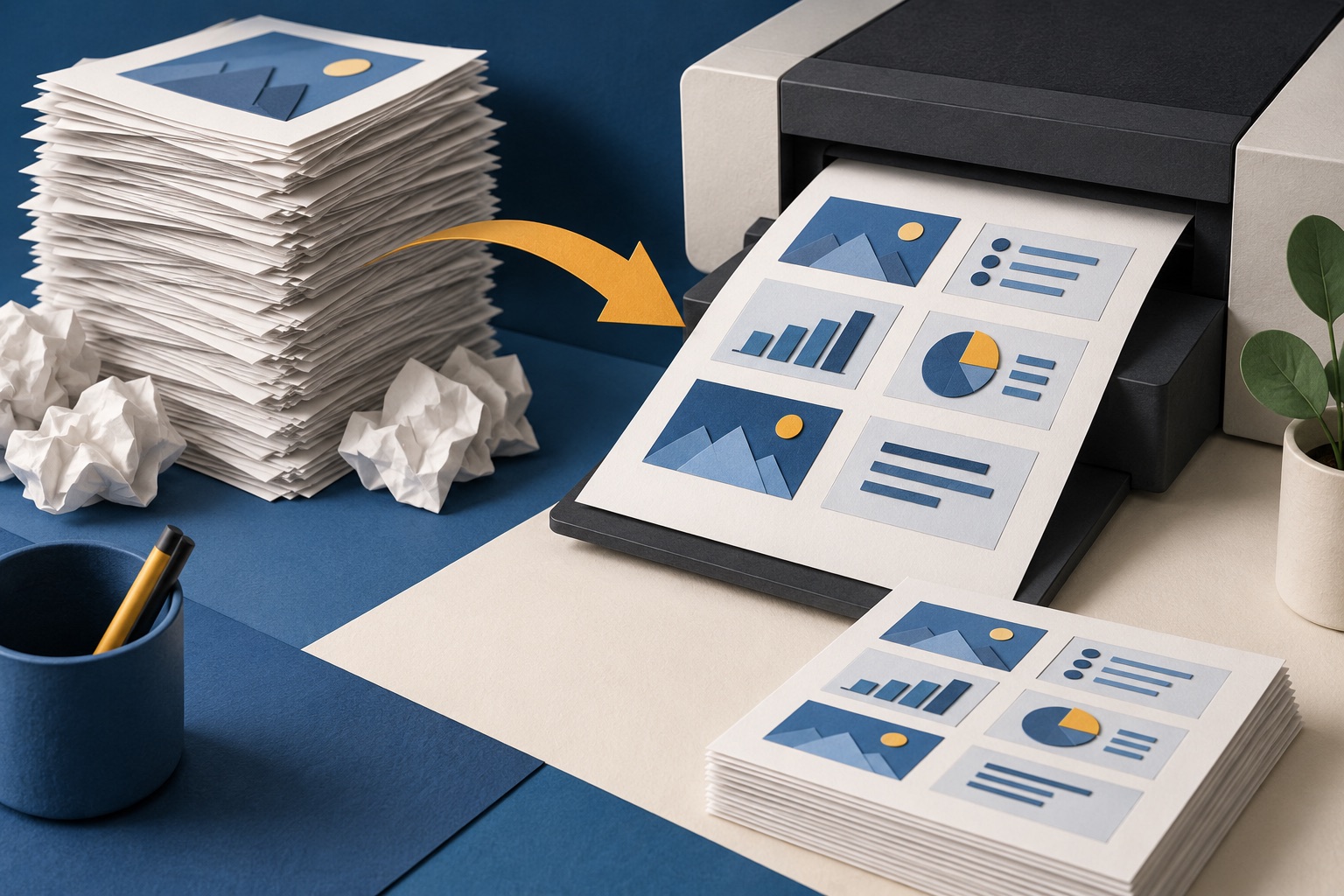
Un handout puede ayudar a seguir una clase o reunión sin entregar una hoja por diapositiva. Colocar varias en cada página ahorra papel, pero reduce texto e imágenes. Decide si la audiencia leerá de cerca, tomará notas o solo necesita una referencia. Exporta una muestra a PDF e imprime una página antes de preparar todas las copias.

Un handout puede ayudar a seguir una clase o reunión sin entregar una hoja por diapositiva. Colocar varias en cada página ahorra papel, pero reduce texto e imágenes. Decide si la audiencia leerá de cerca, tomará notas o solo necesita una referencia. Exporta una muestra a PDF e imprime una página antes de preparar todas las copias.
Selecciona el número de diapositivas
Dos o tres por página puede preservar detalles; cuatro o seis pueden funcionar para diapositivas sencillas. La cantidad depende del tamaño de texto y contenido. Revisa la letra más pequeña y los gráficos en papel real. Si el público necesita leer texto detallado, usa menos diapositivas por hoja.
Añade espacio de notas cuando sirva
Algunos diseños incluyen líneas o un área para escribir. Comprueba que no se reduzca demasiado cada diapositiva. Las notas del presentador pueden incluir recordatorios internos, así que revisa su contenido antes de incorporarlas. Deja espacio para ejercicios si los participantes deben responder.
Exporta y revisa el handout
Elige papel, orientación, márgenes y orden. Comprueba que todas las diapositivas estén presentes y que no haya recortes. Imágenes con fondos oscuros pueden consumir tinta; prepara una variante clara si mantiene significado. Verifica enlaces y títulos si el PDF se compartirá digitalmente.
Haz prueba antes de distribuir
Imprime una hoja de muestra y comprueba contraste, texto, sangrado y espacio de escritura. Considera doble cara, pero prueba borde de volteo y papel. Ofrece una versión digital accesible a quienes la necesiten y sigue las reglas de acceso del material de la presentación.
Crea un handout PDF de prueba y comprueba la lectura en papel. ppt-to-pdf
Crea un handout PDF de prueba y comprueba la lectura en papel.
Crea un handout PDF de prueba y comprueba la lectura en papel. →PowerPoint to PDFEsta guía está en español. La interfaz de la herramienta que se abre desde el enlace todavía está en inglés.
Preguntas frecuentes
¿Cuántas diapositivas pongo por página?
Elige una cantidad que permita leer texto y gráficos al tamaño de impresión real.
¿Se pueden incluir notas?
Sí, si el programa lo permite; comprueba que sean apropiadas para el público.
¿Puedo imprimir el handout a doble cara?
Sí, pero valida orientación, márgenes y transparencia de tinta antes de imprimir el lote.
PowerPoint to PDF · Todas las herramientas · Todas las guías en español · English guides