Como imprimir folhetos de slides sem desperdiçar uma pilha de papel
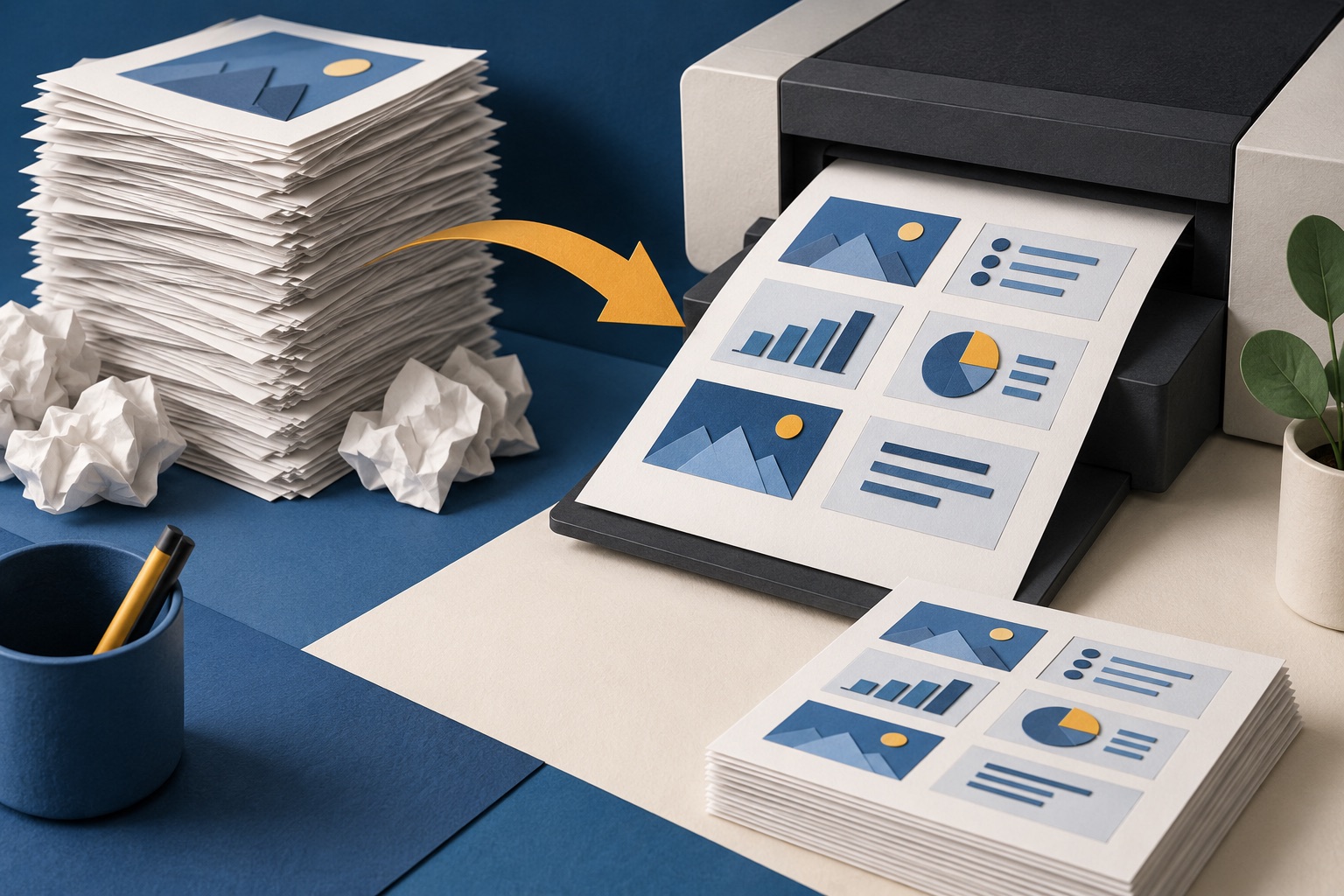
Imprimir folhetos a partir da caixa de diálogo de impressão do PowerPoint, não do menu de layout de slides: definir Full Transfira slides para folhetos e escolha 3 ou 6 slides por página. Três por página colocam linhas de notas ao lado de cada slide; seis cabem em uma apresentação de 24 slides em quatro folhas em vez de vinte e quatro. Converta para PDF primeiro se a impressão estiver acontecendo em uma máquina que não seja a sua.

Um slide por folha é o padrão, e é o padrão errado para quase todos os motivos pelos quais alguém imprime uma apresentação. Um slide 16:9 em retrato A4 ocupa cerca de metade da página e o resto é margem. Imprima 24 slides dessa maneira e você gastará 24 folhas entregando aproximadamente 12 folhas de conteúdo, a maior parte do texto do título definido em 40 pontos que ninguém precisava ler tão grande no papel.
Os layouts dos folhetos e para que serve cada um
| Layout | Planilhas | Largura do slide na página | Use-a para |
|---|---|---|---|
| 1 por página | 24 | Cerca de 19 cm | Um único slide com um diagrama denso ou uma tabela que as pessoas devem realmente ler |
| 2 por página | 12 | Cerca de 17 cm | Revisões de design e qualquer coisa construída a partir de capturas de tela |
| 3 por página | 8 | Cerca de 11 cm, com linhas de notas pautadas ao lado | Treinamento e palestras. O layout mais útil por distância |
| 4 por página | 6 | Cerca de 9 cm, dois de largura e dois de baixo | Cópias de referência e qualquer coisa que esteja na parede |
| 6 por página | 4 | Cerca de 9 cm, dois de largura e três de baixo | Um deck que você está folheando, circulando ou arquivando |
| 9 por página | 3 | Cerca de 6 cm, três de largura | Uma folha de contato. Os títulos quase sobrevivem, o corpo do texto não |
| Páginas de notas | 24 | Metade da página, notas abaixo | A cópia do próprio apresentador ou um substituto |
Imprimindo folhetos, passo a passo
- Abra a caixa de diálogo de impressão, não o menu ExibirNo PowerPoint: Arquivo → Imprimir. A configuração do layout fica aqui, atrás do botão Slides de página inteira. O Folheto Mestre no menu Visualizar controla apenas cabeçalhos, rodapés e a data, ele não escolhe o layout.
- Escolha o layoutClique em Slides de página inteira e escolha na coluna Folhetos: 1, 2, 3, 4, 6 ou 9 slides por página. A visualização é atualizada imediatamente, para que você possa ver o quão pequeno o texto se torna antes de submeter qualquer documento a ele.
- Defina o modo de corMesma caixa de diálogo, o botão Cor na parte inferior. Pure Black and White reduz o preenchimento para branco e mantém o texto em preto, o que economiza uma quantidade surpreendente de toner em um deck com tema escuro. Escala de cinza mantém os tons. Compare ambos na visualização.
- Ative a opção frente e versoImprima em ambos os lados, virando a borda longa para folhetos em retrato. Seis por página mais duplex reduz uma apresentação de 24 slides para duas folhas de papel.
- Salve-o como PDF em vez de imprimirEscolha o destino do PDF na mesma caixa de diálogo. O layout do folheto agora está incorporado em um arquivo que você pode enviar por e-mail, e o destinatário não pode imprimir acidentalmente um slide por folha.
- Leia a contagem de páginas antes de pressionar imprimirA caixa de diálogo informa. Se ainda aparecer 24 depois de você ter escolhido seis por página, o layout não se aplica, o que quase sempre significa que foi definido no Folheto Mestre e não aqui.
Converta primeiro o baralho em PDF para que o folheto saia como um arquivo fixo. ppt-to-pdf
Apostilas quando tudo o que você tem é um PDF
Se a apresentação chegar até você como um PDF, você não verá o menu de apostilas do PowerPoint, mas obterá o mesmo resultado na caixa de diálogo de impressão do sistema operacional. Um conjunto convertido é um slide por página, portanto, várias páginas por folha equivalem exatamente a vários slides por folha.
- Windows, no Adobe Acrobat Reader ou Edge: Imprimir → Múltiplas → Páginas por folha e escolha 2, 4, 6, 9 ou 16 e uma ordem de páginas.
- macOS, em qualquer aplicativo: Arquivo → Imprimir, expanda a caixa de diálogo, escolha Layout no menu pop-up e defina Páginas por folha. Adicione uma borda se os slides tiverem fundos brancos, caso contrário, eles se misturam na planilha.
- Google Chrome, imprimindo um PDF: Imprimir → Mais configurações → Páginas por planilha, oferecendo 1, 2, 4, 6, 9 e 16.
- Uma pasta de imagens de slides em vez de um PDF: crie uma com imagens para PDF, que é executado no seu navegador e não carrega nada, depois imprime vários em uma planilha.
O restante das configurações importantes aqui, margens, escala e ordem das páginas, estão em caber mais em uma página.
A apresentação impressa não é a apresentação apresentada
Um folheto é um documento diferente com uma tarefa diferente, e a melhoria mais barata que você pode fazer em um é decidir o que deixar de fora dele. Antes de imprimir:
- Corte os slides que existiam apenas para a sala: a agenda sobre a qual você falou, os divisores de seção, o slide de agradecimento, a construção que você já nivelou.
- Use Apresentação de slides → Ocultar slide em vez de excluir. Os slides ocultos ficam fora do folheto e da apresentação, e você ainda os mantém.
- Se a apresentação terminar com 12 slides de apêndice que ninguém discutirá, digite
1-18na caixa de intervalo em vez de imprimir todos os 30. - Adicione números de página do folheto através de Inserir → Cabeçalho e Rodapé → Notas e Folhetos. Essa é uma guia separada da numeração de slides e numera a folha, que é o que as pessoas chamam em uma sala.
- Três por página com linhas de notas é melhor do que seis por página sempre que se espera que o público escreva. Ninguém faz anotações em um slide de 9 cm.
Enviar o folheto por e-mail em vez de imprimi-lo
Um folheto PDF criado a partir de um conjunto cheio de fotos ainda contém fotografias em resolução máxima, seis por página, e chega a 30 MB sem tentar. Execute-o através do compress PDF, que funciona inteiramente dentro do seu navegador. A 150 DPI, as imagens ainda são muito mais finas do que um slide impresso de 9 cm pode mostrar, e o arquivo normalmente cai dois terços.
Reduza o PDF do folheto antes de enviá-lo para trinta pessoas. compress-pdf
Uma última verificação antes de uma tiragem de qualquer tamanho: se o deck em si sobrevive ao papel. Fundos escuros, fontes finas e gráficos codificados por cores funcionam bem em um projetor e falham em escala de cinza com 9 cm de largura. Projetar uma apresentação que imprima bem cobre o que mudar, e dez minutos valem mais do que qualquer configuração de impressão.
Este guia está em português. A interface da ferramenta aberta pelo link ainda está em inglês.
Perguntas frequentes
Como faço para imprimir vários slides em uma página?
No PowerPoint, vá para Arquivo → Imprimir, clique no botão que diz Slides de página inteira e escolha um layout de folheto de 1, 2, 3, 4, 6 ou 9 slides por página. A visualização à direita mostra exatamente o tamanho do texto antes de você imprimir qualquer coisa.
Qual é o melhor layout de folheto para uma palestra?
Três por página. É o único layout com linhas de notas pautadas ao lado de cada slide, o slide ainda tem cerca de 11 cm de largura e uma apresentação de 24 slides cabe em oito folhas. Seis por página é melhor apenas quando não se espera que ninguém escreva nela.
Como imprimo vários slides PDF em uma folha?
Use a caixa de diálogo de impressão em vez do próprio PDF. No Windows, escolha Múltiplos e depois Páginas por folha. No macOS, expanda a caixa de diálogo de impressão e selecione Layout e, em seguida, Páginas por folha. No Chrome, está em Mais configurações, Páginas por página.
Os folhetos incluem as anotações do apresentador?
Não. Os layouts de folheto mostram apenas slides, e o layout de três por página fornece linhas em branco em vez de anotações. Para as notas propriamente ditas, escolha Páginas de notas no mesmo menu, que imprime uma página retrato por slide com as notas abaixo.
Como faço para evitar que os folhetos usem tantas cores?
Na caixa de diálogo de impressão, defina Cor como Escala de cinza ou Preto e branco puro. Pure Black and White deixa o fundo totalmente branco, o que é mais importante em um deck com tema escuro, onde cada folha seria de toner quase sólido.
PowerPoint to PDF · Todas as ferramentas · Todos os guias em português · English guides