如何打印幻灯片讲义
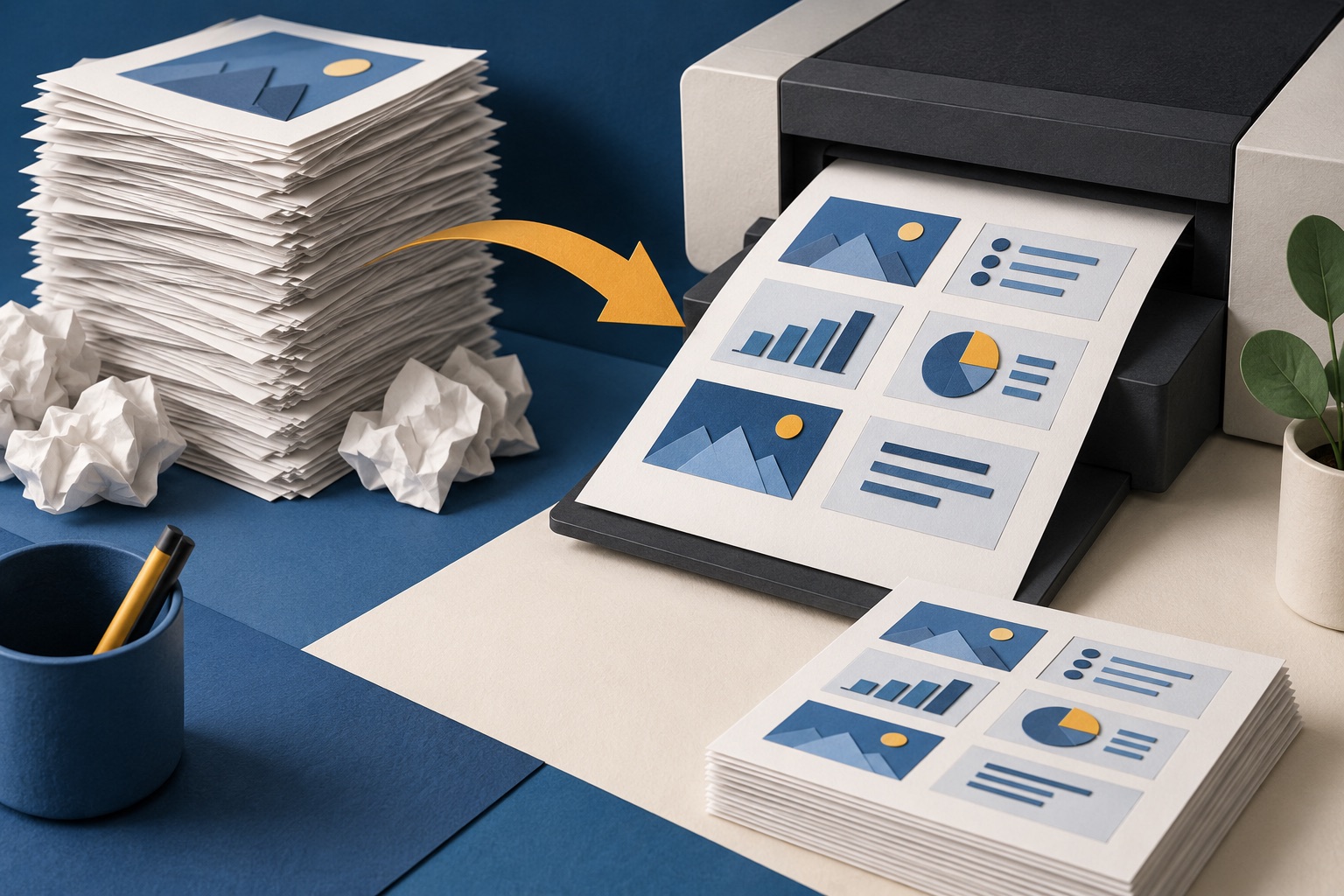
幻灯片讲义让听众能带走演示内容,也可用于复习和做笔记。开始前决定讲义的用途:密集资料需要较大的幻灯片图像,课堂笔记则需要额外留白。PowerPoint 可以按每页多张幻灯片排列,也能输出带备注的页面。具体选项会因版本和操作系统而异,因此先生成预览再打印。

幻灯片讲义让听众能带走演示内容,也可用于复习和做笔记。开始前决定讲义的用途:密集资料需要较大的幻灯片图像,课堂笔记则需要额外留白。PowerPoint 可以按每页多张幻灯片排列,也能输出带备注的页面。具体选项会因版本和操作系统而异,因此先生成预览再打印。
规划每页布局
每张纸放两张幻灯片通常保留较大文字,四张或更多可节省纸张但会缩小内容。横向纸张适合宽屏幻灯片,纵向讲义可能为每张幻灯片留出笔记空间。观察标题、图表、代码和脚注在实际尺寸下是否清楚。若某页包含复杂数据,可以单独输出大版面,而不是让全部幻灯片都挤在小格中。
决定是否加入备注
备注页适合培训材料,但备注可能含有内部演讲提示、未公开策略或个人信息。导出之前检查每一页的备注和隐藏幻灯片,删除不应给观众看的内容。页眉、页脚、日期和幻灯片编号可帮助整理,但过多装饰会减少书写空间。考虑使用灰度输出,但确保图例和图表含义不会因此混淆。
转换并检查讲义 PDF
可以先将 PowerPoint 转换为 PDF,再在打印对话框中设置每页多张。PrintxPDF 的 PPT 转 PDF 使用服务器处理文件,转换前应确认演示文稿适合上传。查看输出页数、页面方向、缩放、边距和打印顺序。逐页检查图像清晰度、表格边界、注释和备注,避免只看缩略预览就直接批量打印。
打样、打印与分发
先打印一张样页,确认可读性、纸张方向和装订空间。双面打印时测试翻页方向,避免背面颠倒。公开分发讲义前检查版权、机密内容和外部链接。保留可编辑的源演示文稿以及最终讲义 PDF,后续更改时更新日期或版本号,避免参与者拿到过时资料。
将演示文稿转换为 PDF,再核对讲义布局和页面尺寸。 ppt-to-pdf
本指南使用简体中文。通过链接打开的工具界面目前仍为英文。
常见问题
讲义每页放几张幻灯片合适?
取决于内容密度和读者是否需要记笔记,先打样再决定。
讲义能包含演讲备注吗?
可以选择备注页等版式,但应先检查备注是否适合分享。
可以把幻灯片先导出为 PDF 吗?
可以,转换后再检查布局并选择合适的打印排列。