पेपर को खोजने योग्य पीडीएफ में स्कैन करें: कैप्चर करें, ओसीआर और सत्यापित करें
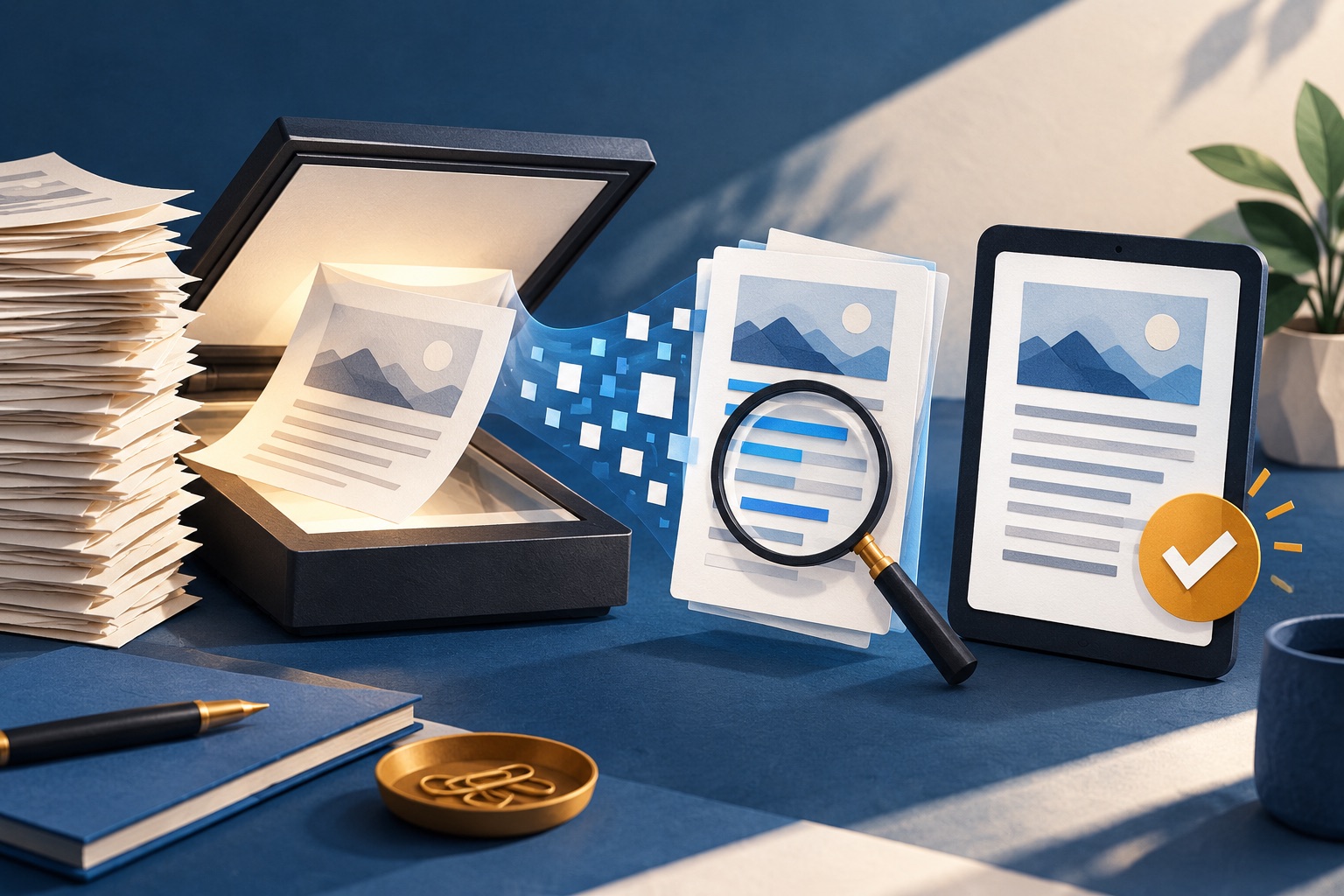
स्कैन किए गए पेपर को खोजने योग्य बनाने के लिए, कैप्चर करें पेज साफ़ करें, उन्हें पीडीएफ में रखें, टेक्स्ट परत जोड़ने के लिए ओसीआर चलाएं, और आउटपुट पर खोज और कॉपी का परीक्षण करें। ओसीआर छोटे, तिरछे, धुंधले या हस्तलिखित पाठ को गलत तरीके से पढ़ सकता है, इसलिए मान्यता प्राप्त पाठ का उपयोग करने से पहले पृष्ठ छवि के साथ महत्वपूर्ण नामों, संख्याओं और तिथियों की तुलना करें।
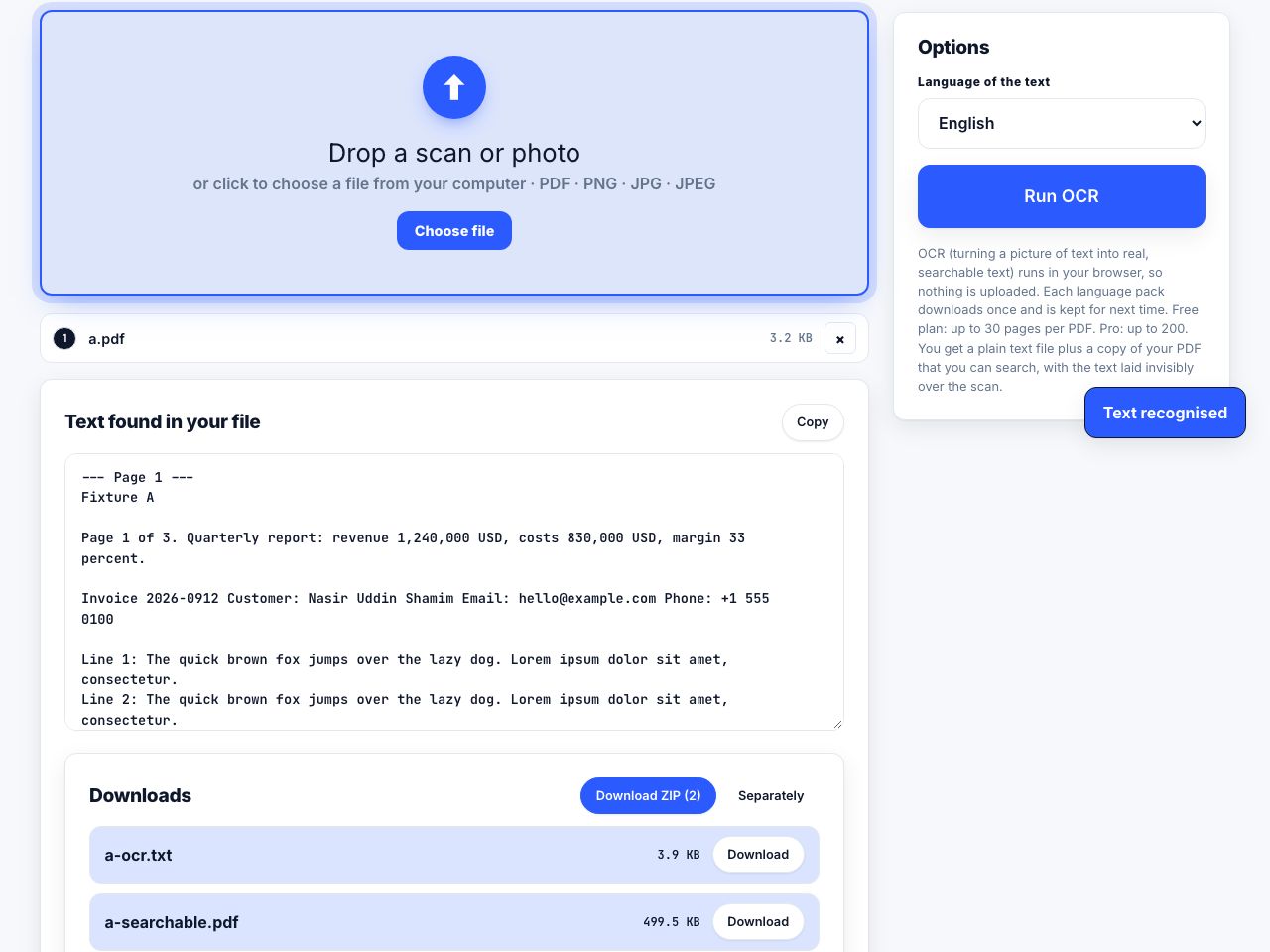
एक स्कैन किया हुआ पीडीएफ एक सामान्य दस्तावेज़ की तरह दिख सकता है, जिसमें केवल पृष्ठ की तस्वीरें होती हैं। खोज, कॉपी और स्क्रीन रीडर के पास तब तक काम करने के लिए कोई शब्द नहीं हैं जब तक कि ऑप्टिकल कैरेक्टर रिकग्निशन (ओसीआर) उन छवियों में टेक्स्ट की पहचान नहीं कर लेता। ओसीआर एक खोजने योग्य टेक्स्ट परत जोड़ता है; यह एक खराब स्कैन को एक सही स्रोत दस्तावेज़ में नहीं बदलता है।
पहले एक साफ़ स्रोत कैप्चर करें
पेपर को सपाट रखें, सभी चार किनारों को शामिल करें, छाया और चमक से बचें, और पृष्ठों को क्रम में कैप्चर करें। यदि आप फोन कैमरे का उपयोग कर रहे हैं, तो इसे पृष्ठ के समानांतर रखें और अक्षरों को तेज रखने के लिए पर्याप्त रोशनी का उपयोग करें। मौजूदा पीडीएफ के लिए, इसे खोलें और ज़ूम इन करें: यदि अक्षर दृश्य पिक्सेल में टूट जाते हैं या पृष्ठ तेजी से झुक जाता है, तो ओसीआर गुणवत्ता प्रभावित हो सकती है। बहुत कम-रिज़ॉल्यूशन वाला स्कैन 3 और 8 जैसे समान वर्णों को अलग करना कठिन बना सकता है।
- पृष्ठों को पीडीएफ में स्कैन करेंएक स्कैनर या अपने कैमरे से Scan to PDF टूल का उपयोग करें। सहेजने से पहले किनारों और पृष्ठ क्रम की समीक्षा करें।
- एक कार्यशील प्रतिलिपि बनाएंकेवल-छवि स्रोत की एक अछूती प्रतिलिपि रखें। ओसीआर पृष्ठ सामग्री को जोड़ या पुनर्निर्माण कर सकता है, इसलिए यदि सटीक दृश्य साक्ष्य मायने रखता है तो स्कैन को सुरक्षित रखें।
- ओसीआर चलाएँOCR PDF खोलें, स्कैन चुनें और पहचान शुरू करें। टैब बंद करने से पहले आउटपुट फ़ाइल के समाप्त होने तक प्रतीक्षा करें।
- टेक्स्ट परत का परीक्षण करेंपेज एक पर दिखाई देने वाले शब्द को खोजें, एक वाक्य चुनें, और इसे टेक्स्ट एडिटर में कॉपी करें। जब आपको पीडीएफ के बाहर पहचाने गए शब्दों की आवश्यकता हो तो टेक्स्ट निकालें या किसी अन्य टेक्स्ट आउटपुट का उपयोग करें।
- उच्च-प्रभाव विवरण सत्यापित करेंछवि के सामने नाम, दिनांक, योग, खाता संख्या, उद्धरण और नकारात्मक संकेतों की तुलना करें। ओसीआर को आधिकारिक मानने के बजाय एक अलग दस्तावेज़ में त्रुटियों को ठीक करें।
स्कैन किए गए पृष्ठों में एक खोजने योग्य टेक्स्ट परत जोड़ें, फिर सत्यापित करें कि पहचानकर्ता ने क्या पढ़ा है। ocr-pdf
समझें कि ओसीआर परिणाम में क्या है
ओसीआर आम तौर पर मान्यता प्राप्त शब्दों को रखता है ताकि वे छवि के साथ पंक्तिबद्ध हो जाएं। स्रोत और उपकरण के आधार पर, आउटपुट को आराम से संपादन योग्य बनाए बिना भी खोजा जा सकता है। तालिकाएँ, कॉलम, लिखावट, टिकटें, लंबवत पाठ और असामान्य फ़ॉन्ट कठिन हैं क्योंकि सॉफ़्टवेयर को पढ़ने के क्रम और चरित्र आकार का अनुमान लगाना होगा। निर्यात किए गए शब्दों में विज़ुअल पेज से अलग लाइन ब्रेक हो सकते हैं।
ऐसे वर्कफ़्लो के लिए जिसे संपादन योग्य गद्य की आवश्यकता है, OCR के बाद PDF से Word आज़माएं और दस्तावेज़ संरचना की समीक्षा करें। तालिकाओं के लिए, पीडीएफ से एक्सेल सरल पंक्तियों में मदद कर सकता है, लेकिन यह स्प्रेडशीट कोशिकाओं के मूल से मेल खाने की गारंटी नहीं देता है। यदि आपको नोट्स या दस्तावेज़ीकरण के लिए पाठ की आवश्यकता है, तो पीडीएफ टू मार्कडाउन एक सादा-पाठ-उन्मुख विकल्प है। सभी निष्कर्षों की जांच की आवश्यकता है।
दोबारा प्रयास करने से पहले पहचान में सुधार करें
एक ही धुंधली छवि को बार-बार चलाने के बजाय एक तेज, सीधे स्कैन से शुरुआत करें। डार्क बॉर्डर हटाएं, जहां मदद मिले वहां कंट्रास्ट बढ़ाएं और अगर डिवाइस में मेमोरी की कमी हो तो बहुत बड़ी फ़ाइल को छोटे समूहों में विभाजित करें। जब संभव हो तो मूल पृष्ठ का आकार रखें। अत्यधिक तीक्ष्णता विराम चिह्न और छोटे प्रिंट को खराब कर सकती है, इसलिए बड़े संग्रह को संसाधित करने से पहले एक परीक्षण पृष्ठ की तुलना करें।
यदि आपको केवल एक उपसमूह की आवश्यकता है, तो पहले पृष्ठ निकालें और उस छोटी फ़ाइल को OCR करें। खोजने योग्य स्कैन के बारे में अधिक जानकारी के लिए, पीडीएफ को खोजने योग्य बनाएं, ओसीआर सटीकता में सुधार करें, और पीडीएफ से टेक्स्ट निकालना देखें। महत्वपूर्ण अंतिम परीक्षण व्यावहारिक है: क्या आप अपने लिए आवश्यक शब्दों को ढूंढ सकते हैं, चुन सकते हैं और कॉपी कर सकते हैं, और क्या वे पृष्ठ से मेल खाते हैं?
यह गाइड हिन्दी में है। लिंक से खुलने वाले टूल का इंटरफ़ेस अभी अंग्रेज़ी में है।
अक्सर पूछे जाने वाले सवाल
क्या OCR स्कैन किए गए पाठ को संपादन योग्य बनाता है?
OCR पाठ को पहचानता है और एक खोजने योग्य परत जोड़ सकता है। यह एक अच्छी तरह से प्रारूपित संपादन योग्य दस्तावेज़ की गारंटी नहीं देता है। संपादन के लिए एक रूपांतरण उपकरण का उपयोग करें और इसके लेआउट का निरीक्षण करें।
मैं शब्दों को क्यों देख सकता हूं लेकिन उन्हें अपने पीडीएफ में नहीं खोज सकता?
पेज टेक्स्ट परत के बिना एक सपाट छवि हो सकता है। एक कॉपी पर ओसीआर चलाएं, फिर उस शब्द को खोजें जिसे आप स्पष्ट रूप से देख सकें।
क्या मैं संख्याओं और नामों के लिए ओसीआर पर भरोसा कर सकता हूं?
बिना जांच किए नहीं। समान अक्षर, हल्की छपाई और तिरछापन त्रुटियों का कारण बन सकता है। मूल स्कैन के विरुद्ध उच्च-प्रभाव वाले विवरण को दृष्टिगत रूप से सत्यापित करें।