Digitalize papel para PDF pesquisável: capture, OCR e verifique

Para tornar o papel digitalizado pesquisável, capture páginas claras, coloque-as em um PDF, execute o OCR para adicionar uma camada de texto e teste a pesquisa e a cópia na saída. O OCR pode interpretar incorretamente textos pequenos, distorcidos, fracos ou escritos à mão, portanto compare nomes, números e datas importantes com a imagem da página antes de usar o texto reconhecido.
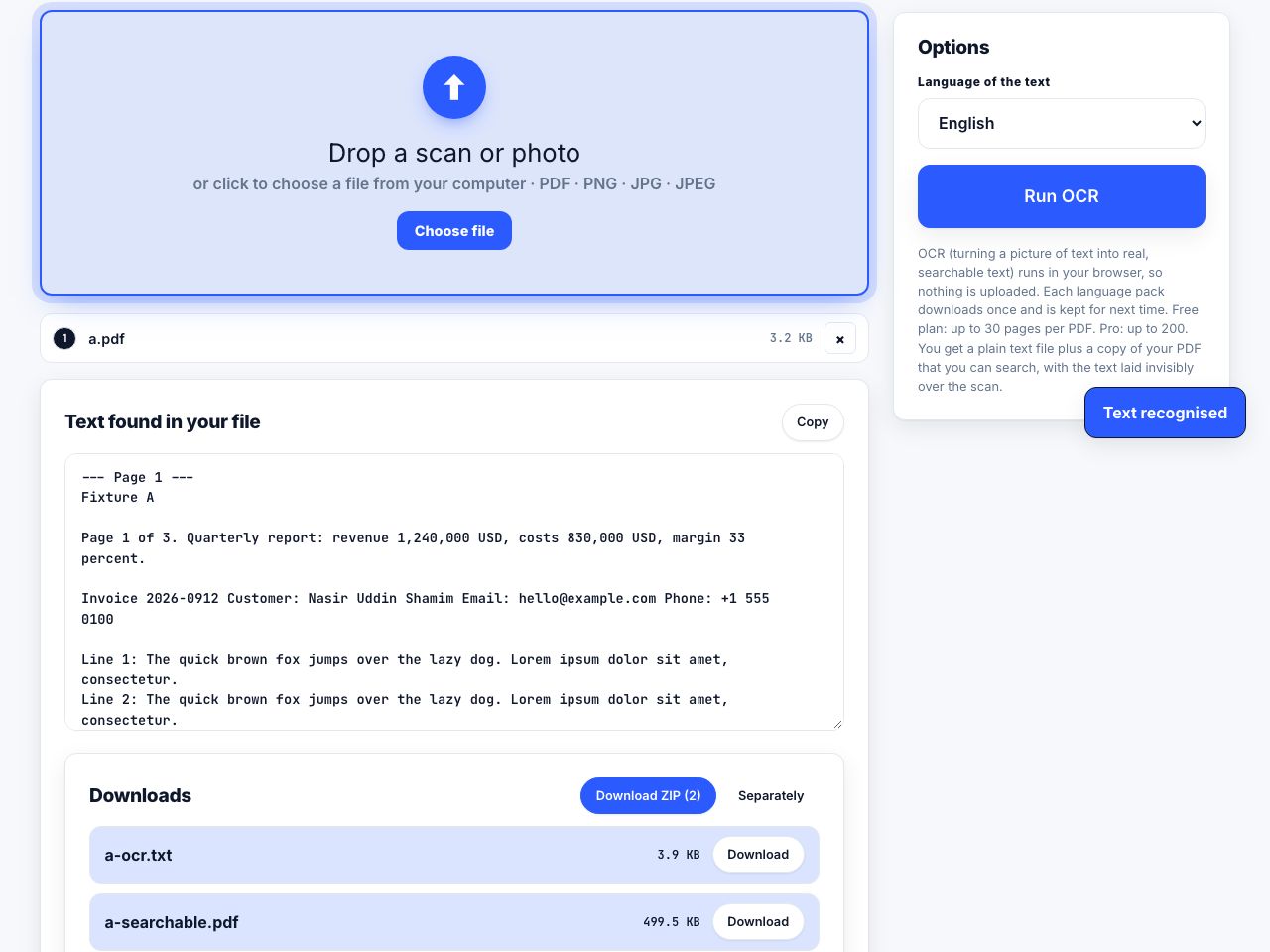
Um PDF digitalizado pode parecer um documento normal, embora contenha apenas fotografias de páginas. Os leitores de pesquisa, cópia e tela não têm palavras para trabalhar até que o reconhecimento óptico de caracteres (OCR) identifique o texto nessas imagens. OCR adiciona uma camada de texto pesquisável; isso não transforma uma digitalização ruim em um documento de origem perfeito.
Capture primeiro uma fonte limpa
Coloque o papel na horizontal, inclua todas as quatro bordas, evite sombras e brilho e capture as páginas em ordem. Se você estiver usando a câmera de um telefone, segure-a paralelamente à página e use luz suficiente para manter as letras nítidas. Para um PDF existente, abra-o e aumente o zoom: se as letras se transformarem em pixels visíveis ou se uma página se inclinar acentuadamente, a qualidade do OCR poderá ser prejudicada. Uma digitalização de resolução muito baixa pode dificultar a distinção de caracteres semelhantes, como 3 e 8.
- Digitalizar páginas em um PDFUse um scanner ou a ferramenta Scan to PDF com sua câmera. Revise as bordas e a ordem das páginas antes de salvar.
- Faça uma cópia de trabalhoMantenha uma cópia intacta da fonte somente de imagem. O OCR pode anexar ou reconstruir o conteúdo da página, portanto, preserve a digitalização se a evidência visual exata for importante.
- Execute o OCRAbra OCR PDF, escolha a digitalização e inicie o reconhecimento. Aguarde o arquivo de saída terminar antes de fechar a guia.
- Teste a camada de textoPesquise uma palavra visível na página um, selecione uma frase e copie-a para um editor de texto. Use Extrair texto ou outra saída de texto quando precisar das palavras reconhecidas fora do PDF.
- Verifique detalhes de alto impactoCompare nomes, datas, totais, números de contas, citações e sinais negativos com a imagem. Corrija os erros em um documento separado em vez de presumir que o OCR é oficial.
Adicione uma camada de texto pesquisável às páginas digitalizadas e verifique o que o reconhecedor leu. ocr-pdf
Entenda o que o resultado do OCR contém
OCR normalmente coloca as palavras reconhecidas para que elas se alinhem com a imagem. Dependendo da fonte e da ferramenta, a saída pode ser pesquisável sem ser confortavelmente editável. Tabelas, colunas, caligrafia, carimbos, texto vertical e fontes incomuns são difíceis porque o software deve inferir a ordem de leitura e o formato dos caracteres. As palavras exportadas podem ter quebras de linha diferentes da página visual.
Para um fluxo de trabalho que precisa de texto editável, experimente PDF para Word após o OCR e revise a estrutura do documento. Para tabelas, PDF para Excel pode ajudar com linhas simples, mas não garante que as células da planilha correspondam ao original. Se você precisar de texto para notas ou documentação, PDF to Markdown é uma opção orientada para texto simples. Todas as extrações precisam ser verificadas.
Melhore o reconhecimento antes de tentar novamente
Comece com uma digitalização mais nítida e direta, em vez de executar repetidamente a mesma imagem borrada. Remova bordas escuras, aumente o contraste onde for útil e divida um arquivo muito grande em grupos menores se o dispositivo ficar sem memória. Mantenha o tamanho da página original sempre que possível. A nitidez excessiva pode piorar a pontuação e as letras pequenas, portanto compare uma página de teste antes de processar um arquivo grande.
Se você precisar apenas de um subconjunto, extraia as páginas primeiro e faça o OCR desse arquivo menor. Para saber mais sobre digitalizações pesquisáveis, consulte tornar um PDF pesquisável, melhorar a precisão do OCR e extrair texto de um PDF. O teste final importante é prático: você consegue encontrar, selecionar e copiar as palavras que precisa e elas correspondem à página?
Este guia está em português. A interface da ferramenta aberta pelo link ainda está em inglês.
Perguntas frequentes
O OCR torna o texto digitalizado editável?
OCR reconhece o texto e pode adicionar uma camada pesquisável. Não garante um documento editável bem formatado. Use uma ferramenta de conversão para editar e inspecionar seu layout.
Por que posso ver palavras, mas não posso pesquisá-las em meu PDF?
A página pode ser uma imagem plana sem uma camada de texto. Execute o OCR em uma cópia e pesquise uma palavra que você possa ver claramente.
Posso confiar no OCR para números e nomes?
Não sem verificar. Caracteres semelhantes, impressão fraca e distorção podem causar erros. Verifique visualmente os detalhes de alto impacto em relação à digitalização original.
OCR PDF · Todas as ferramentas · Todos os guias em português · English guides