Tạo PDF tìm kiếm được từ giấy đã quét
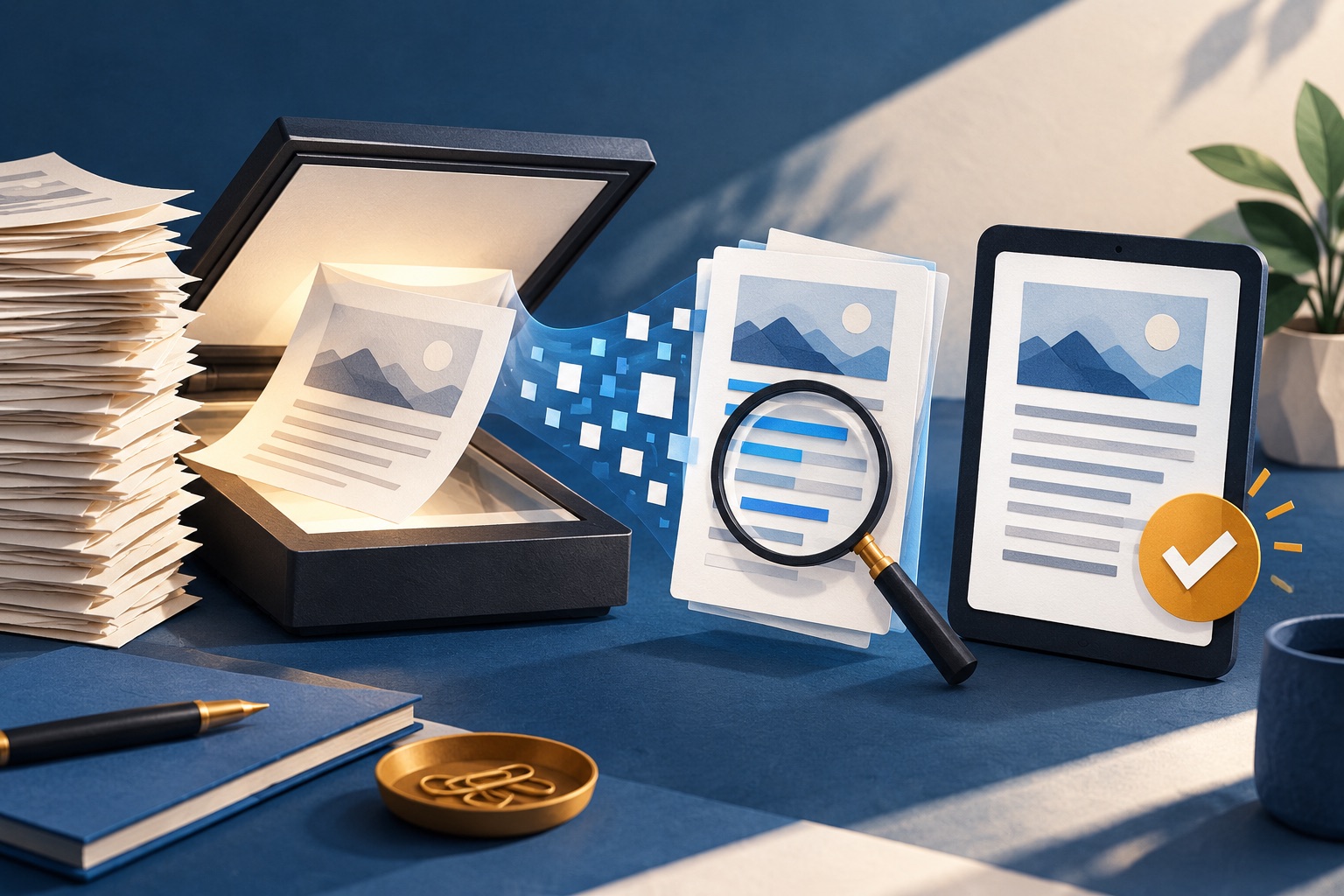
Để biến giấy thành PDF tìm kiếm được, trước hết quét trang thành ảnh rồi dùng OCR tạo lớp chữ. Một bản PDF chỉ gồm ảnh vẫn nhìn giống tài liệu nhưng không thể tìm từ thông thường. Chất lượng phụ thuộc thiết bị, giấy, độ tương phản và ngôn ngữ. Lập kế hoạch đặt tên, thứ tự trang và lưu bản gốc trước khi xử lý.
Để biến giấy thành PDF tìm kiếm được, trước hết quét trang thành ảnh rồi dùng OCR tạo lớp chữ. Một bản PDF chỉ gồm ảnh vẫn nhìn giống tài liệu nhưng không thể tìm từ thông thường. Chất lượng phụ thuộc thiết bị, giấy, độ tương phản và ngôn ngữ. Lập kế hoạch đặt tên, thứ tự trang và lưu bản gốc trước khi xử lý.
Quét trang giấy đúng cách
Đặt giấy thẳng, không che góc và chọn độ phân giải đủ cho cỡ chữ. Tránh ánh sáng không đều khi dùng điện thoại. Xem trước để phát hiện trang bị ngược, mất mép hoặc có bóng. Nếu tài liệu có hai mặt, kiểm tra thứ tự trước khi ghép. Tách trang có nội dung riêng nếu máy quét tự thêm trang trắng.
Tạo PDF từ ảnh quét
Sắp xếp ảnh theo thứ tự, chọn khổ giấy và gộp thành PDF. Giữ ảnh nguồn hoặc bản sao chưa OCR. Tên file nên chứa loại tài liệu và ngày quét, nhưng tránh thông tin nhận dạng nhạy cảm nếu thư mục được chia sẻ. Mở PDF và kiểm tra số trang trước khi chạy OCR để bảo đảm không thiếu mặt sau.
Chạy OCR và kiểm tra
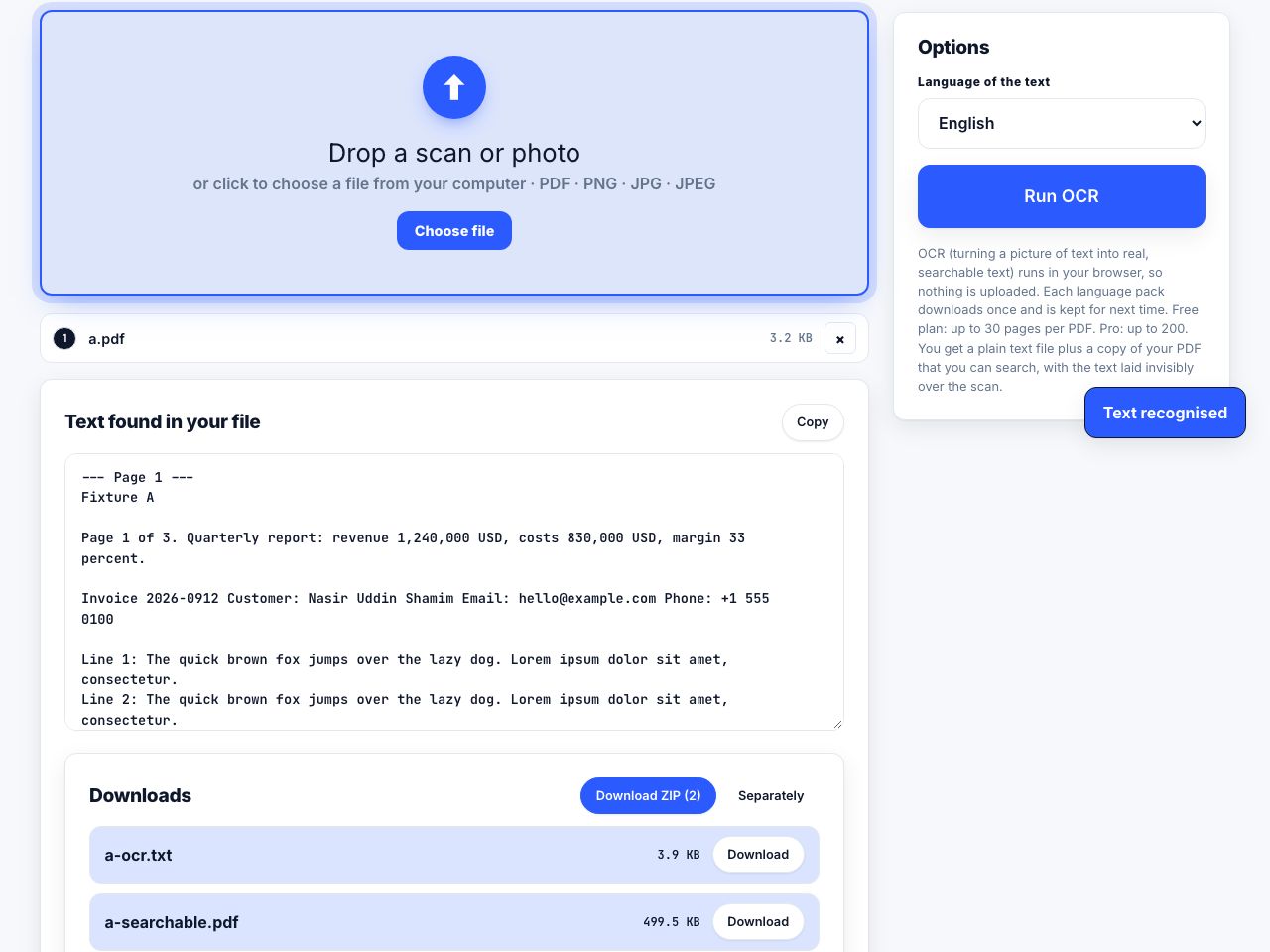
Chạy công cụ OCR trên PDF mới. Theo mô tả hiện hành, OCR PDF của PrintxPDF hoạt động trong trình duyệt. Sau khi xử lý, tìm từ ở đầu, giữa và cuối, rồi chọn văn bản để xác nhận thứ tự đọc. Soát dấu tiếng Việt, tên riêng, số liệu và dấu câu; OCR không thể bảo đảm mọi ký tự đúng.
Lưu hồ sơ và bảo vệ thông tin
Giữ cả bản scan và bản OCR cho đến khi kiểm tra xong. Ghi rõ bản nào có lớp chữ và ai đã rà soát. Nếu giấy tờ chứa thông tin cá nhân, phân quyền thư mục và dùng cách lưu trữ theo chính sách tổ chức. OCR làm tệp dễ tìm hơn nhưng không tự mã hóa, xóa thông tin ẩn hoặc xác nhận nội dung là chính xác.
Quét, gộp trang, chạy OCR rồi kiểm tra chữ với bản giấy. ocr-pdf
Quét, gộp trang, chạy OCR rồi kiểm tra chữ với bản giấy.
Quét, gộp trang, chạy OCR rồi kiểm tra chữ với bản giấy. →OCR PDFHướng dẫn này viết bằng tiếng Việt. Giao diện của công cụ mở từ liên kết hiện vẫn bằng tiếng Anh.
Câu hỏi thường gặp
PDF scan và PDF tìm kiếm được khác nhau thế nào?
Bản scan có thể chỉ là ảnh; bản OCR thường có thêm lớp văn bản nhận dạng để tìm kiếm.
Độ phân giải nào nên dùng khi quét?
Chọn theo cỡ chữ và lưu trữ; thử mẫu vì DPI cao làm tệp lớn mà không luôn tăng độ chính xác.
Có thể OCR cả tài liệu nhiều ngôn ngữ không?
Có thể, nhưng cấu hình ngôn ngữ và chất lượng nhận dạng tùy công cụ. Kiểm tra từng ngôn ngữ.
OCR PDF · Tất cả công cụ · Tất cả hướng dẫn tiếng Việt · English guides