PDF से खास पेज निकालकर नई फाइल कैसे बनाएं
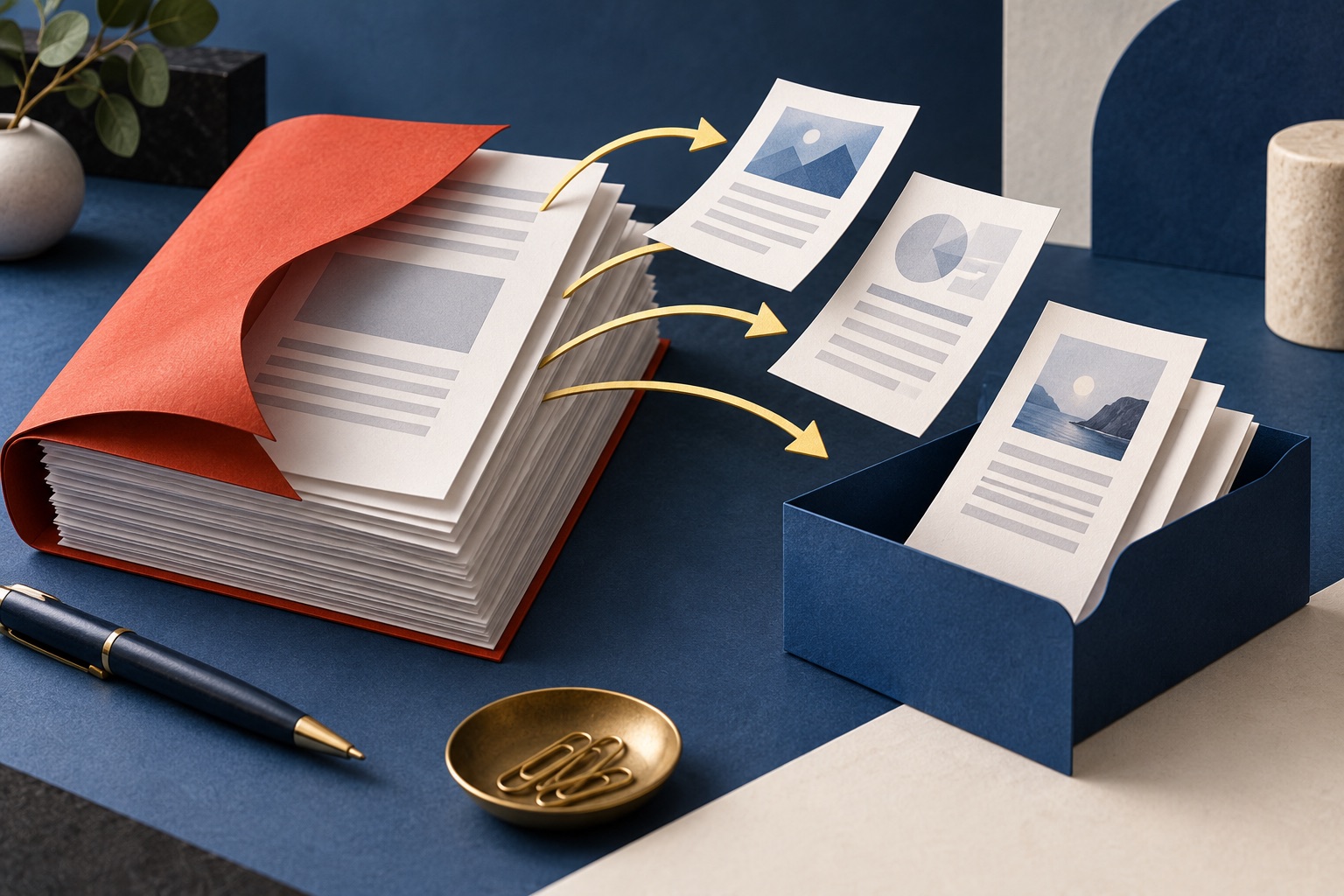
Extract pages टूल खोलें, जरूरी पेज नंबर चुनें और निकाले गए पेजों को नई PDF के रूप में सहेजें। पेज क्रम और आउटपुट की जाँच के बाद ही उसे साझा करें।
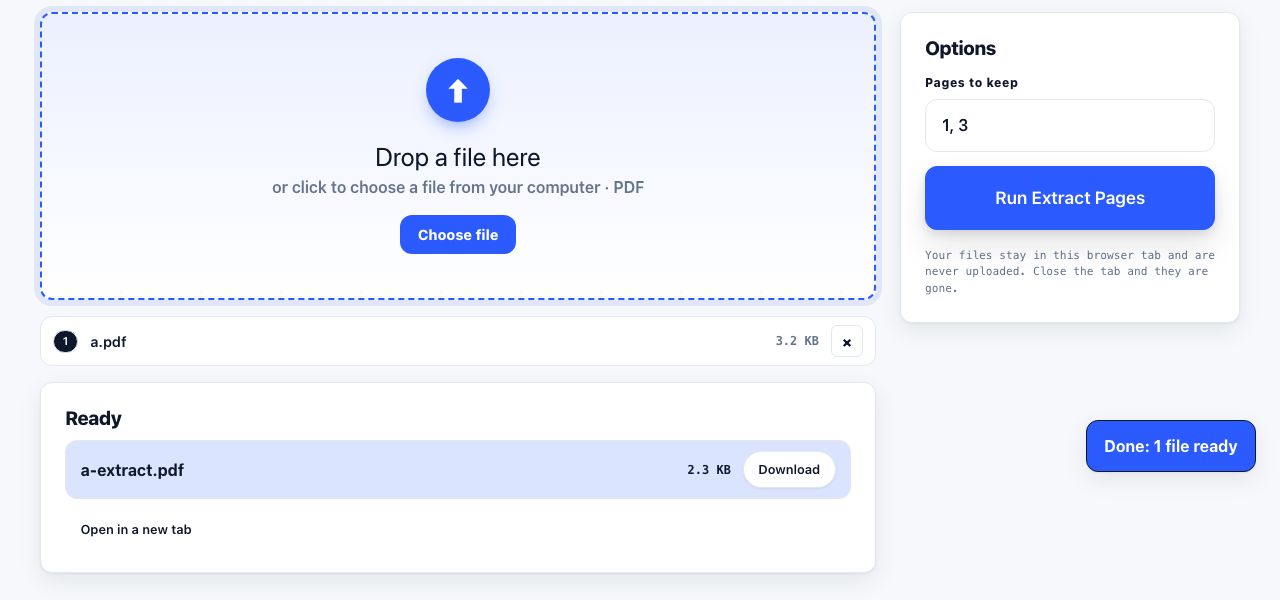
PDF से पेज निकालना तब उपयोगी है जब पूरी फाइल भेजने की जरूरत न हो। आप एक पेज, कई अलग पेज या लगातार चलने वाली रेंज को नई PDF में रख सकते हैं। यह पेज हटाने जैसा नहीं है: मूल दस्तावेज़ जस का तस रहता है और एक चुनी हुई प्रति बनती है। साझा करने से पहले जांचें कि निकाली गई प्रति में केवल इच्छित जानकारी है।
पेज चुनने का सही तरीका
Extract Pages टूल में PDF खोलें और स्क्रीन पर दिखने वाले पेज नंबरों से चयन करें। यदि अध्याय के शीर्षक में पेज 12 लिखा है लेकिन वह PDF का नौवां पेज है, तो टूल का वास्तविक इंडेक्स अलग हो सकता है। थंबनेल देखकर विषय की पुष्टि करें। चयनित पेजों का क्रम आउटपुट में मूल क्रम में रखना है या नया क्रम देना है, यह उपलब्ध विकल्पों में देखें।
रेंज और अलग पेज मिलाकर निकालें
लगातार पेजों के लिए रेंज चुनना आसान है, जैसे 4 से 9। यदि आपको पेज 2, 5 और 11 चाहिए तो अलग-अलग पेज चुनें। डुप्लिकेट चयन से बचें और सूची को पहले से लिख लें। बहुत लंबी फाइल में हर जरूरी पेज के शुरुआती शब्द या थंबनेल से पुष्टि करें। कवर या खाली पेज शामिल करने हैं या नहीं, यह भी निर्णय लें।
नई PDF का निरीक्षण करें
बनी हुई फाइल खोलें और पेज संख्या, क्रम, दिशा, लिंक तथा पठनीयता देखें। फॉर्म फ़ील्ड, बुकमार्क, संलग्न फाइलें या डिजिटल हस्ताक्षर पूरी तरह साथ न आएँ। यदि पेज किसी रिकॉर्ड का हिस्सा हैं, तो मूल PDF को न बदलें और निकाली गई प्रति को स्पष्ट नाम दें। पेज पर मौजूद संवेदनशील जानकारी प्राप्तकर्ता के लिए आवश्यक है या नहीं, यह जाँचें।
निकालना और गोपनीयता
कई मामलों में PDF पेज अलग करने के बाद भी बाकी सामग्री मूल फाइल में रहती है। नई प्रति साझा करने से पहले उसके सभी पेज देखें और छिपी जानकारी या मेटाडेटा हटाने की जरूरत पर विचार करें। PrintxPDF का यह टूल फाइल को सर्वर पर प्रोसेस करने के लिए भेजता है। निजी या विनियमित दस्तावेज़ के लिए पहले नीति जाँचें या स्थानीय सॉफ्टवेयर उपयोग करें।
Extract Pages से चुने हुए पेज की प्रति बनाएं। यदि उद्देश्य पूरी फाइल को हिस्सों में बाँटना है तो Split PDF चुनें।
PDF से जरूरी पेज निकालें। extract-pages
यह गाइड हिन्दी में है। लिंक से खुलने वाले टूल का इंटरफ़ेस अभी अंग्रेज़ी में है।
अक्सर पूछे जाने वाले सवाल
क्या निकाले हुए पेज मूल PDF से हट जाते हैं?
नहीं। Extract करने से चुने हुए पेजों की नई PDF बनती है। मूल फाइल अलग से बनी रहती है।
PDF में छपे पेज नंबर और टूल नंबर अलग क्यों हैं?
कवर पेज या रोमन अंक वाले शुरुआती पेज होने पर PDF की वास्तविक स्थिति और पेज पर मुद्रित संख्या अलग हो सकती है। थंबनेल से पुष्टि करें।
क्या पेज निकालने के बाद हस्ताक्षरित PDF वैध रहती है?
बदलाव से डिजिटल हस्ताक्षर सत्यापन प्रभावित हो सकता है। हस्ताक्षरित मूल दस्तावेज़ सुरक्षित रखें और प्राप्तकर्ता से स्वीकार्यता पूछें।