Cómo extraer páginas específicas de un PDF
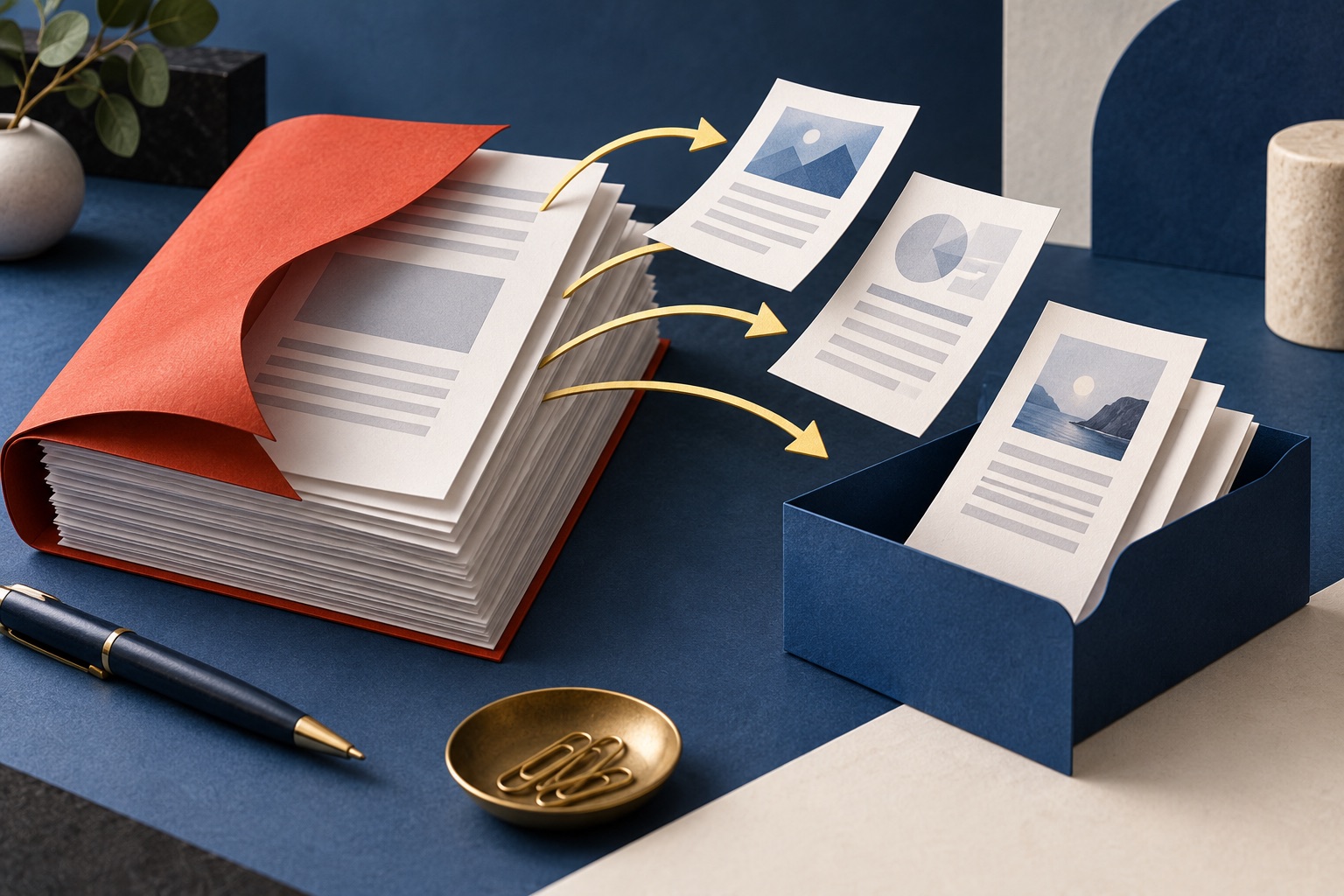
Extraer páginas permite crear un PDF más pequeño con las secciones que necesita un destinatario. A diferencia de imprimir un rango, el resultado puede mantener texto seleccionable y enlaces, pero las firmas y marcadores podrían cambiar. Comprueba los números de página y el contexto necesario antes de separar. Conserva el documento original y trabaja en una copia.
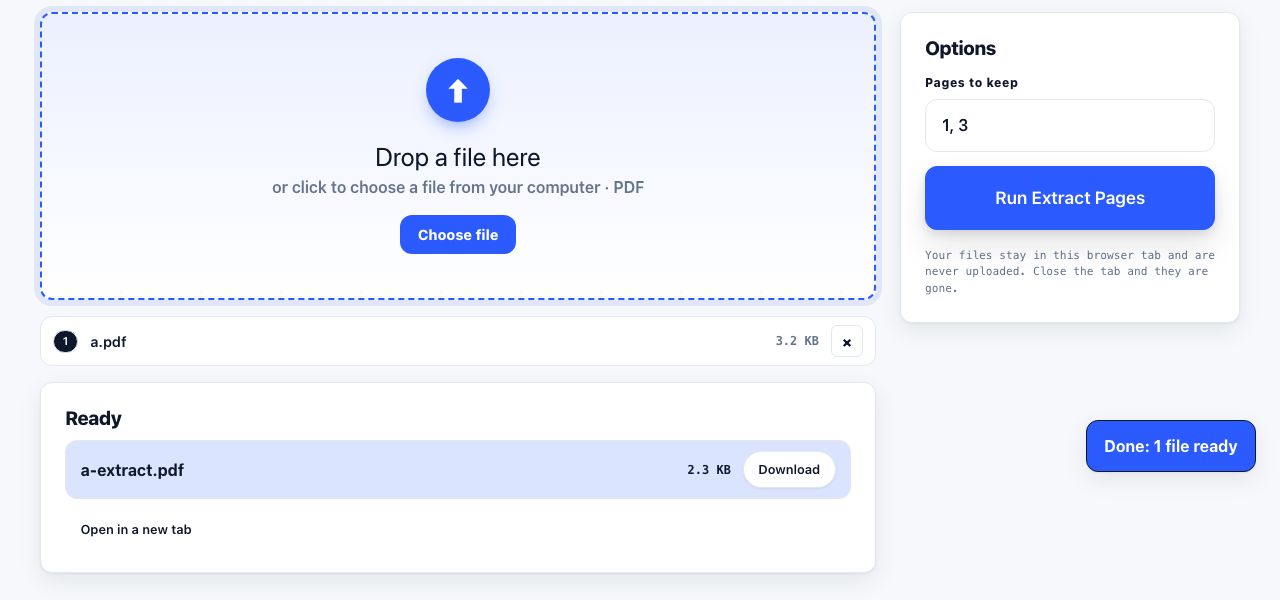
Extraer páginas permite crear un PDF más pequeño con las secciones que necesita un destinatario. A diferencia de imprimir un rango, el resultado puede mantener texto seleccionable y enlaces, pero las firmas y marcadores podrían cambiar. Comprueba los números de página y el contexto necesario antes de separar. Conserva el documento original y trabaja en una copia.
Selecciona páginas con exactitud
Define números o rangos y verifica si se refieren a posiciones del archivo o a números impresos. Para páginas no consecutivas, anota el orden deseado. Incluye portada, definiciones o instrucciones si el extracto necesita contexto. Evita mandar anexos con datos personales que el receptor no requiere.
Crea un archivo nuevo
Usa una opción de extracción o copia de páginas y guarda con un nombre claro. No sobrescribas el original. Si la herramienta procesa en línea, consulta las reglas de privacidad antes de cargar documentos confidenciales. En un entorno de trabajo, sigue el método aprobado.
Revisa el extracto
Abre el nuevo PDF y confirma primera y última página, orden, rotación, calidad, formularios y enlaces. Comprueba que no haya hojas duplicadas o ausentes. Revisa si la numeración interna sigue siendo comprensible y añade contexto permitido si hace falta. Valida cualquier firma que deba conservarse.
Distribuye con cuidado
Comparte solo la versión prevista, comprueba destinatarios y utiliza un canal seguro. La extracción no elimina automáticamente metadatos, capas o información privada en las páginas restantes del archivo resultante. Conserva el original según la política y elimina copias temporales innecesarias. Al terminar, conserva una copia y comprueba que el resultado cumpla el propósito previsto.
Extrae un rango de prueba y verifica el PDF antes de enviarlo. extract-pages
Extrae un rango de prueba y verifica el PDF antes de enviarlo.
Extrae un rango de prueba y verifica el PDF antes de enviarlo. →Extract PagesEsta guía está en español. La interfaz de la herramienta que se abre desde el enlace todavía está en inglés.
Preguntas frecuentes
¿Extraer páginas cambia el PDF original?
Debería crear un archivo aparte si trabajas sobre una copia; conserva la fuente hasta verificar.
¿Puedo extraer páginas no consecutivas?
Muchas herramientas permiten seleccionarlas, pero verifica el orden de la salida.
¿Las firmas originales se mantienen válidas?
La modificación puede afectar la validación; comprueba el estado y los requisitos del documento.
Extract Pages · Todas las herramientas · Todas las guías en español · English guides