Como extrair páginas específicas de um PDF
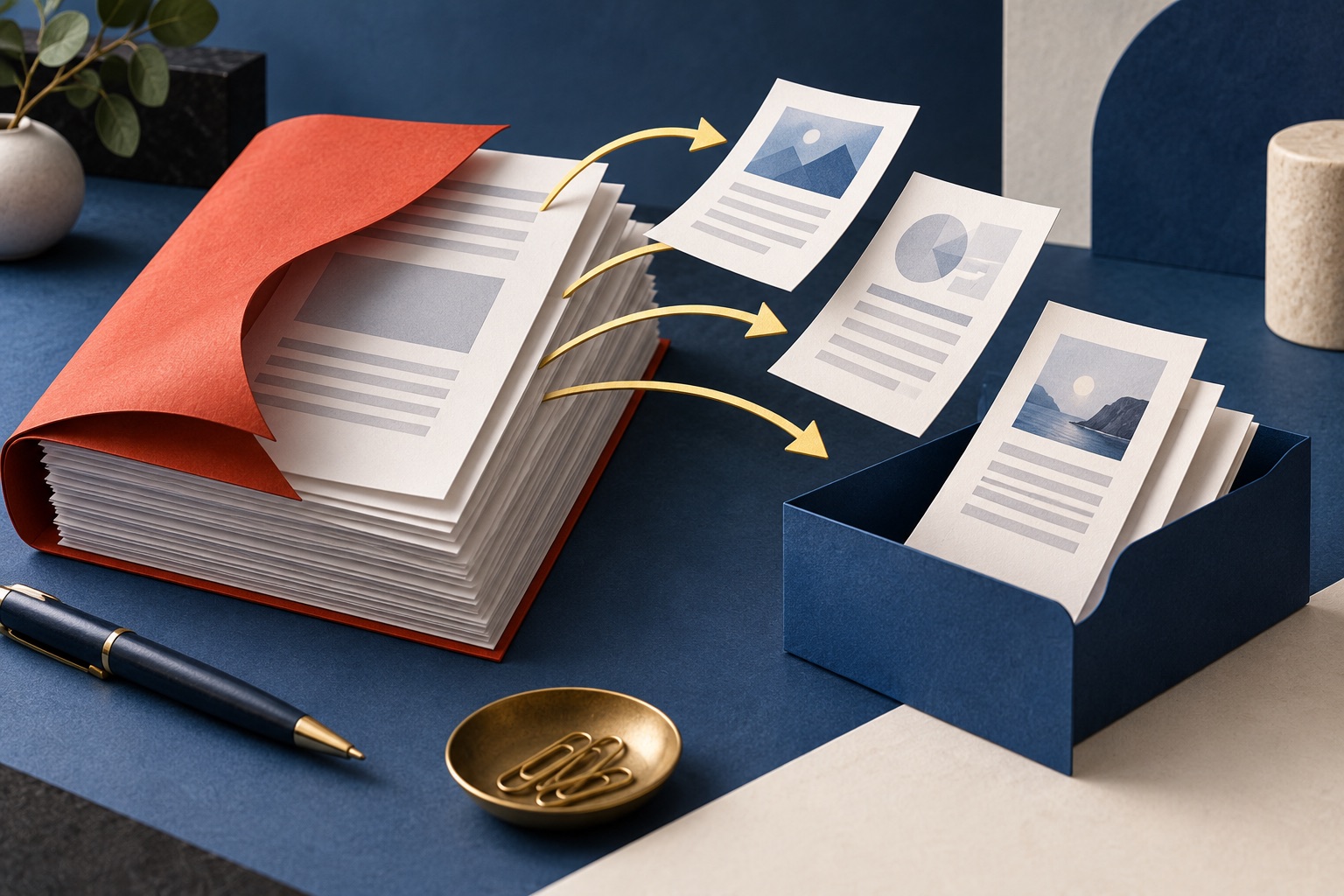
Extraia páginas de um PDF gratuitamente em seu navegador: selecione as miniaturas desejadas ou insira um intervalo como 4-9 e, em seguida, baixe um novo PDF contendo apenas essas páginas. O arquivo de origem permanece inalterado. A extração mantém o subconjunto escolhido em um arquivo, ao contrário da divisão, que cria vários arquivos.
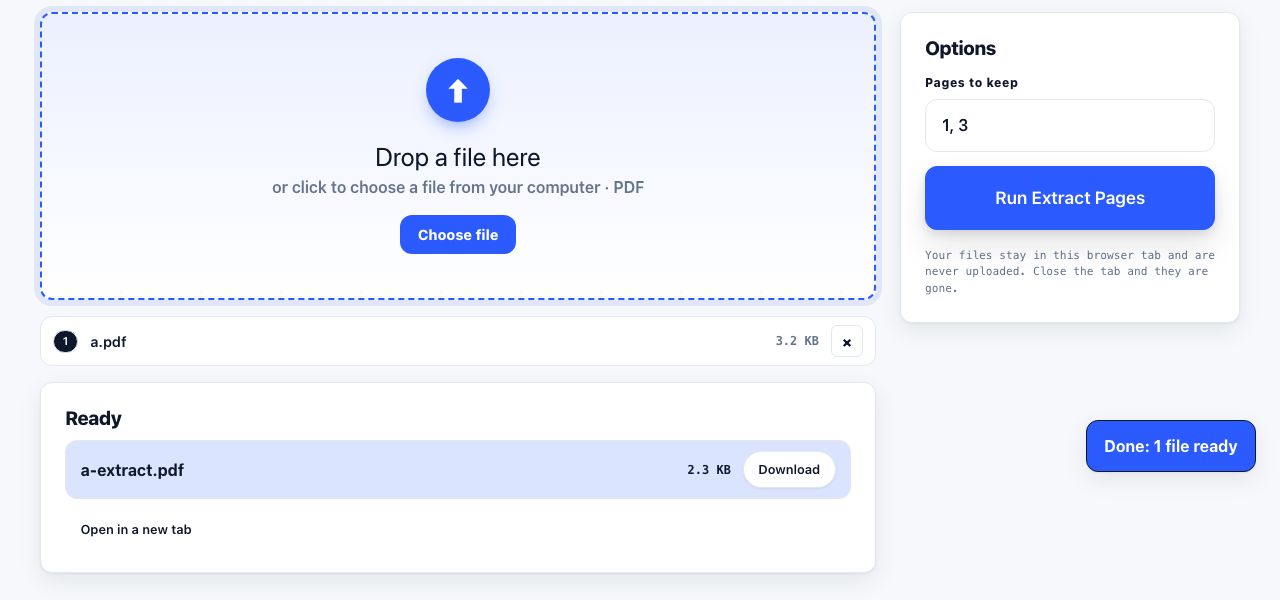
As operações de três páginas ficam constantemente confusas, e escolher a errada é o motivo pelo qual as pessoas acabam com 47 arquivos que não queriam. A distinção é simplesmente o que você tem em mãos.
| Operação | Você especifica | Você obtém | Páginas |
|---|---|---|---|
| Extrair | Original 12-18 | Um PDF de 7 páginas | Inalterado |
| Dividido | Intervalos ou tamanho de bloco | Vários PDFs cobrindo todo o documento | Inalterado |
| Excluir | Páginas 12-18 | Um PDF de 43 páginas | Inalterado, você baixa uma cópia |
Extração, passo a passo
- Abra o extratorVá para extrair páginas e solte o PDF. Cada página aparece como uma miniatura numerada.
- Selecione as páginasClique nas miniaturas para alterná-las ou digite um intervalo como
4-9ou2,7,15-18. As seleções não precisam ser contíguas. - Decidir o formato de saídaEscolha um arquivo combinado para manter as páginas juntas em ordem ou um arquivo por página se cada página estiver indo para um lugar diferente.
- Verifique a ordemA extração mantém a ordem do documento original, independentemente da ordem em que você clicou. Se você precisar de uma sequência diferente, extraia primeiro e depois reordene.
- BaixarO novo arquivo contém apenas as páginas que você escolheu. Nada foi escrito de volta na fonte.
Retire exatamente as páginas que você precisa e mantenha o resto do documento intacto. extract-pages
Coisas que as pessoas realmente extraem
- A página de assinatura de um contrato longo, para enviar de volta por conta própria em vez de devolver 60 páginas.
- Um capítulo de um livro didático ou manual para uma aula, uma reunião ou um evento impressão.
- Uma única fatura de um lote de extrato mensal que chegou como um arquivo.
- A seção de resultados de um relatório, quando o revisor solicitou as descobertas e não a metodologia.
- Um certificado de um lote gerado para um grupo inteiro.
- As duas páginas que importam de um conjunto de 120 páginas documento de termos, para citar por e-mail.
O atalho de impressão em PDF e seu custo
Você pode extrair páginas em qualquer lugar sem uma ferramenta dedicada: abra o PDF em qualquer visualizador, pressione Ctrl+P, digite o intervalo de páginas e escolha Salvar como PDF como destino. Ele funciona em todas as plataformas sem nenhum software.
O custo é que isso renderiza novamente o documento em vez de copiá-lo. Compare as duas rotas antes de usá-las para qualquer coisa importante.
| Ferramenta de extração | Imprimir em PDF com um intervalo | |
|---|---|---|
| O texto permanece selecionável | Sim | Normalmente, mas não garantido |
| Os hiperlinks sobrevivem | Sim | Não |
| Os marcadores sobrevivem | Sim, se apontarem para o intervalo mantido | Não |
| Os campos do formulário permanecem preenchíveis | Sim | Não, eles são achatados |
| Tamanho da página preservado exatamente | Sim | Redimensionado para o tamanho de papel selecionado |
| Tamanho do arquivo | Proporcional às páginas mantidas | Muitas vezes maior que a parte extraída |
| Disponível em qualquer lugar | Requer uma ferramenta | Sim, em todos os PDFs visualizador |
Visualização do macOS e linha de comando
Em um Mac, mostre miniaturas com ⌥⌘2, ⌘-clique nas páginas desejadas e arraste a seleção para a área de trabalho. O macOS cria um novo PDF a partir dele. Para um trabalho repetível, o qpdf é exato e programável:
# Pages 4-9 into a new file
qpdf report.pdf --pages report.pdf 4-9 -- section.pdf

# Non-contiguous: pages 2, 7 and 15-18
qpdf report.pdf --pages report.pdf 2,7,15-18 -- selected.pdf

# Pull the same page range out of every PDF in a folder
for f in *.pdf; do qpdf "$f" --pages "$f" 1 -- "covers/$f"; done
O que vem com as páginas
Um arquivo extraído herda os metadados do documento de origem: título, autor, produtor e a data de criação do original, e não da sua extração. Se você extraiu uma única página do relatório de um colega, o nome dele agora estará no campo de autor do seu arquivo. Verifique com editar metadados, o que leva cerca de dez segundos.
Os marcadores que apontam para páginas que você não manteve são descartados ou deixados pendurados dependendo da ferramenta, e os números das páginas impressas não são renumerados, portanto, um intervalo extraído que começa na página física 12 ainda indicará 12 na primeira folha. Se isso for confuso para o leitor, aplique novamente números de página à extração.
Extrair ou excluir o restante?
Eles chegam ao mesmo lugar em extremidades opostas, então escolha o que precisa de menos digitação. Mantendo 6 páginas em 50: extrato. Removendo 6 páginas de 50: exclua essas páginas. A regra geral é especificar o conjunto menor, porque cada página digitada é uma página que você pode errar.
Este guia está em português. A interface da ferramenta aberta pelo link ainda está em inglês.
Perguntas frequentes
Como faço para salvar apenas uma página de um PDF?
Abra o arquivo em uma ferramenta de extração, selecione essa única página e faça o download. Como alternativa, pressione Ctrl+P, insira o número da página na caixa de intervalo e escolha Salvar como PDF, embora essa rota descarte links, marcadores e campos de formulário.
Qual é a diferença entre extrair e dividir um PDF?
A extração produz um novo arquivo contendo as páginas que você escolheu. A divisão divide todo o documento em vários arquivos. Extraia quando quiser um subconjunto; dividir quando você precisar que o documento inteiro seja dividido em partes.
A extração de páginas altera o PDF original?
Não. A extração lê a fonte e grava um novo arquivo. O original permanece no seu disco exatamente como estava, e é por isso que é seguro experimentar o intervalo até que a saída pareça correta.
Posso extrair páginas que não estão próximas umas das outras?
Sim. Digite uma lista como 2,7,15-18 ou clique em miniaturas individuais. O arquivo extraído os mantém na ordem do documento, não na ordem que você os selecionou.
As páginas extraídas mantêm seus campos de formulário?
Uma ferramenta de extração adequada preserva os campos preenchíveis e seus valores. A extração por impressão em PDF não funciona, porque a impressão nivela o formulário em conteúdo de página estática.
Extract Pages · Todas as ferramentas · Todos os guias em português · English guides