如何从 PDF 中提取指定页面
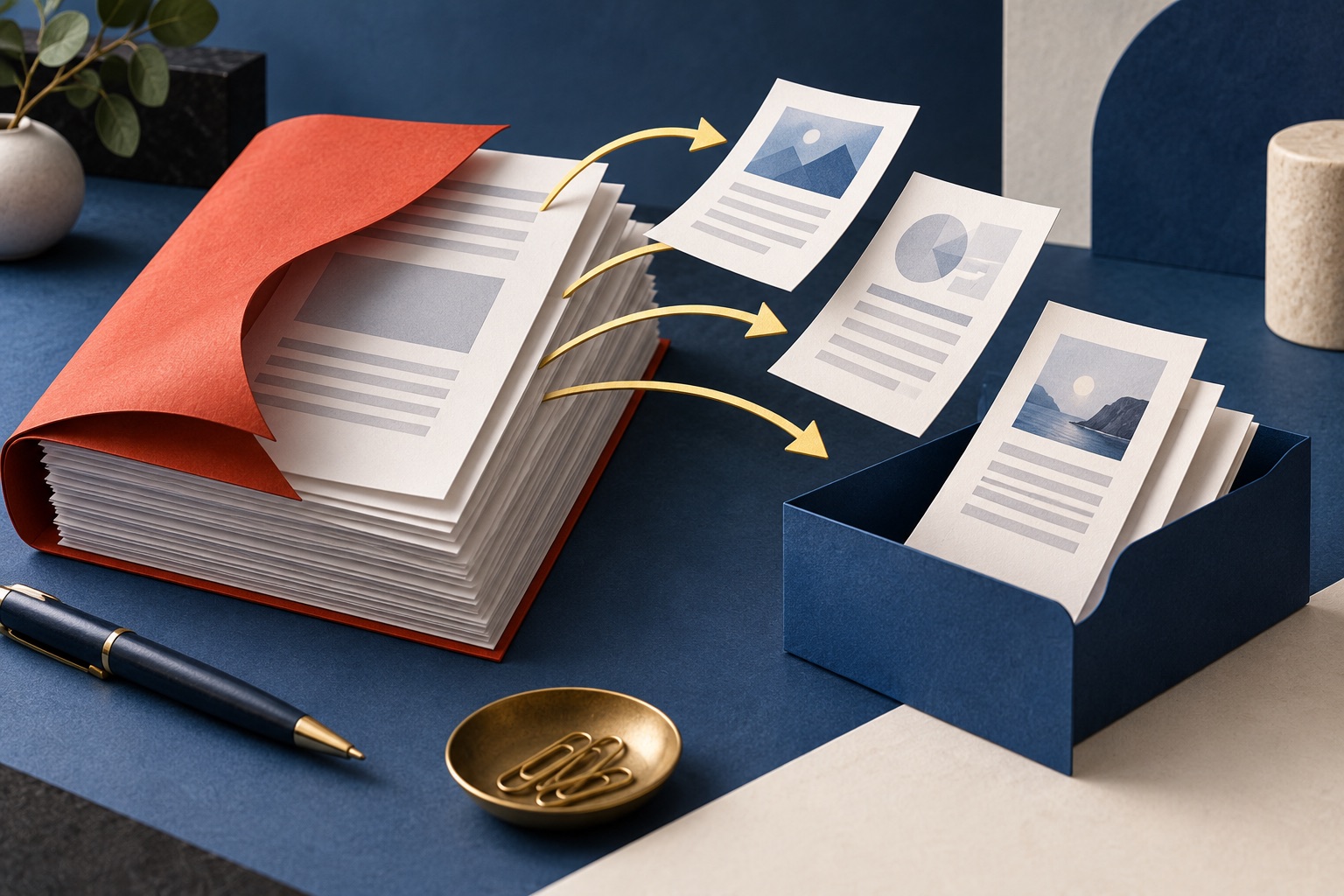
提取 PDF 页面是把选定页面复制到一个新文件,适合单独发送章节、收据或表格。操作前先确认新文件的用途、收件人和需要的页码。注意 PDF 阅读器显示的页序通常从第一页开始,但文件内部标签可能使用不同编号。封面、目录和附件都会影响对应关系,先用缩略图确认目标页面。
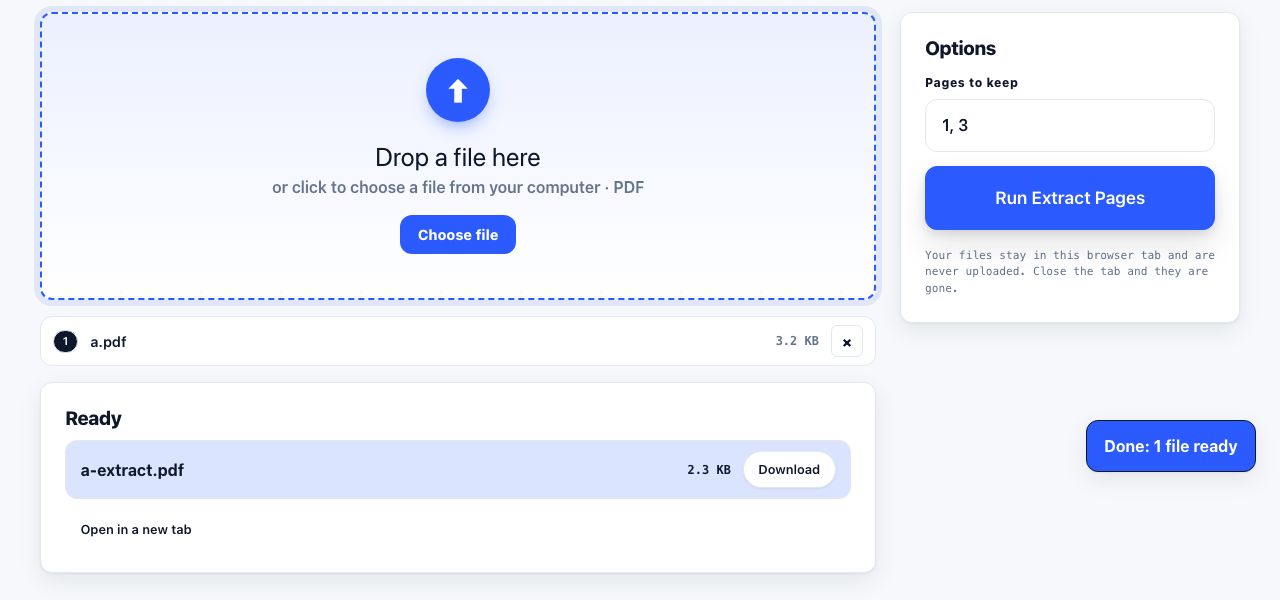
提取 PDF 页面是把选定页面复制到一个新文件,适合单独发送章节、收据或表格。操作前先确认新文件的用途、收件人和需要的页码。注意 PDF 阅读器显示的页序通常从第一页开始,但文件内部标签可能使用不同编号。封面、目录和附件都会影响对应关系,先用缩略图确认目标页面。
确认页码和内容边界
逐页查看文档,记录需要的页面范围,确定要不要包含前后说明页或签名页。如果页面编号和文件页序不同,以缩略图所示的实际顺序为准。需要多个不连续页面时,检查所用工具接受的页码写法。提取前查看空白页、旋转页面和双页图像,避免只抽出图表的一半。
生成独立 PDF
在提取页面工具中选择所需页码并生成新文件。保留原文档,不要让输出覆盖它。为文件取包含主题和范围的名称,并记录它来自哪份原始材料。若 PDF 含有受限制的信息,先确认处理位置与隐私要求;页面工具可能在浏览器或服务器运行,具体应以该工具说明为准。
检查新文件是否正确
打开导出的 PDF,核对总页数、页面顺序、文字、图像、方向、链接和注释。若要用于正式流程,确认表单字段和电子签名在提取后仍符合要求。比较第一页和末页,确保范围没有偏移。文件能打开并不代表抽取正确,还需确认没有额外页面、遗漏附件或意外保留的机密内容。
管理分享和版本
将新文件保存到与原件权限相符的位置,分享之前检查页面中是否出现个人资料、账户号码和其他收件人的信息。提取操作只是复制页面,不会从原始 PDF 中移除它们。若目标是脱敏或删除信息,需要使用正确的永久移除方法,并验证副本,而不是仅仅挑出无敏感内容的页面。
抽取指定页面生成新 PDF,并核对输出页序和数量。 extract-pages
本指南使用简体中文。通过链接打开的工具界面目前仍为英文。
常见问题
提取页面会改变原始文件吗?
正确操作应生成新文件,但仍要保留原件备份。
可以抽取不连续页面吗?
可以,按工具支持的页码格式选择多个页面。
提取后会保留注释和表单吗?
视文件和工具而定,导出后需要验证。