Trích các trang cụ thể từ PDF
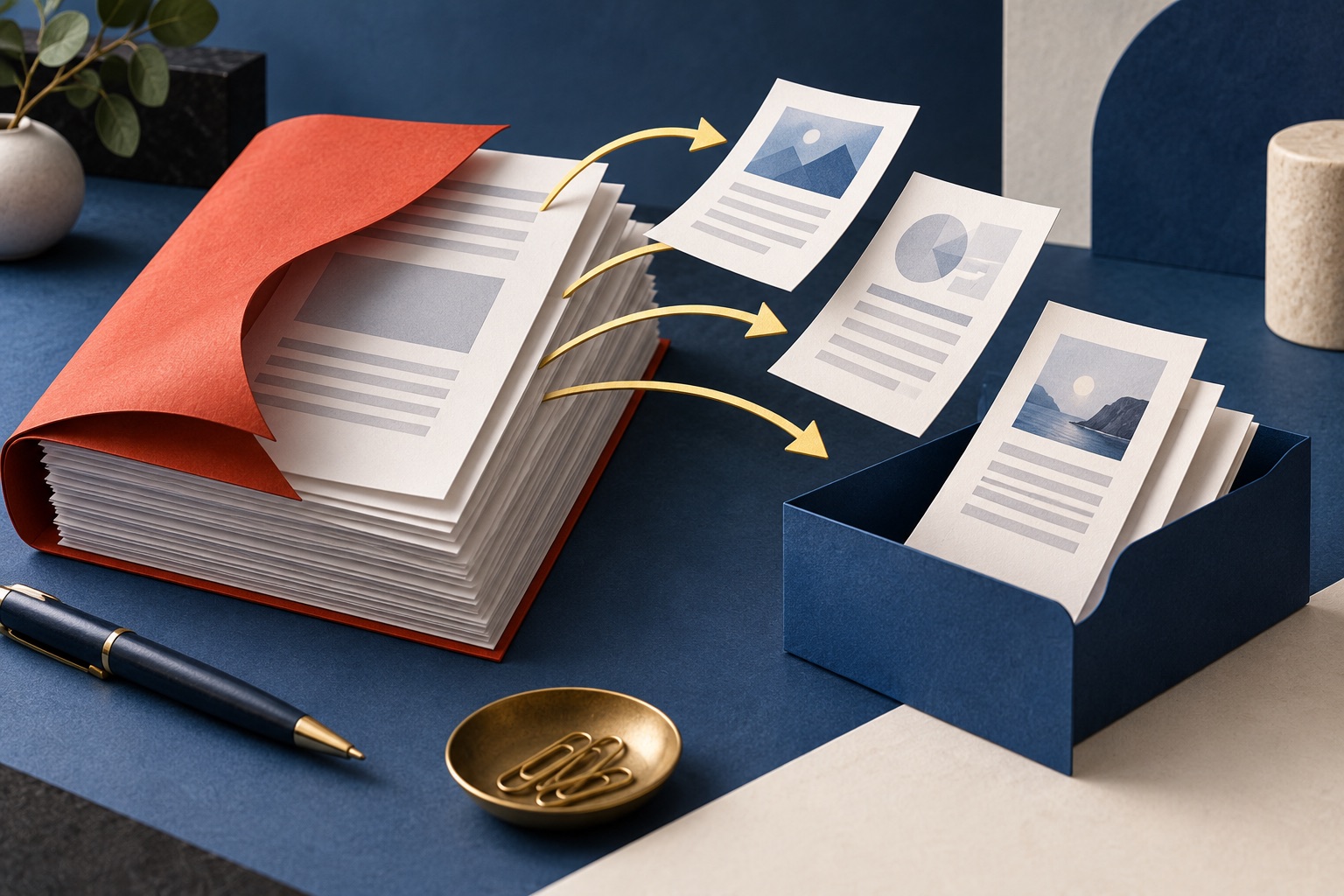
Trích trang tạo một PDF mới chỉ gồm những phần bạn chọn, hữu ích để chia sẻ chương, biểu mẫu hoặc trang tham khảo mà không gửi cả tài liệu. Đây là thao tác khác với xóa trang khỏi nguồn. Hãy bảo quản PDF gốc, xác định phạm vi bằng cả nội dung lẫn số thứ tự, và kiểm tra trang mở đầu cùng trang kết thúc trước khi tạo bản trích.
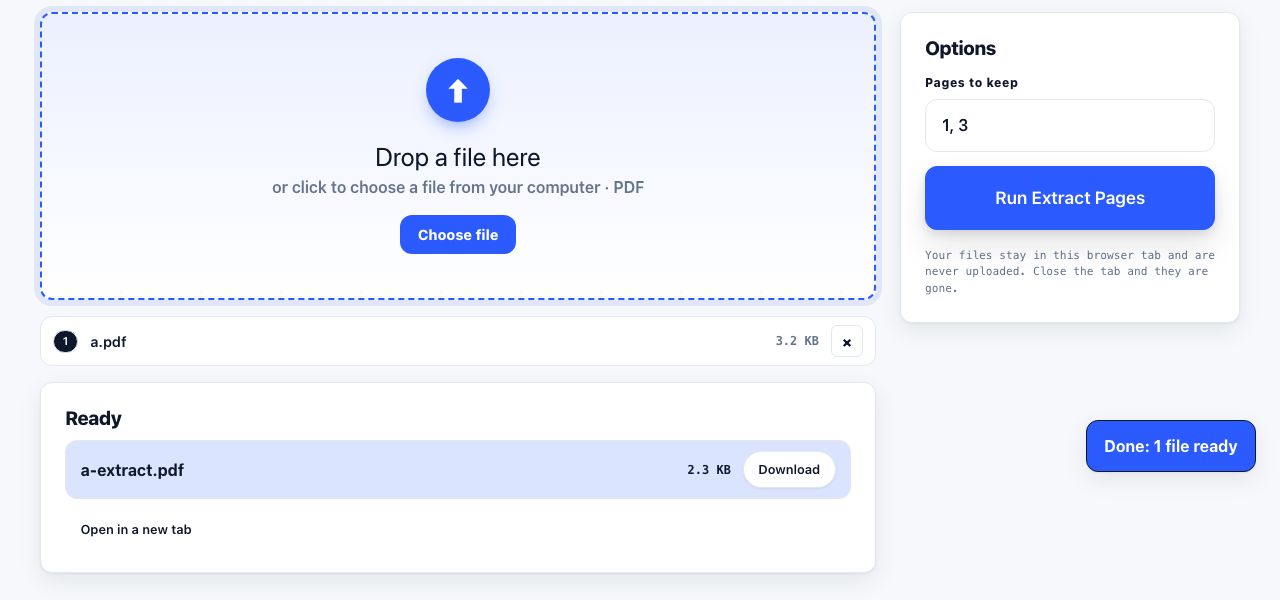
Trích trang tạo một PDF mới chỉ gồm những phần bạn chọn, hữu ích để chia sẻ chương, biểu mẫu hoặc trang tham khảo mà không gửi cả tài liệu. Đây là thao tác khác với xóa trang khỏi nguồn. Hãy bảo quản PDF gốc, xác định phạm vi bằng cả nội dung lẫn số thứ tự, và kiểm tra trang mở đầu cùng trang kết thúc trước khi tạo bản trích.
Xác định đúng các trang
Số trong trình xem thường đếm từ trang đầu, trong khi số in có thể bắt đầu sau bìa hoặc dùng chữ số La Mã. Dùng tiêu đề, tên chương và hình thu nhỏ để xác nhận từng trang. Khi cần nhiều đoạn không liên tiếp, ghi danh sách trước để tránh bỏ qua phụ lục hoặc trang có điều kiện quan trọng.
Chọn cách trích
Chọn một trang, một khoảng liên tục hoặc nhiều khoảng theo định dạng của công cụ. Nếu thứ tự đầu ra phải khác nguồn, xác nhận công cụ có cho sắp xếp lại hay không. Tạo bản mới thay vì ghi đè, đặt tên giải thích mục đích và lưu nó vào nơi có quyền truy cập phù hợp. Với tài liệu nhạy cảm, không tải lên dịch vụ chưa được phê duyệt.
Kiểm tra liên kết và nội dung phụ
Mở PDF được trích và xem số trang, văn bản, hình, trường biểu mẫu và chú thích. Dấu trang hoặc liên kết nội bộ có thể vẫn trỏ đến trang trong tài liệu gốc nên trở thành liên kết không hữu ích. Mục lục có thể tham chiếu đến nội dung không được đưa vào bản trích. Cập nhật ghi chú kèm theo để người nhận hiểu đây là một phần tài liệu.
Bản gốc, chữ ký và phát hành
Tách trang có thể làm thay đổi cấu trúc hoặc trạng thái chữ ký số. Nếu bản gốc là hồ sơ đã ký, hỏi bên phát hành trước khi trích và ghi rõ bản nào được coi là chính thức. Kiểm tra thông tin cá nhân trên các trang được chọn; trích đúng trang không đồng nghĩa đã xóa dữ liệu ẩn. Giữ bản gốc an toàn và kiểm tra người nhận trước khi gửi.
Tạo bản PDF mới từ phạm vi đã chọn và xác minh nội dung của nó. extract-pages
Tạo bản PDF mới từ phạm vi đã chọn và xác minh nội dung của nó.
Tạo bản PDF mới từ phạm vi đã chọn và xác minh nội dung của nó. →Extract PagesHướng dẫn này viết bằng tiếng Việt. Giao diện của công cụ mở từ liên kết hiện vẫn bằng tiếng Anh.
Câu hỏi thường gặp
Trích trang có xóa chúng khỏi PDF gốc không?
Thường không. Công cụ tạo bản mới, nhưng hãy giữ nguồn và xác minh trước khi xóa bất cứ tệp nào.
Có thể trích các trang không liền nhau không?
Nhiều công cụ hỗ trợ danh sách hoặc nhiều khoảng; hãy kiểm tra cú pháp và thứ tự đầu ra.
Trang trích có chứa liên kết đến phần còn lại không?
Liên kết hoặc dấu trang nội bộ có thể trỏ đến trang không còn trong bản trích. Mở thử trước khi chia sẻ.
Extract Pages · Tất cả công cụ · Tất cả hướng dẫn tiếng Việt · English guides