प्रिंट और वेब के लिए PDF को JPG या PNG में बदलें
PDF पेज छवि बनाने के लिए ज़रूरी पेज चुनें, फ़ोटो और छोटी फ़ाइल के लिए JPG या साफ टेक्स्ट और चित्रों के लिए PNG निर्यात करें। पिक्सेल आकार को उसके अंतिम उपयोग के अनुसार जाँचें। मूल PDF सुरक्षित रखें, क्योंकि छवि में टेक्स्ट चुना नहीं जा सकता और वेक्टर विवरण खो जाता है।
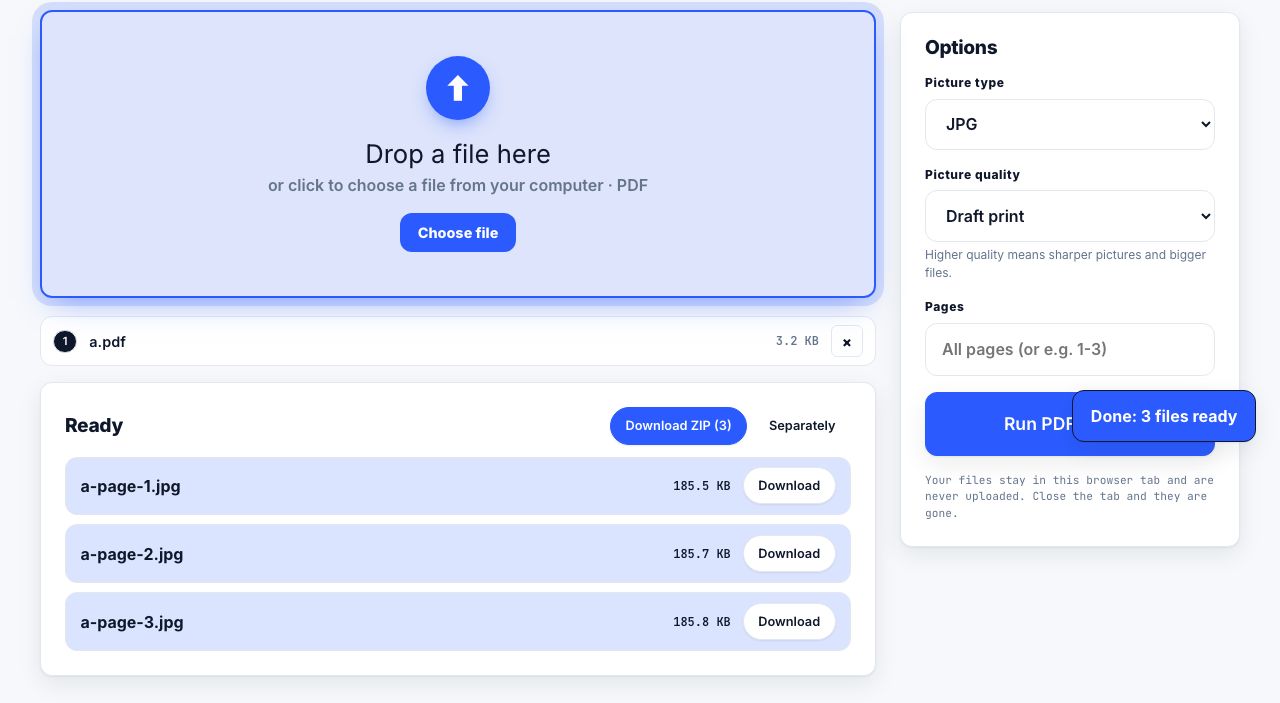
कभी किसी रिपोर्ट का एक चार्ट वेबसाइट पर लगाना होता है, कभी PDF का पेज प्रिंट शॉप को भेजना होता है। दोनों कामों में पेज को JPG या PNG छवि बनाया जा सकता है, लेकिन सही प्रारूप और आकार इस बात पर निर्भर करता है कि पेज में क्या है और उसे कहाँ दिखाया जाएगा।
सामग्री के आधार पर प्रारूप चुनें
टेक्स्ट, पतली रेखाओं, तालिकाओं और स्क्रीनशॉट के लिए PNG चुनें, क्योंकि यह किनारों को साफ रखती है। मुख्य रूप से फ़ोटो वाले पेज के लिए JPG आम तौर पर बहुत छोटी फ़ाइल देता है। छवि को वेब पर दिखाना हो तो WebP भी विकल्प हो सकता है, लेकिन पहले लक्ष्य साइट या ऐप का समर्थन जाँचें। प्रिंट में PNG या JPG अधिक व्यापक रूप से स्वीकार होते हैं।
केवल ज़रूरी पेज बदलें
पूरी PDF निर्यात करने की ज़रूरत नहीं होती। कन्वर्टर में पेज नंबर या रेंज चुनें और डाउनलोड के बाद नाम तथा क्रम जाँचें। कई पेजों को एक साथ निर्यात करने पर ZIP फ़ाइल मिल सकती है। काम के लिए सही पेज चुनने से डाउनलोड छोटा रहता है और गलत या निजी पेज साझा होने का जोखिम घटता है।
- फ़ाइल खोलेंपीडीएफ से JPG टूल में PDF चुनें।
- आउटपुट चुनेंफ़ोटो के लिए JPG और टेक्स्ट प्रधान पेज के लिए PNG चुनें।
- पेज और रिज़ॉल्यूशन चुनेंवेब झलक के लिए मध्यम आकार और प्रिंट के लिए अंतिम पेज आकार के अनुसार DPI तय करें।
- डाउनलोड जाँचेंछवि खोलकर पेज नंबर, किनारे, अक्षर और पिक्सेल आयाम देखें। फिर उसे वेबसाइट या प्रिंट में उपयोग करें।
रिज़ॉल्यूशन, गुणवत्ता का अकेला माप नहीं
बड़े पिक्सेल आयाम अपने आप बेहतर छवि की गारंटी नहीं देते। मूल PDF में छोटी या धुंधली तस्वीर हो तो ऊँचे DPI पर रेंडर करने से वही विवरण बड़े आकार में फैलेगा। दूसरी ओर, स्क्रीन पर दिखाई जाने वाली छोटी छवि को 300 DPI पर निर्यात करना फ़ाइल को अनावश्यक रूप से बड़ा कर सकता है। इच्छित प्रदर्शन आकार पर छवि देखें और उसी हिसाब से सेटिंग चुनें।
कब छवि सही आउटपुट नहीं
रेंडर की गई छवि सपाट पिक्सेल होती है। पाठ चुना या खोजा नहीं जा सकता, और वेक्टर चित्र को बड़ा करने पर उसकी अनंत-सी साफ गुणवत्ता नहीं रहती। दस्तावेज़ साझा करना या बाद में संपादित करना हो तो मूल PDF भेजें। स्कैन को खोजने योग्य बनाना हो तो छवि की जगह OCR वाला PDF रखें।
अगर पेजों की छवियाँ बड़ी हो रही हों तो निर्यात से पहले कम DPI आज़माएँ या फ़ोटो वाले पेज को JPG करें। PDF से छवि निकालना और पूरे पेज को रेंडर करना अलग काम हैं। मूल एम्बेडेड फ़ोटो चाहिए तो पीडीएफ से छवियाँ निकालने की गाइड पढ़ें।
अपने PDF पेज को उपयोग के अनुसार छवि में बदलें। pdf-to-jpg
यह गाइड हिन्दी में है। लिंक से खुलने वाले टूल का इंटरफ़ेस अभी अंग्रेज़ी में है।
अक्सर पूछे जाने वाले सवाल
PDF पेज के लिए JPG अच्छा है या PNG?
PNG छोटे टेक्स्ट और स्पष्ट चित्रों को बेहतर रखती है। JPG फ़ोटो के लिए अक्सर छोटी होती है। निर्यात को उस आकार पर देखें जहाँ छवि वास्तव में उपयोग होगी।
क्या PDF का केवल एक पेज बदल सकता हूँ?
हाँ। पूरे दस्तावेज़ की बजाय कन्वर्टर में वह पेज या रेंज चुनें और डाउनलोड के बाद पेज क्रम जाँचें।
क्या छवि में टेक्स्ट चुना जा सकेगा?
नहीं। रेंडर की गई छवि पिक्सेल होती है। मूल PDF रखें या स्कैन के लिए OCR से खोजने योग्य परत बनाएं।