如何把 PDF 页面转换为网页或打印图片
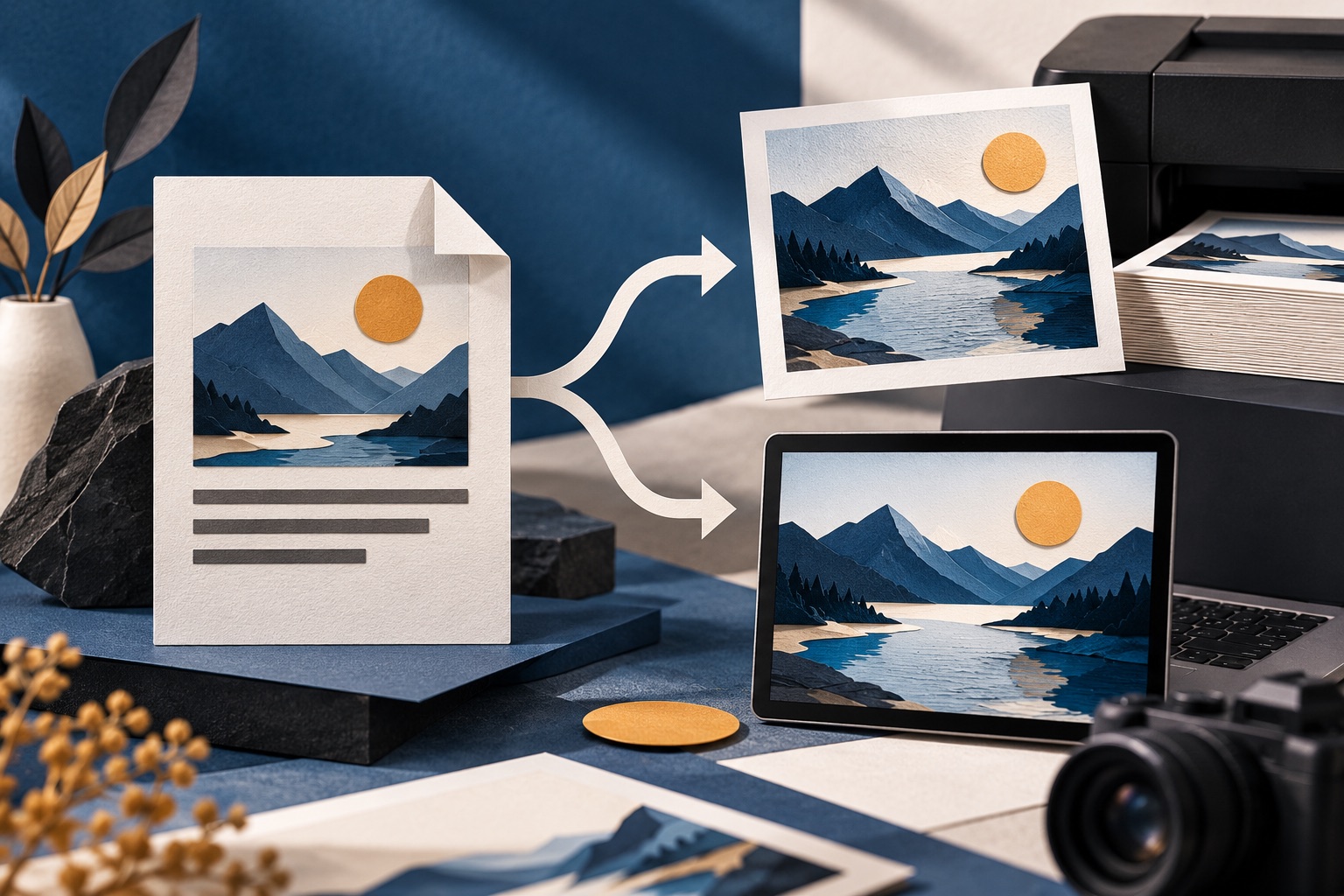
把 PDF 页面转成图片,可用于网页缩略图、社交发布、演示材料或需要上传图片的打印流程。网页预览重视加载速度和显示尺寸,打印则重视成品尺寸、清晰度和颜色。导出图片会把页面变成位图,无法保留 PDF 的链接、文字选择、书签和表单功能。先确定输出用途以及使用者需要怎样查看内容。
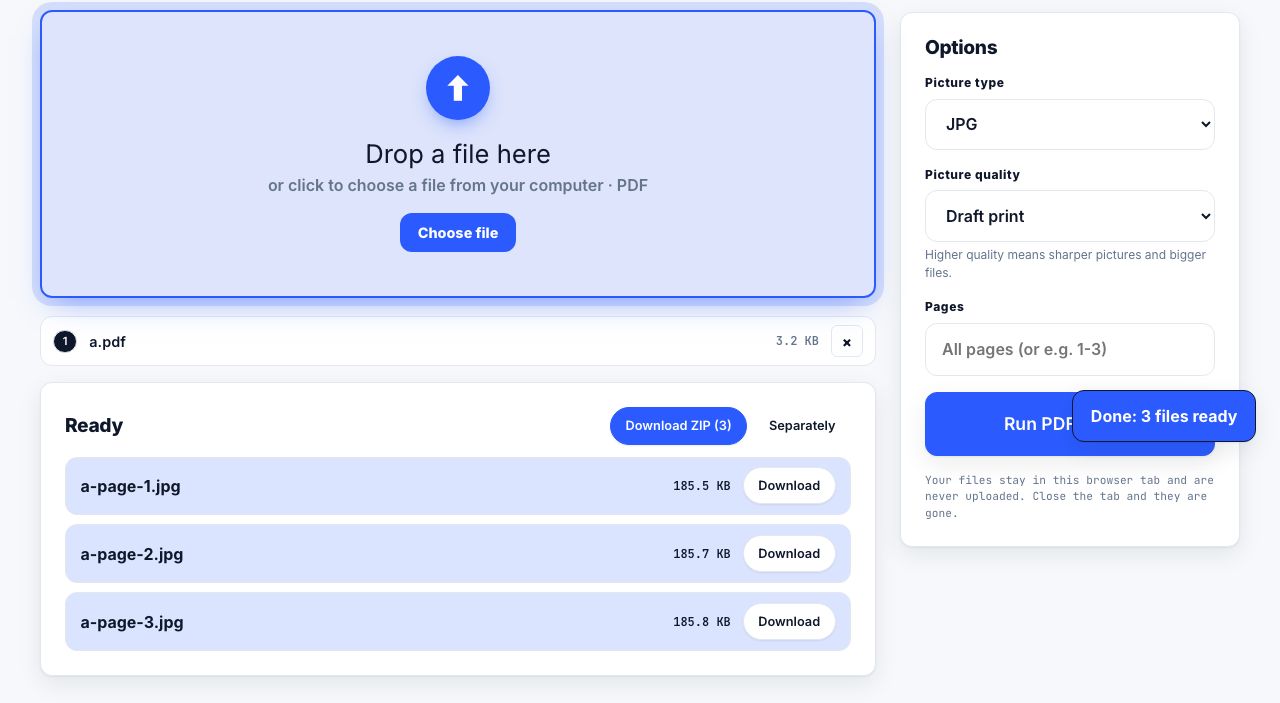
把 PDF 页面转成图片,可用于网页缩略图、社交发布、演示材料或需要上传图片的打印流程。网页预览重视加载速度和显示尺寸,打印则重视成品尺寸、清晰度和颜色。导出图片会把页面变成位图,无法保留 PDF 的链接、文字选择、书签和表单功能。先确定输出用途以及使用者需要怎样查看内容。
网页展示的设置
网页图片通常需要控制像素尺寸和文件体积,选择平台支持的 JPG、PNG 或 WebP。检查移动设备显示、文字可读性、背景和裁切。页面图像可能很高,网页展示时可提供适当尺寸的预览,并保留原 PDF 链接供放大或下载。公开发布前确认文件许可、敏感信息和替代文本要求。
打印输出的设置
按纸张尺寸和阅读距离选择分辨率,检查小字、细线、图表和二维码。适配页面会产生留白,铺满页面可能裁切边缘。打印商可能要求出血、色彩配置或其他文件格式,先确认再批量输出。屏幕放大预览不代表纸面效果,重要材料应打印样张并确认方向、颜色和边界。
选择合适格式并保留功能
JPG 通常适合照片但使用有损压缩,PNG 适合文字图形和透明元素,WebP 适合许多网页场景但需确认兼容。输出为图片后不会自动保留可搜索文本,也无法验证数字签名。若内容需要搜索、复制或辅助技术,应提供原 PDF 或额外的可访问文本版本。
检查输出和分享权限
打开每张图像,核对页序、分辨率、颜色、边距和文件名。测试目标网站能否接受文件,并确认大小限制。分享前检查页面中账户、个人或商业机密内容。转换不改变版权,公开使用需有许可。保留原始 PDF 和导出设置,未来调整网页尺寸或重新印刷时便于生成一致版本。
为具体网页或打印用途导出页面图片,并检查最终尺寸。 pdf-to-jpg
本指南使用简体中文。通过链接打开的工具界面目前仍为英文。
常见问题
网页图片和打印图片可以用同一设置吗?
通常不建议,屏幕和打印对尺寸与分辨率的需求不同。
图片格式如何选择?
照片可考虑 JPG,图表和透明元素可考虑 PNG,最终以平台要求为准。
从图片能恢复 PDF 文本吗?
图片本身不包含原始文本结构,OCR 只能识别并可能产生错误。
PDF to JPG · 查看所有工具 · 所有中文指南 · English guides