PDF para JPG ou PNG para impressão e web: escolha o formato e a resolução
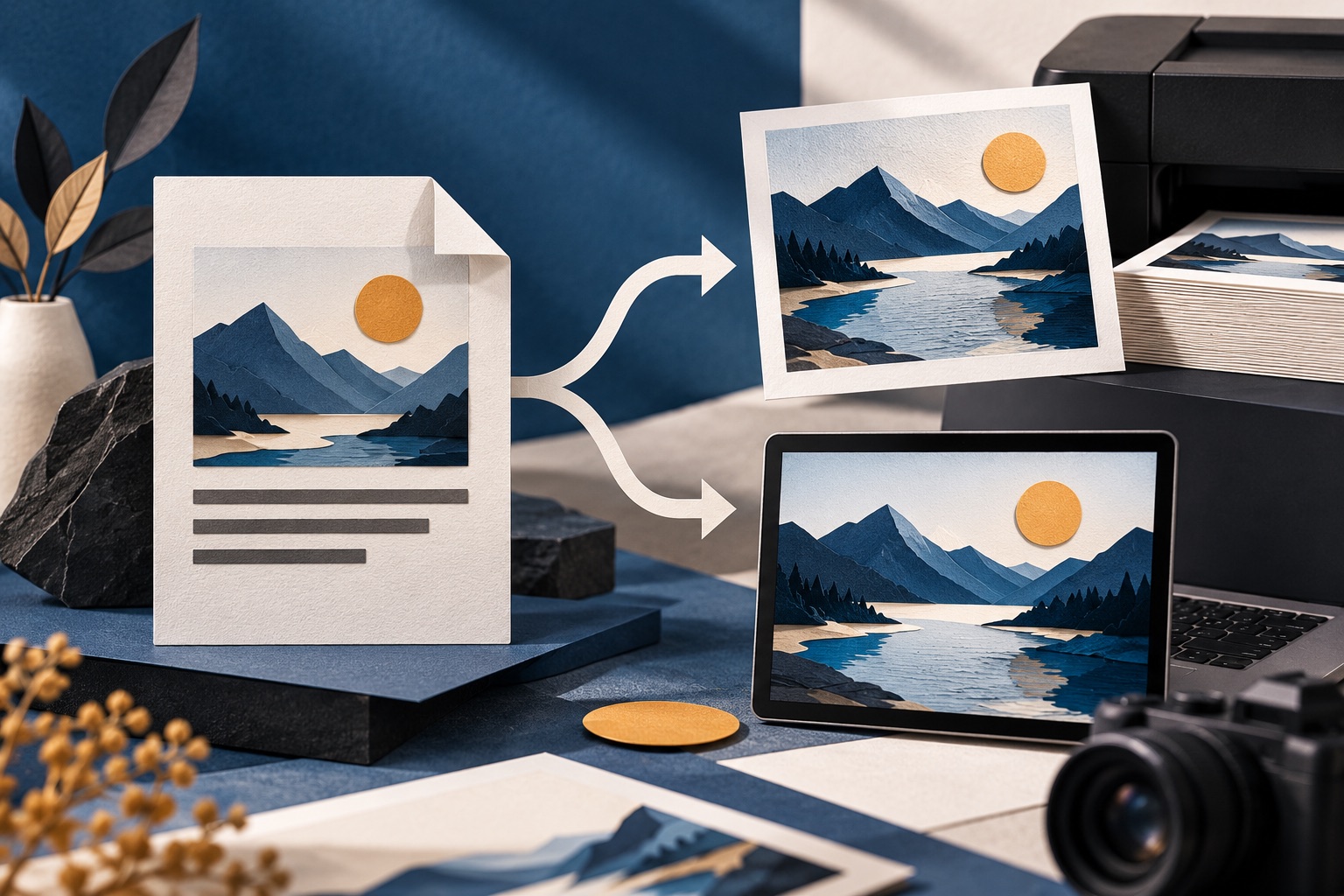
Para transformar uma página PDF em uma imagem, escolha as páginas, exporte-as como JPG para fotografias e arquivos menores ou PNG para imagens nítidas texto e gráficos e, em seguida, verifique as dimensões em pixels no tamanho de exibição pretendido. Mantenha o PDF como fonte porque uma imagem é uma página achatada e perde o texto selecionável e os detalhes do vetor.

Um PDF é um documento de página; JPG e PNG são imagens feitas de pixels. A conversão entre eles é útil para slides, visualizações, formulários que aceitam imagens e postagens sociais. Também é uma compensação: uma imagem raster é fácil de colocar em quase qualquer lugar, mas ela não tem mais o mesmo texto pesquisável, linhas vetoriais ou estrutura de página do PDF de origem.
Escolha o formato do conteúdo
| Saída | Bom para | Fique atento a |
|---|---|---|
| JPG | Fotografias e arquivos menores | Salvamentos repetidos reduzem a qualidade; sem transparência. |
| PNG | Texto, gráficos, diagramas e bordas nítidas | Arquivos grandes, especialmente em alta resolução. |
| Manter PDF | Impressão, pesquisa, texto selecionável e arte vetorial escalonável | Alguns aplicativos ou formulários não aceitam uploads de PDF. |
Converta apenas as páginas que você precisa
- Escolha uma cópia de trabalhoMantenha o PDF original inalterado. Se contiver páginas confidenciais, selecione apenas as páginas que você tem permissão para exportar e compartilhar.
- Abra o conversorUse PDF para JPG para saída de imagem comum ou PDF para PNG quando bordas nítidas ou transparência forem importantes.
- Selecione páginas e qualidadeExportar todo o documento somente quando você precisar de cada página. Escolha uma resolução adequada para o uso: as visualizações na tela precisam de menos pixels do que uma impressão grande.
- Verifique a legibilidadeAbra a imagem no tamanho pretendido e amplie textos pequenos, linhas finas e diagramas. Uma página pode parecer boa em uma miniatura, mas desfocada quando ampliada.
- Mantenha os nomes dos arquivos em ordemUse números de página nos nomes dos arquivos e confirme a contagem de imagens. Se você precisar das imagens em um novo documento, combine-as com JPG para PDF.
Renderize páginas PDF em imagens no seu navegador e escolha as páginas necessárias. pdf-to-jpg
A resolução não é o mesmo que a qualidade da imagem
A resolução determina quantos pixels representam uma página impressa. Mais pixels podem preservar pequenos detalhes, mas aumentar o tamanho do arquivo e o uso de memória. Ele não pode restaurar detalhes ausentes em uma digitalização de baixa resolução ou tornar nítida uma fonte borrada. Para documentos com muito texto, o PNG geralmente preserva as bordas melhor do que o JPG com uma contagem de pixels semelhante. Para um PDF com muitas fotos, o JPG pode ser muito menor com uma configuração de qualidade que ainda pareça aceitável.
Após a exportação, use um conversor de imagem somente se o destino exigir outro formato. Por exemplo, PNG para JPG pode ser adequado para uma fotografia sem fundo transparente; é uma má escolha para texto minúsculo ou arte linear. Compactar imagem pode reduzir o tamanho da imagem, mas sempre inspecione seu resultado porque a compactação pode suavizar detalhes finos.
Quando uma imagem tem a saída errada
Se você precisar que alguém pesquise, copie ou cite as palavras, mantenha o PDF ou exporte o texto. A imagem de uma página não é um texto acessível. Para uma digitalização, execute OCR para adicionar uma camada de texto; para texto existente, extraia-o. Se seu objetivo for um logotipo transparente ou uma única ilustração incorporada no PDF, use um método de extração de imagem em vez de renderizar a página inteira.
Para fluxos de trabalho relacionados, consulte páginas de PDF para JPG, extrair imagens de um PDF e saída PNG transparente. Mantenha a fonte, use o menor formato de imagem que permaneça legível e verifique o arquivo real que você planeja enviar.
Este guia está em português. A interface da ferramenta aberta pelo link ainda está em inglês.
Perguntas frequentes
JPG ou PNG são melhores para páginas PDF?
PNG geralmente mantém textos pequenos e gráficos nítidos mais limpos, enquanto JPG geralmente é menor para fotografias. Compare a saída no tamanho onde ela será visualizada ou impressa.
Posso converter apenas uma página de um PDF?
Sim. Selecione a página ou intervalo no conversor em vez de exportar o arquivo inteiro e verifique se a imagem resultante tem o número de página correto.
A imagem manterá o texto selecionável?
Não. Uma imagem de página renderizada é composta por pixels, portanto o texto não pode ser selecionado. Mantenha o PDF original ou use OCR quando uma digitalização precisar de uma camada pesquisável.
Image Converter · Todas as ferramentas · Todos os guias em português · English guides