Convertir páginas PDF a JPG o PNG para imprimir y publicar en web
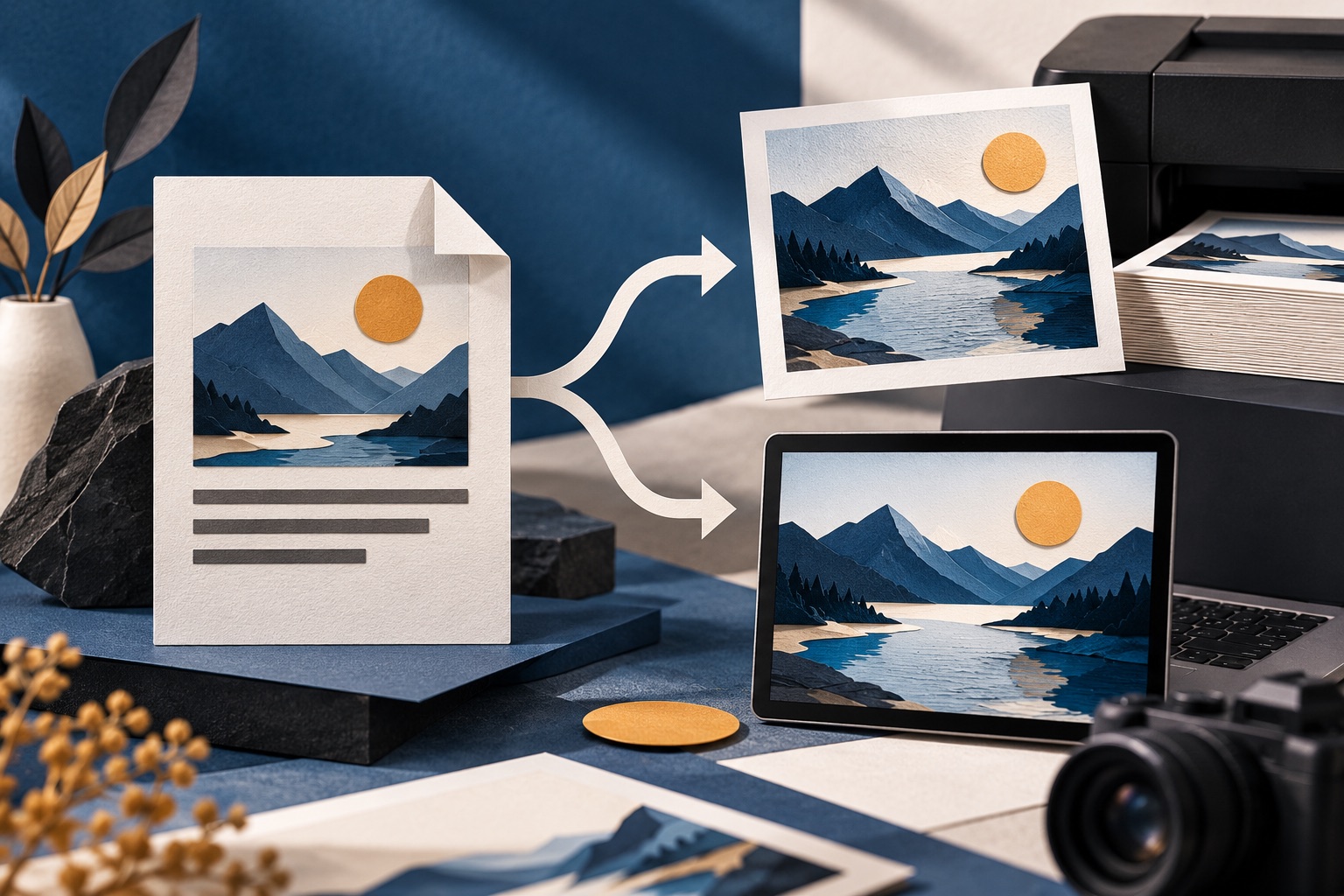
Convertir un PDF a imágenes permite publicar una página como vista previa o preparar material para un sistema que no acepta PDF. El archivo destinado a web y el destinado a impresión suelen requerir tamaños diferentes. La rasterización elimina texto seleccionable, enlaces y estructura. Conserva el PDF fuente y crea imágenes derivadas solo para el uso necesario.

Convertir un PDF a imágenes permite publicar una página como vista previa o preparar material para un sistema que no acepta PDF. El archivo destinado a web y el destinado a impresión suelen requerir tamaños diferentes. La rasterización elimina texto seleccionable, enlaces y estructura. Conserva el PDF fuente y crea imágenes derivadas solo para el uso necesario.
Define el destino antes de exportar
Para una web, el ancho en pantalla, velocidad de descarga y compresión importan. Para impresión, el tamaño físico y los detalles finos son prioritarios. No exportes todas las páginas en resolución máxima si solo necesitas una miniatura. Determina si el sitio acepta JPG, PNG u otro formato y si recomprime las imágenes al subirlas.
Elige formato y resolución
JPG puede reducir peso en páginas fotográficas; PNG suele mantener texto y diagramas nítidos. Prueba ambos si el contenido mezcla fotos con letras. Ajusta dimensiones según el uso real y conserva proporción. Una imagen demasiado pequeña se pixelará al ampliar, mientras una muy grande puede ralentizar la página o el correo.
Comprueba páginas y contexto
Revisa recorte, orientación, color, encabezados y pies. Añade una descripción accesible si publicas la imagen en web, y no dependas de texto dentro de la imagen como única forma de comunicar información. Mantén enlaces o una alternativa PDF cuando el usuario necesite copiar texto o navegar por el documento.
Cuida privacidad y derechos
Verifica que puedes publicar el contenido, revisa datos personales y elimina metadatos innecesarios. Las imágenes pueden exponer detalles que no eran visibles en la miniatura. Guarda las versiones con nombres claros, conserva una copia de calidad y utiliza el canal de procesamiento permitido para documentos privados.
Crea una versión para el destino previsto y revísala antes de publicarla. image-converter
Crea una versión para el destino previsto y revísala antes de publicarla.
Crea una versión para el destino previsto y revísala antes de publicarla. →Image ConverterEsta guía está en español. La interfaz de la herramienta que se abre desde el enlace todavía está en inglés.
Preguntas frecuentes
¿Puedo usar la misma imagen para web e impresión?
A veces, pero las necesidades de dimensiones y resolución suelen ser diferentes.
¿Qué formato es más ligero para publicar?
JPG suele ser compacto para fotos; PNG puede convenir a texto y gráficos, según contenido.
¿Las imágenes mantienen accesibilidad del PDF?
No automáticamente. Texto, enlaces y estructura se pierden al rasterizar la página.
Image Converter · Todas las herramientas · Todas las guías en español · English guides