पीडीएफ पेज को JPG या PNG छवि में कैसे बदलें
कन्वर्टर में पीडीएफ खोलें, रिज़ॉल्यूशन चुनें और पेज निर्यात करें। स्क्रीन और ईमेल के लिए 144 DPI तथा प्रिंट के लिए 300 DPI चुनें। टेक्स्ट, तालिका और चित्रों वाले पेज के लिए PNG अच्छा है। फ़ोटो वाले पेज के लिए JPG अक्सर बहुत छोटी फ़ाइल देता है।
पीडीएफ पेज को छवि में बदलने की प्रक्रिया को रेंडरिंग कहते हैं। कन्वर्टर पेज के निर्देश पढ़ता है, चुने हुए आकार के खाली कैनवस पर उन्हें बनाता है और पिक्सेल वाली छवि देता है। इससे मूल पीडीएफ नहीं बदलती। आप उसी पेज को अलग-अलग आकारों और रिज़ॉल्यूशन पर कई बार निर्यात कर सकते हैं।
सबसे अहम चुनाव रिज़ॉल्यूशन का है। बहुत कम रिज़ॉल्यूशन पर अक्षर धुंधले दिखेंगे। बहुत अधिक रिज़ॉल्यूशन पर ईमेल में भेजने के लिए कई मेगाबाइट की PNG बन सकती है। काम शुरू करने से पहले तय करें कि छवि स्क्रीन पर दिखेगी या कागज़ पर छपेगी।
चरण 1: रिज़ॉल्यूशन चुनें
पीडीएफ में एक यूनिट एक इंच के 1/72 के बराबर होती है। इसलिए 1×, 2× या 3× स्केल क्रमशः 72, 144 और 216 DPI के बराबर है। DPI चुनने वाला कन्वर्टर यही गणना आपके लिए करता है।
| स्केल | DPI | उपयोग |
|---|---|---|
| 1× | 72 | थंबनेल, झलक और संपर्क शीट |
| 2× | 144 | स्क्रीन, स्लाइड, वेब पेज और ईमेल |
| 3× | 216 | छोटे अक्षरों और बारीक चित्रों को बड़ा करके देखना |
| 4.17× | 300 | पेज के वास्तविक आकार में प्रिंट करना |
| 8.33× | 600 | बहुत छोटे अक्षरों का OCR या अभिलेखीय कैप्चर |
अधिकांश कामों के लिए 144 DPI पर्याप्त है। प्रिंट के लिए 300 DPI चुनें। 300 DPI का पूरा कारण और उपयोग प्रिंटिंग के लिए सही रिज़ॉल्यूशन चुनने वाली गाइड में समझाया गया है।
चरण 2: पीडीएफ बदलें
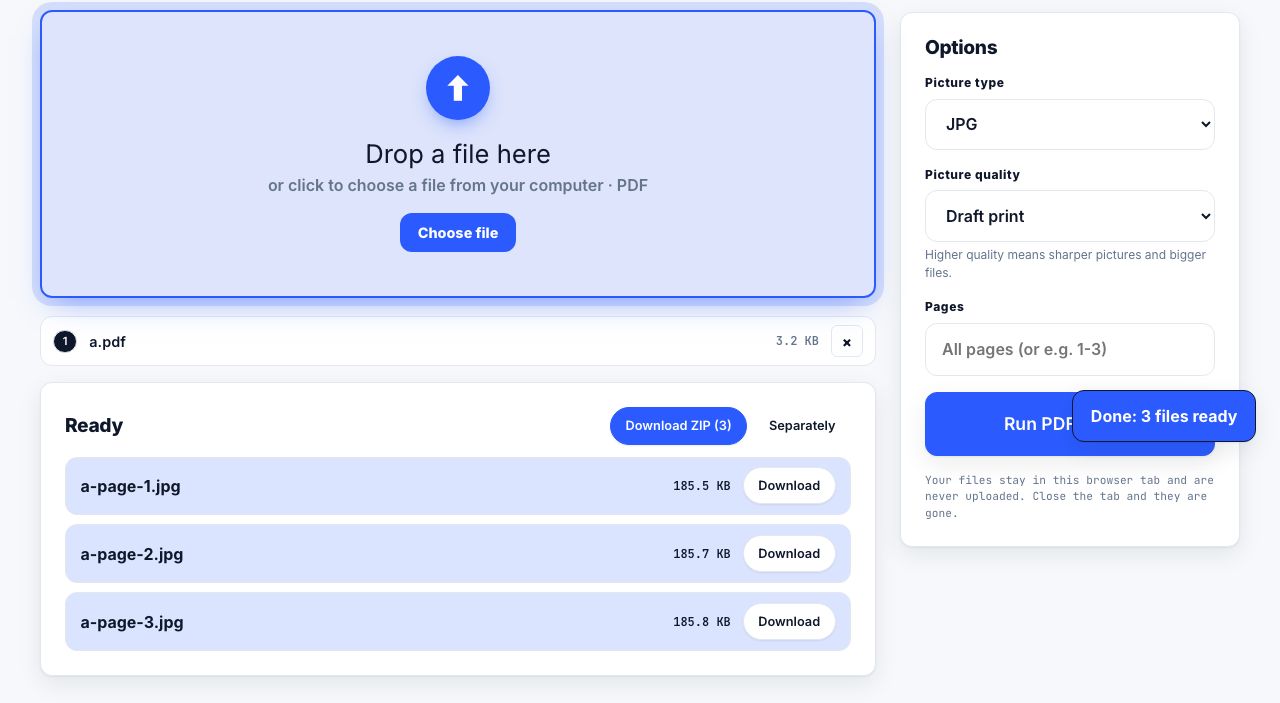
- कन्वर्टर खोलेंपीडीएफ से JPG टूल खोलें और फ़ाइल चुनें। यह ब्राउज़र में काम करता है, इसलिए इस टूल के लिए फ़ाइल सर्वर पर अपलोड नहीं होती।
- प्रारूप चुनेंटेक्स्ट, तालिका, स्क्रीनशॉट, रेखाचित्र और लोगो के लिए PNG चुनें। मुख्य रूप से फ़ोटो वाले पेज के लिए JPG चुनें।
- रिज़ॉल्यूशन सेट करेंस्क्रीन के लिए 144 DPI और प्रिंट के लिए 300 DPI चुनें। DPI बदलते समय अनुमानित फ़ाइल आकार भी देखें।
- पेज चुनेंसभी पेज निर्यात करें या केवल ज़रूरी पेज चुनें। अलग-अलग पेज अलग छवियों के रूप में मिलते हैं।
- डाउनलोड करेंएक पेज की छवि अलग डाउनलोड होती है। कई पेज चुनने पर ZIP फ़ाइल मिलती है, जिसमें पेज नंबर से नाम रखे जाते हैं ताकि क्रम बना रहे।
ब्राउज़र में पीडीएफ को JPG या PNG में बदलें। pdf-to-jpg
JPG या PNG? जल्दी से चुनाव करें
PNG में हर पिक्सेल ठीक वैसा रहता है जैसा रेंडर हुआ था। इससे अक्षरों के किनारे साफ रहते हैं। JPG जगह बचाने के लिए कुछ बारीक जानकारी हटाता है। फ़ोटो में यह अंतर कम दिखता है, लेकिन टेक्स्ट के किनारे धूसर और धुंधले हो सकते हैं।
| प्रारूप | फ़ाइल आकार | टेक्स्ट के किनारे | पारदर्शिता |
|---|---|---|---|
| PNG | लगभग 380 KB | बहुत स्पष्ट | समर्थित |
| JPG, गुणवत्ता 90 | लगभग 160 KB | हल्का धूसर किनारा हो सकता है | समर्थित नहीं |
| JPG, गुणवत्ता 60 | लगभग 55 KB | अक्षरों के आसपास टूटे हुए हिस्से दिख सकते हैं | समर्थित नहीं |
| WebP, गुणवत्ता 90 | लगभग 95 KB | स्पष्ट | समर्थित |
यदि पेज में एक बड़ी फ़ोटो है, तो आकार का अंतर उलट सकता है: PNG कई मेगाबाइट की हो सकती है, जबकि JPG छोटी रहती है और देखने में लगभग वैसी ही लगती है। अलग-अलग स्थितियों के लिए पीडीएफ पेज के PNG और JPG की तुलना देखें।
पेज रेंडर करना, फ़ोटो निकालने जैसा नहीं है
यदि आपको पीडीएफ में रखी मूल फ़ोटो चाहिए, तो पूरा पेज रेंडर करना सही तरीका नहीं है। रेंडरिंग में पेज का टेक्स्ट और खाली किनारे भी आते हैं तथा फ़ोटो फिर से सैंपल की जाती है। इमेज एक्सट्रैक्शन पीडीएफ में रखी मूल फ़ाइल को निकालता है। पीडीएफ से मूल इमेज निकालने की गाइड में अंतर पढ़ें।
दूसरे तरीके
| तरीका | रिज़ॉल्यूशन नियंत्रण | ध्यान देने योग्य बात |
|---|---|---|
| ब्राउज़र टूल | हाँ, सटीक DPI | फ़ाइल आपके कंप्यूटर पर रहती है और कई पेज एक साथ कर सकते हैं |
| Adobe Acrobat Pro | हाँ | रंग और एंटी-अलियासिंग के विकल्प, यह सशुल्क है |
| macOS Preview | हाँ | एक बार में एक पेज, जब तक पहले कई थंबनेल न चुनें |
| Poppler का pdftoppm | हाँ, -r विकल्प | बहुत सारी फ़ाइलों के लिए तेज़ कमांड-लाइन विकल्प |
| स्क्रीनशॉट | नहीं | स्क्रीन का आकार और ज़ूम मिलता है, प्रिंट के लिए गुणवत्ता कम |
# Poppler: पेज 3 से 5 तक 300 DPI JPEG के रूप में
pdftoppm -jpeg -r 300 -f 3 -l 5 report.pdf page

# ImageMagick: हर पेज को 150 DPI PNG के रूप में
magick -density 150 report.pdf page-%02d.png
फ़ाइल का आकार नियंत्रण में रखें
300 DPI पर Letter पेज की PNG लगभग 2550 × 3300 पिक्सेल की होती है और अक्सर 1 से 4 MB तक होती है। आकार घटाने के तीन व्यावहारिक तरीके हैं: स्क्रीन पर देखने के लिए 144 DPI करें, फ़ोटो वाले पेज के लिए गुणवत्ता 85 वाला JPG चुनें, या निर्यात से पहले केवल ज़रूरी हिस्से तक पेज क्रॉप करें।
बदलने के बाद
छवियाँ टेक्स्ट से बड़ी होती हैं, इसलिए पेजों की छवियों से दोबारा बनाई गई पीडीएफ का आकार बढ़ सकता है और उसमें टेक्स्ट खोजा नहीं जा सकता। ऐसे दस्तावेज़ में टेक्स्ट खोजने के लिए OCR चलाएँ। फ़ाइल भेजने से पहले उसका आकार जाँचें और मूल पीडीएफ अपने पास रखें।
यह गाइड हिन्दी में है। लिंक से खुलने वाले टूल का इंटरफ़ेस अभी अंग्रेज़ी में है।
अक्सर पूछे जाने वाले सवाल
पीडीएफ को JPG में बदलने के लिए कितना DPI चुनना चाहिए?
स्क्रीन पर देखने के लिए 144 DPI और प्रिंट के लिए 300 DPI चुनें। 72 DPI केवल छोटे थंबनेल के लिए उपयोगी है। 300 DPI से अधिक पर फ़ाइल बहुत बड़ी हो सकती है और आम तौर पर स्पष्टता में खास सुधार नहीं होता, सिवाय बहुत छोटे अक्षरों के OCR के।
क्या पीडीएफ को JPG में बदलने से गुणवत्ता घटती है?
रेंडरिंग के दौरान पेज के निर्देश पिक्सेल में बदलते हैं, लेकिन JPG संपीड़न में कुछ जानकारी हटती है। फ़ोटो में गुणवत्ता 90 पर अंतर अक्सर कम दिखता है, जबकि टेक्स्ट के किनारे प्रभावित हो सकते हैं। टेक्स्ट प्रधान पेज के लिए PNG चुनें।
पीडीएफ का केवल एक पेज छवि में कैसे बदलें?
निर्यात से पहले पेज नंबर चुनें। कई कन्वर्टर एक पेज, पेजों की श्रेणी या कई अलग-अलग पेज चुनने देते हैं।
क्या बिना अपलोड किए पीडीएफ को छवियों में बदल सकते हैं?
हाँ। ब्राउज़र-आधारित कन्वर्टर JavaScript से आपके कंप्यूटर पर पीडीएफ रेंडर कर सकता है। संवेदनशील दस्तावेज़ चुनने से पहले टूल का तरीका और गोपनीयता विवरण जाँचें।
निर्यात की गई छवि धुंधली क्यों है?
अक्सर निर्यात रिज़ॉल्यूशन अंतिम उपयोग के लिए कम होता है, या मूल पीडीएफ में रखी फ़ोटो पहले से कम रिज़ॉल्यूशन की होती है। 600 DPI पर रेंडर करने से स्रोत में मौजूद न होने वाली जानकारी वापस नहीं आती।