如何把 PDF 页面转换为 JPG
把 PDF 页面导出为 JPG,常用于插入演示文稿、上传到只接受图片的表单或分享单页预览。导出后页面成为位图,不再保留原 PDF 的文字选择、链接、书签、表单和向量缩放能力。开始前确定要转换的页面范围、目标尺寸、清晰度和用途。保留原始 PDF,使用新文件名保存图片副本。
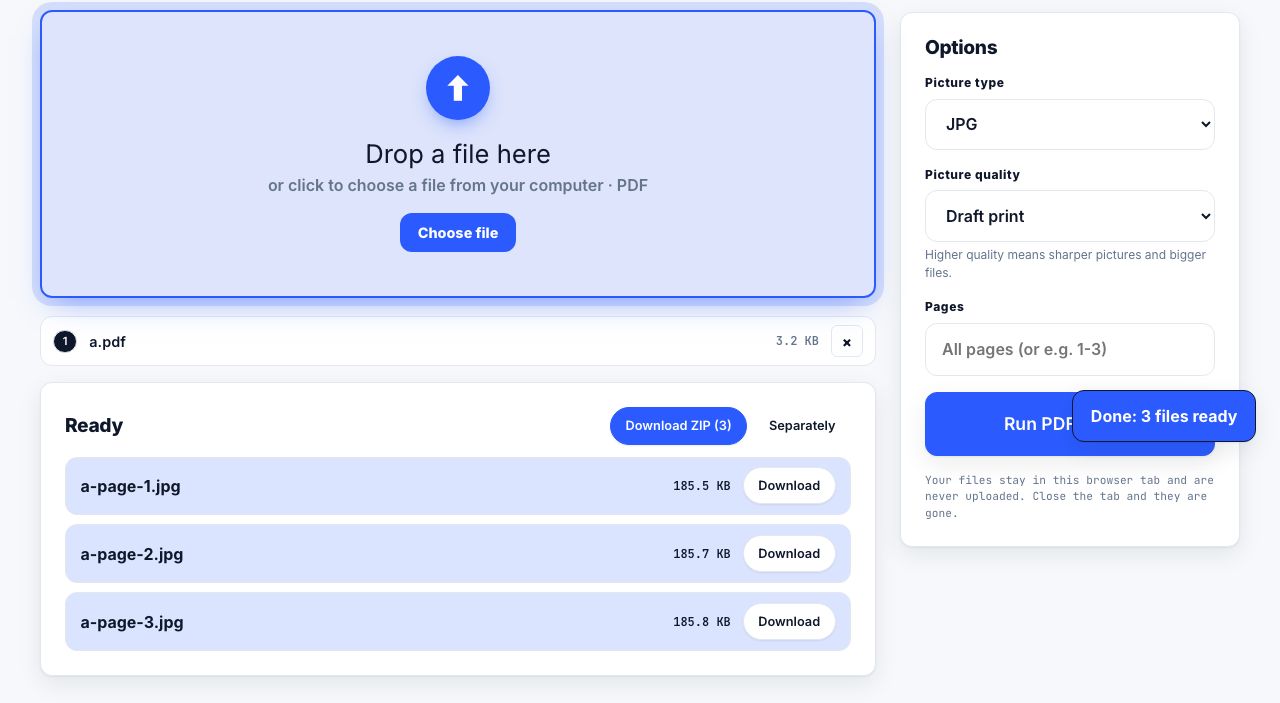
把 PDF 页面导出为 JPG,常用于插入演示文稿、上传到只接受图片的表单或分享单页预览。导出后页面成为位图,不再保留原 PDF 的文字选择、链接、书签、表单和向量缩放能力。开始前确定要转换的页面范围、目标尺寸、清晰度和用途。保留原始 PDF,使用新文件名保存图片副本。
选择页面与分辨率
可以导出整份文件或指定页码,先确认页面编号与阅读器显示一致。屏幕预览不一定需要打印级分辨率,而打印需要按成品尺寸保留足够像素。分辨率过低会让小字、线条和二维码模糊,过高则产生较大文件。图表、表格和印章应当优先检查,不能只用照片页面判断效果。
调整 JPG 质量
JPG 使用有损压缩,降低质量可以缩小文件,但可能出现色块、边缘光晕和细节损失。先试一个中等设置,打开输出放大查看文字、斜线和颜色渐变。对文字密集页面,若工具支持,可比较 PNG 等其他图像格式。避免把已压缩的图片反复另存,反复处理会累积画质损失。
检查导出页面
逐页确认页面方向、边距、颜色、裁切和文件命名顺序。抽查首页、末页、内容最密集页和重要图表。图片输出不能自动提供 OCR 文本,需要搜索时另行处理并核对识别结果。用目标应用打开几张图片,检查兼容性和实际显示尺寸。批量导出时确认图片数与选定页数相符。
管理隐私和来源
转换只改变页面的呈现方式,不会删除原件中的隐私内容,也不会改变版权或分享权限。含有个人资料的页面应通过批准渠道处理,确认当前工具页面对文件处理的说明。分享前检查图片内容和元数据,保留 PDF 来源以便追溯。输出确认无误后再清理临时副本,并按政策保存正式记录。
选择所需页面导出 JPG,再检查顺序和清晰度。 pdf-to-jpg
本指南使用简体中文。通过链接打开的工具界面目前仍为英文。
常见问题
每页都会单独生成图片吗?
通常每个选定页面都会生成图像,具体输出方式由工具设置决定。
JPG 图片可以搜索文字吗?
普通 JPG 不包含可搜索文本,必要时需要 OCR。
转换会保留 PDF 链接和表单吗?
导出为图片通常只保留页面外观,不保留交互功能。
PDF to JPG · 查看所有工具 · 所有中文指南 · English guides