Cómo convertir páginas PDF a imágenes JPG o PNG
Convertir páginas PDF a imágenes puede servir para insertar una página en una presentación, crear una vista previa o subir contenido a una plataforma que no acepta PDF. El formato de salida y la resolución influyen en legibilidad, tamaño y color. Conserva el PDF original y exporta solo las páginas necesarias. Antes de convertir, decide si el archivo se verá en pantalla, se imprimirá o se publicará en línea.
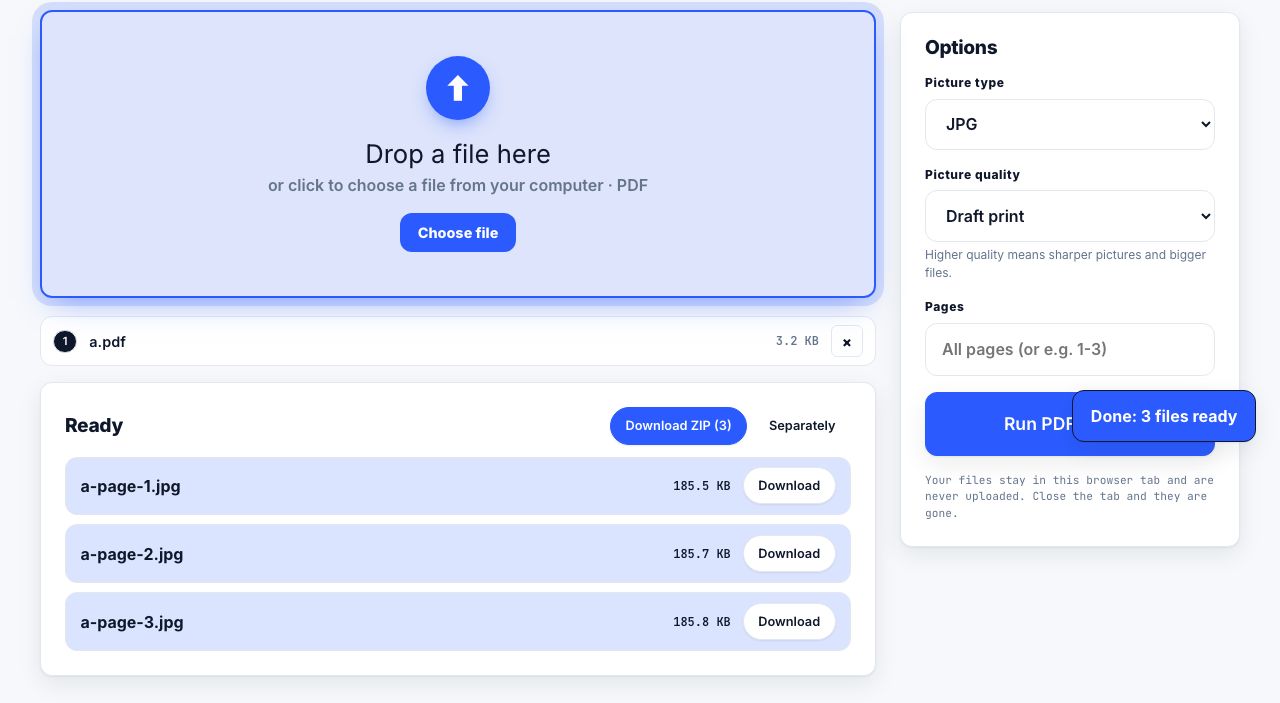
Convertir páginas PDF a imágenes puede servir para insertar una página en una presentación, crear una vista previa o subir contenido a una plataforma que no acepta PDF. El formato de salida y la resolución influyen en legibilidad, tamaño y color. Conserva el PDF original y exporta solo las páginas necesarias. Antes de convertir, decide si el archivo se verá en pantalla, se imprimirá o se publicará en línea.
Selecciona páginas y formato
Elige páginas concretas o un rango y verifica cómo se cuentan las páginas si el documento tiene numeración impresa distinta. JPG funciona bien con fotografías, pero aplica compresión con pérdida; PNG suele mantener mejor letras y líneas. Si la herramienta ofrece otros formatos, compara compatibilidad con el sistema de destino.
Ajusta la resolución al uso
Una imagen pequeña puede bastar para una miniatura web, pero mostrará píxeles al ampliar o imprimir. Una resolución alta genera archivos pesados. Exporta una página de prueba y comprueba el texto más pequeño a tamaño real. No amplíes una imagen más allá del detalle que contiene el PDF original.
Comprueba apariencia y nombres
Abre cada imagen y revisa bordes, rotación, contraste y color. Comprueba que no falten encabezados, pies o notas. Usa nombres secuenciales para mantener el orden al enviar varias páginas. Si la página incluye transparencia u objetos vectoriales, ten en cuenta que la imagen rasterizada puede aplanar esos elementos.
Comparte con el contexto adecuado
Una imagen ya no permite seleccionar texto ni seguir necesariamente los enlaces del PDF. Si alguien debe buscar, citar o revisar el contenido, comparte también la versión PDF cuando sea apropiado. Comprueba derechos y permisos, y protege las imágenes con información privada. Guarda las exportaciones separadas del original para no confundirlas.
Exporta una página de prueba y verifica el detalle en su tamaño final. pdf-to-jpg
Exporta una página de prueba y verifica el detalle en su tamaño final.
Exporta una página de prueba y verifica el detalle en su tamaño final. →PDF to JPGEsta guía está en español. La interfaz de la herramienta que se abre desde el enlace todavía está en inglés.
Preguntas frecuentes
¿JPG o PNG para una página PDF?
JPG puede convenir para fotos; PNG suele conservar mejor texto y gráficos con bordes definidos.
¿Puedo convertir solo algunas páginas?
Sí, muchas herramientas aceptan un rango; confirma la selección y el orden de salida.
¿Las imágenes reemplazan al PDF?
No. Pierden funciones como texto seleccionable, enlaces y estructura multipágina.
PDF to JPG · Todas las herramientas · Todas las guías en español · English guides