Como converter páginas PDF em imagens JPG ou PNG
Abra o PDF em um conversor, escolha uma resolução e exporte. Use 144 DPI para telas e e-mail, 300 DPI para impressão. Escolha PNG para páginas que consistem principalmente de texto, tabelas ou diagramas, e JPG para páginas dominadas por fotografias, onde é aproximadamente três vezes menor.
A conversão de uma página PDF em uma imagem é chamada de renderização. O conversor lê as instruções de desenho na página, pinta-as em uma tela em branco do tamanho solicitado e entrega os pixels. Nada muda no PDF, e você pode renderizar a mesma página centenas de vezes em centenas de tamanhos diferentes.
Isso torna a resolução sua decisão mais importante. Se errar, o texto vira uma bagunça; se errar muito e você terá um PNG de 40 MB que não será anexado a um e-mail. Veja como escolher.
Etapa 1: Escolha a resolução
Dentro de um PDF, uma unidade equivale a 1/72 de polegada. É por isso que um conversor que oferece uma escala de 1×, 2× ou 3× está realmente oferecendo 72, 144 e 216 DPI. Ferramentas que solicitam DPI diretamente estão fazendo a mesma aritmética para você.
| Escala | DPI | Página US Letter | Página A4 | Bom para |
|---|---|---|---|---|
| 1× | 72 | 612 × 792 px | 595 × 842 px | Miniaturas, folhas de contato, visualizações rápidas |
| 2× | 144 | 1224 × 1584 px | 1191 × 1684 px | Telas, slides, páginas da web, anexos de e-mail |
| 3× | 216 | 1836 × 2376 px | 1786 × 2526 px | Ampliando letras pequenas e diagramas detalhados |
| 4,17× | 300 | 2550 × 3300 px | 2480 × 3508 px | Imprimindo a página em seu tamanho real |
| 8,33× | 600 | 5100 × 6600 px | 4960 × 7016 px | OCR de tipo muito pequeno, captura de arquivo |
O o padrão na maioria dos conversores é 144 DPI e, para a maioria dos trabalhos, isso é correto. Aumente para 300 apenas se a imagem for para o papel. Veja qual resolução você precisa para imprimir para saber o raciocínio completo por trás do número de 300 DPI.
Etapa 2: converta o arquivo
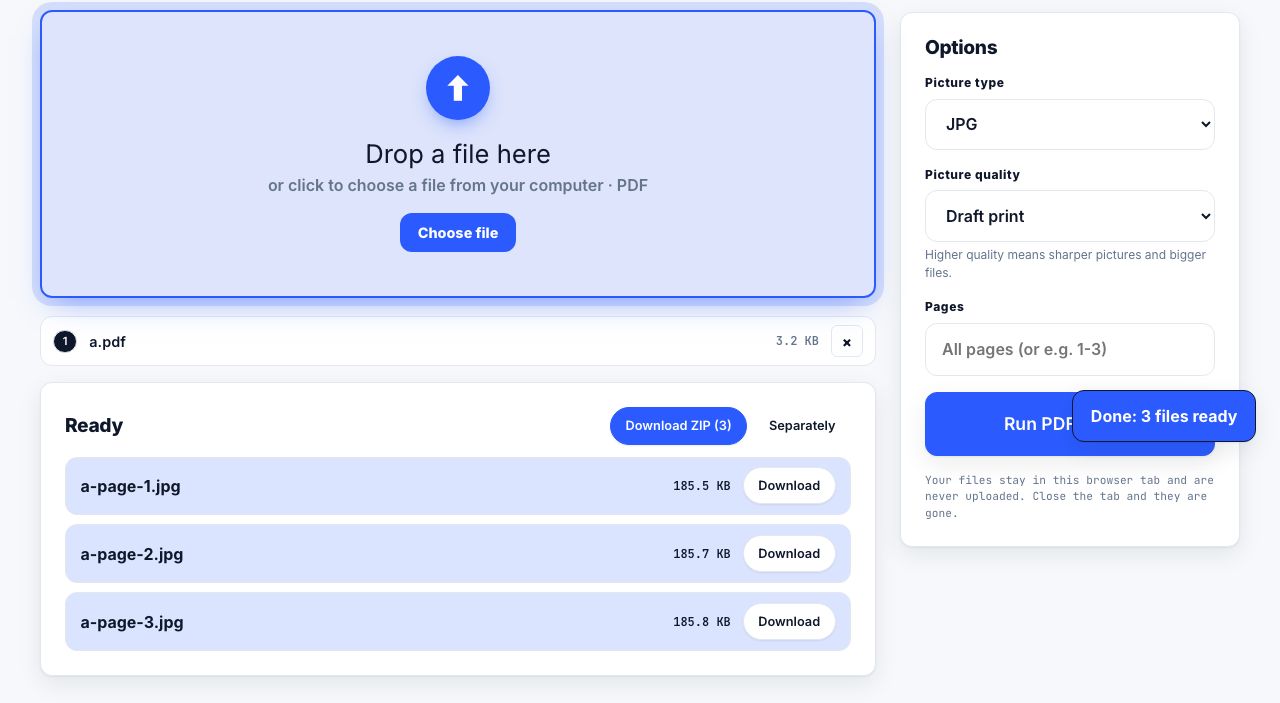
- Abra o conversorVá para a ferramenta PDF para JPG e solte seu arquivo na página. O arquivo é processado em seu navegador, portanto, nada é enviado para um servidor.
- Escolha o formatoEscolha PNG para texto, tabelas, capturas de tela, arte de linha e logotipos. Escolha JPG para páginas que são principalmente fotografias.
- Defina a resoluçãoEscolha 144 DPI para qualquer coisa que será visualizada em uma tela ou 300 DPI se o resultado for para uma impressora. Observe o tamanho estimado do arquivo conforme você o altera.
- Escolha as páginasExporte cada página ou digite um intervalo como
1,4-6ou2,7,9para obter apenas as páginas que você precisa. Cada página se torna um arquivo de imagem separado. - DownloadUma única página é baixada como uma imagem. Várias páginas são baixadas como um ZIP, com arquivos nomeados após o número da página para que a ordem sobreviva.
Converta um PDF em JPG ou PNG no seu navegador. Sem upload, sem conta, sem marca d'água. pdf-to-jpg
JPG ou PNG? A versão curta
PNG não tem perdas: cada pixel retorna exatamente como foi renderizado, então a borda preta de uma letra permanece preta. JPG descarta detalhes em blocos de 8 × 8 pixels para economizar espaço, que é invisível em uma fotografia e muito visível ao redor do texto, onde produz um leve halo cinza conhecido como toque.
| Formato | Tamanho do arquivo | Bordas de texto | Transparência |
|---|---|---|---|
| PNG | 380 KB | Perfeitamente nítido | Suportado |
| JPG, qualidade 90 | 160 KB | Haréola fraca ao redor do texto preto | Não compatível |
| JPG, qualidade 60 | 55 KB | Bloqueio visível ao redor das letras | Não compatível |
| WebP, qualidade 90 | 95 KB | Crisp | Suportado |
Para uma página que é uma fotografia grande, esses números são invertidos: o PNG aumenta para vários megabytes enquanto o JPG permanece pequeno e parece idêntico. PNG versus JPG para páginas PDF aborda os casos extremos.
Renderizar uma página não é o mesmo que extrair uma foto
Se seu objetivo é recuperar uma fotografia que alguém colocou no PDF, renderizar a página é a ferramenta errada. A renderização fornece uma imagem da página inteira no tamanho que você escolheu, incluindo o texto e as margens ao redor, e a foto dentro dela foi reamostrada. A extração recupera o arquivo original intacto. Consulte extrair as imagens originais de um PDF.
Outras maneiras de fazer isso
| Método | Controle de resolução | Notas |
|---|---|---|
| Ferramenta de navegador | Sim, exato DPI | Nada sai do seu computador. Lida com lotes. |
| Adobe Acrobat Pro | Sim, Arquivo → Exportar para → Imagem | Oferece um espaço de cores e configuração de suavização de serrilhado. Pago. |
| Visualização no macOS | Sim, Arquivo → Exportar, definir resolução | Uma página por vez, a menos que você selecione miniaturas primeiro. |
| pdftoppm (Poppler) | Sim, -r flag | Opção mais rápida para centenas de arquivos. Linha de comando. |
| Captura de tela | Não, sempre a resolução da tela | Evitar. Você obtém 96 DPI no máximo, mais o zoom que o visualizador recebeu. |
# Poppler: pages 3 to 5 as 300 DPI JPEGs named page-03.jpg and so on
pdftoppm -jpeg -r 300 -f 3 -l 5 report.pdf page

# ImageMagick: every page as a 150 DPI PNG
magick -density 150 report.pdf page-%02d.png
Manter o tamanho do arquivo sob controle
Um PNG de 300 DPI de uma página de carta tem 2.550 × 3.300 pixels, cerca de 8,4 milhões de pixels, que geralmente fica entre 1 MB e 4 MB. Três maneiras práticas de reduzi-la: diminuir para 144 DPI se a imagem estiver apenas aparecendo na tela; mude para JPG com qualidade 85 se a página tiver fotos; ou recorte a página apenas na região que você precisa antes de exportar.
Após a conversão
As imagens são maiores que o texto, então um PDF reconstruído a partir de imagens de páginas cresce rapidamente. Se você converter um documento em imagens e depois voltar para PDF, espera que o resultado seja várias vezes maior que o original e não seja mais pesquisável. Você precisará fazer o OCR para recuperar o texto. Quando o tamanho se tornar um problema, compacte o arquivo antes de enviá-lo para qualquer lugar.
Este guia está em português. A interface da ferramenta aberta pelo link ainda está em inglês.
Perguntas frequentes
Qual DPI devo usar para converter um PDF em JPG?
Use 144 DPI para qualquer coisa visualizada em uma tela e 300 DPI para qualquer coisa impressa. 72 DPI só é útil para miniaturas, e ultrapassar 300 geralmente produz arquivos muito grandes sem melhorias visíveis, exceto para OCR de tipo minúsculo.
A conversão de um PDF em JPG reduz a qualidade?
A renderização em si não tem perdas, mas o codificador JPG não. Na qualidade 90 a perda é invisível nas fotografias e ligeiramente visível ao redor do texto. Escolha PNG se a página for composta principalmente de texto e você quiser um resultado com pixels exatos.
Como faço para converter apenas uma página de um PDF em uma imagem?
Insira o número da página na caixa de intervalo de páginas antes de exportar. A maioria dos conversores aceita números únicos, intervalos como 4-6 e listas separadas por vírgulas como 2,7,9.
Posso converter um PDF em imagens sem carregá-lo?
Sim. Os conversores baseados em navegador renderizam o arquivo com JavaScript em sua própria máquina, para que o PDF nunca saia do seu computador. Isso é importante para contratos, registros médicos e qualquer outra coisa confidencial.
Por que minha imagem exportada está borrada?
Quase sempre porque a resolução de exportação era muito baixa para o uso final ou porque a página continha uma foto de baixa resolução, para começar. A renderização em 600 DPI não pode adicionar detalhes que nunca estiveram na imagem de origem.
PDF to JPG · Todas as ferramentas · Todos os guias em português · English guides