पीडीएफ को कैसे क्रॉप करें, और क्रॉप करने से कुछ भी क्यों नहीं छिपता
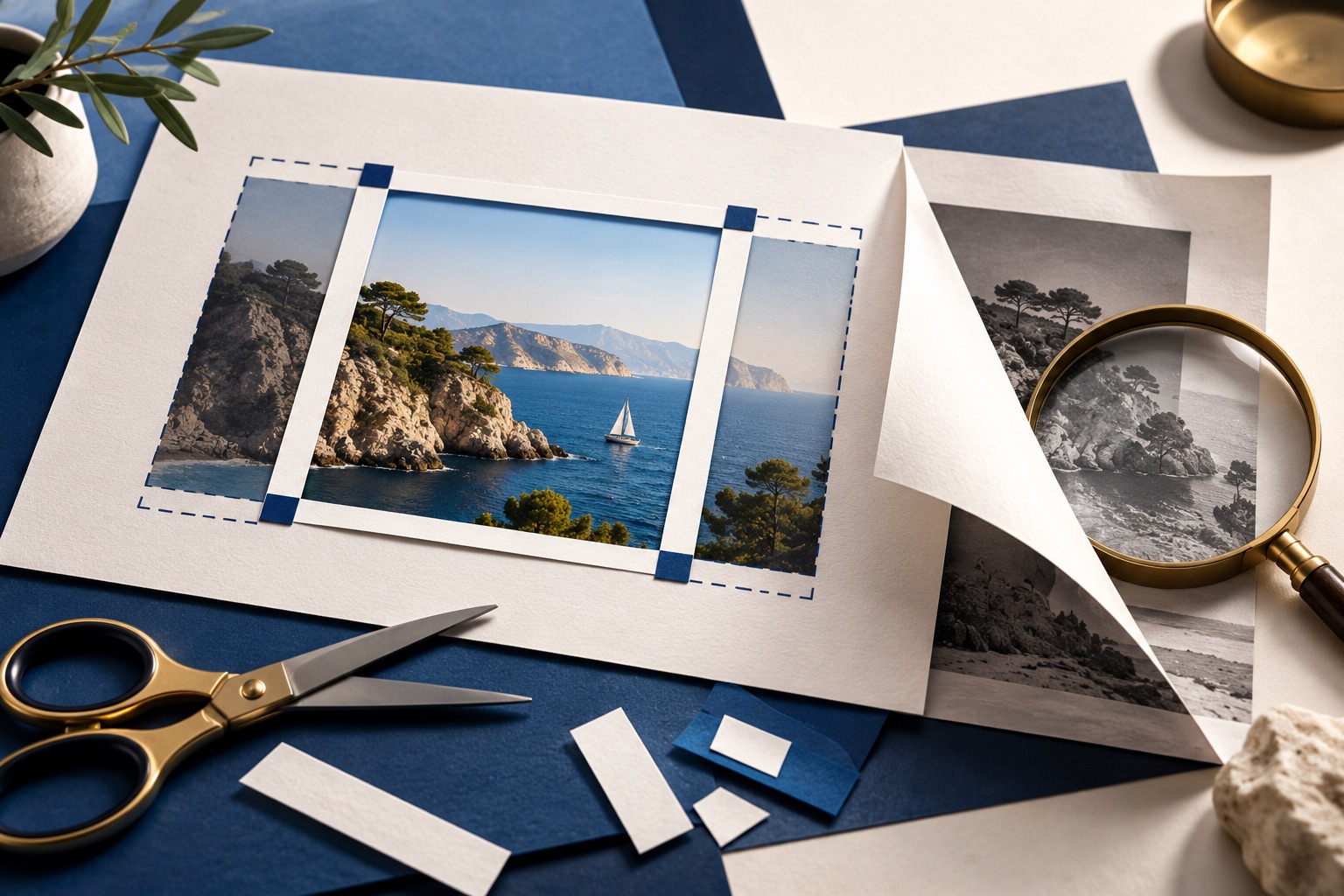
पीडीएफ को क्रॉप टूल में खोलें, फ्रेम को उस क्षेत्र में खींचें जिसे आप रखना चाहते हैं, चुनें कि यह एक पेज पर लागू होता है या सभी पर, और डाउनलोड करें। क्रॉपिंग से एक छोटा क्रॉपबॉक्स सेट होता है, दर्शक जो आयत बनाता है। इसके बाहर की हर चीज़ फ़ाइल में रहती है, इसलिए क्रॉप करने से संवेदनशील सामग्री कभी नहीं छिपती।

पीडीएफ को क्रॉप करने से कुछ भी नहीं कटता। प्रत्येक पृष्ठ में कम से कम दो आयतें होती हैं: मीडियाबॉक्स, जो कागज की वह शीट होती है जिस पर पृष्ठ बिछाया जाता है, और क्रॉपबॉक्स, वह भाग होता है जिसे दर्शक बनाना चुनता है। क्रॉपिंग एक छोटा क्रॉपबॉक्स सेट करता है। इसके बाहर की स्याही अभी भी फ़ाइल में है, बॉक्स को अनदेखा करने वाली किसी भी चीज़ द्वारा अभी भी चयन किया जा सकता है, और वापस आने से एक निर्देश दूर है।
पेज बॉक्स, स्पष्ट शब्दों में
| बॉक्स | इसका क्या मतलब है | इसका उपयोग कौन करता है |
|---|---|---|
| मीडियाबॉक्स | वह पूरी शीट जिस पर पेज डिजाइन किया गया था। A4 595 x 842 अंक | आवश्यक है। प्रत्येक पीडीएफ पेज में एक |
| CropBox | वह क्षेत्र जिसे दर्शक प्रदर्शित और प्रिंट करता है। मीडियाबॉक्स के लिए डिफ़ॉल्ट | यह एक क्रॉपिंग परिवर्तन है |
| ब्लीडबॉक्स | समाप्त पृष्ठ से थोड़ा बड़ा है, इसलिए स्याही कटे हुए किनारे से निकल सकती है | प्रिंट उत्पादन |
| TrimBox | गिलोटिन के काटने के बाद तैयार पेज | प्रिंट उत्पादन |
| ArtBox | सार्थक कलाकृति, आसपास की सफेद जगह को नजरअंदाज करते हुए | शायद ही कभी सेट, शायद ही कभी सम्मानित |
पीडीएफ हर चीज को बिंदुओं में मापता है, जहां 72 अंक एक है इंच. ए4 595 x 842 अंक का है और यूएस लेटर 612 x 792 है, यही कारण है कि लेटर पर मुद्रित ए4 दस्तावेज़ नीचे से एक पट्टी खो देता है। अधिकांश फसल उपकरण आपको संख्याएँ दिखाते हैं; A4 पृष्ठ के प्रत्येक पक्ष से 40 अंक निकालने पर 515 x 762, लगभग 18 सेमी गुणा 27 सेमी प्राप्त होता है।
कॉपिंग, चरण दर चरण
- फ़ाइल खोलेंक्रॉप पीडीएफ पर जाएं और पीडीएफ को इसमें छोड़ दें। सब कुछ आपके ब्राउज़र टैब में होता है: फ़ाइल अपलोड नहीं की गई है, और कोई कोटा लागू नहीं है।
- फ़्रेम को किसी व्यस्त पृष्ठ से सेट करें, कवर से नहींएक विरल शीर्षक पृष्ठ पर मापा गया फ़्रेम एक सघन पृष्ठ पर एक शीर्षक या एक पृष्ठ संख्या को क्लिप करेगा। सबसे चौड़ी टेबल या सबसे लंबे हेडर वाला पेज ढूंढें और वहां फ्रेम सेट करें।
- स्याही से परे 6 से 10 अंक का मार्जिन छोड़ेंटेक्स्ट में फ्लश क्रॉप करने से प्रिंट में तंगी दिखती है और
gयाyके डिसेंडर को क्लिप करने का जोखिम होता है। हवा के कुछ बिंदुओं पर कुछ भी खर्च नहीं होता है। - दायरा चुनेंसभी पृष्ठ, एक पृष्ठ श्रेणी, या विषम और सम पृष्ठ अलग से। स्कैन की गई पुस्तक के लिए अजीब और समान मायने रखता है, जहां गटर की छाया एक पृष्ठ के दाईं ओर और अगले के बाईं ओर पड़ती है।
- आप प्रतिबद्ध होने से पहले चरम सीमाओं की जांच करेंपृष्ठ 1, अंतिम पृष्ठ और पूर्ण-चौड़ाई वाली छवि या लैंडस्केप तालिका वाले किसी भी पृष्ठ को देखें। यहीं पर एक समान फसल में गड़बड़ी हो जाती है।
- काटी गई प्रति डाउनलोड करेंएक नई फ़ाइल लिखी गई है और आपकी डिस्क पर मूल अपरिवर्तित है, इसलिए आप जितनी बार चाहें अलग-अलग संख्याओं के साथ क्रॉप कर सकते हैं।
फ़ाइल को अपलोड किए बिना, प्रत्येक पृष्ठ से एक ही बार में मार्जिन ट्रिम करें और किनारों को स्कैन करें। crop-pdf
क्रॉपिंग छिपी नहीं है
यह लोगों को विशिष्ट, दोहराए जाने योग्य तरीकों से पकड़ता है। पुन: उपयोग किए गए दस्तावेज़ से काटे गए लेटरहेड पर अभी भी घर का पता अंकित है। काट दिया गया एक चालू हेडर अभी भी आंतरिक प्रोजेक्ट नाम रखता है। शेष कॉलम को हटाने के लिए काटे गए बैंक विवरण में अभी भी प्रत्येक आंकड़ा शामिल है। यदि आप क्रॉप करने का कारण यह है कि मार्जिन में कुछ प्राप्तकर्ता को दिखाई नहीं देना चाहिए, तो क्रॉप करना गलत टूल है। redact PDF का उपयोग करें, जो सामग्री को स्वयं ही हटा देता है, और यह जांचने के लिए कि यह काम कर रहा है, pdf को ठीक से संपादित करना देखें।
लोग क्या काटते हैं, और क्यों
- स्कैनर किनारे। एक काला या ग्रे बॉर्डर जहां ढक्कन खुला था, या डेस्क की एक पट्टी फ़ोन फोटो. यह सबसे आम कारण है।
- पुस्तक स्कैन की गटर छाया, प्रत्येक पृष्ठ के भीतरी किनारे पर एक गहरा घुमावदार बैंड जो मुद्रित होने पर टोनर भी बर्बाद करता है।
- व्यापक जर्नल मार्जिन। अकादमिक पीडीएफ में अक्सर दोनों तरफ 5 सेमी सफेद रंग होता है। उन्हें क्रॉप करें और फोन या ई-रीडर पर टेक्स्ट काफी बड़ा हो जाता है।
- **किसी अन्य उद्देश्य के लिए पुन: उपयोग किए जा रहे दस्तावेज़ पर एक लेटरहेड या पाद लेख।
- स्लाइड हैंडआउट्स प्रत्येक स्लाइड के चारों ओर एक मोटी सफेद सीमा के साथ निर्यात किया जाता है।
- A4 पर मुद्रित एक रसीद, जहां वास्तविक सामग्री शीर्ष पर होती है पृष्ठ का आठवां भाग।
काटने से फ़ाइल छोटी नहीं हो जाती है
प्रत्येक पृष्ठ का दो-तिहाई भाग छिपा रहता है और फ़ाइल का आकार बमुश्किल बढ़ता है, क्योंकि बॉक्स के बाहर ग्लिफ़ और छवि डेटा अभी भी संग्रहीत हैं। एक 40 एमबी का स्कैन कड़ी मेहनत से काटा गया अभी भी लगभग 40 एमबी है। यदि आप आकार की तलाश में हैं, तो इसके बजाय इसे कंप्रेस करें।
जानने लायक एक अपवाद है। कुछ कम्प्रेसर प्रत्येक पृष्ठ की छवि को दृश्य क्षेत्र में पुनः प्रस्तुत करते हैं और वास्तव में बाकी को हटा देते हैं, ऐसी स्थिति में संपीड़ित करने से पहले क्रॉप करने से वास्तविक स्थान की बचत होती है। आप पहले से नहीं बता सकते कि आपका व्यवहार कैसा है, इसलिए बस आउटपुट आकार को देखें: यदि एक भारी क्रॉप प्लस कंप्रेशन अकेले कंप्रेशन को हरा देता है, तो आपका टूल क्रॉप बॉक्स में रैस्टराइज हो जाता है।
एक क्रॉप्ड पीडीएफ प्रिंट करना
एक क्रॉप किया हुआ पेज एक छोटा पेज होता है, और आपके प्रिंटर ड्राइवर को यह तय करना होता है कि A4 शीट पर इसके साथ क्या करना है। यह या तो इसे एक विस्तृत बॉर्डर के साथ केन्द्रित करेगा या कागज को भरने के लिए इसे स्केल करेगा। आमतौर पर स्केलिंग वही है जो आप चाहते हैं, क्योंकि टेक्स्ट को बड़ा बनाना आमतौर पर मुद्दा था, लेकिन यह शब्दों के साथ-साथ स्कैनर के शोर और किसी भी कण को बढ़ाता है।
पहले सीधा करें, फिर दूसरा काटें
वर्ग से 1.5 डिग्री दूर बैठे स्कैन को सफाई से नहीं काटा जा सकता है। कोई भी आयत जो एक तरफ से काले किनारे को काटने के लिए पर्याप्त तंग है, वह पाठ को दूसरी तरफ क्लिप कर देगा, क्योंकि पाठ फ्रेम के समानांतर नहीं है। पहले पृष्ठों को डेस्कक्यू करें, या, यदि फ़ाइल फ़ोन स्कैनिंग ऐप से आई है, तो ऐप के किनारों को वर्गाकार पकड़कर पृष्ठ को फिर से कैप्चर करें। दो मिनट की पुन: स्कैनिंग बीस मिनट की फसल अंकगणित को मात देती है।
क्रॉप करने के अन्य तरीके
| रूट | कैसे | नोट्स |
|---|---|---|
| macOS पूर्वावलोकन | मार्की टूल से आयत का चयन करें, फिर ⌘K दबाएं | केवल वर्तमान पृष्ठ पर लागू होता है जब तक कि आप पहले सभी थंबनेल नहीं चुनते हैं |
| एडोब एक्रोबैट प्रो | पीडीएफ संपादित करें, फिर पेजों को संख्यात्मक मार्जिन और एक पेज रेंज के साथ क्रॉप करें | आपको बॉक्स को अलग-अलग सेट करने देता है, और बिंदु मान दिखाता है |
| एक ब्राउज़र क्रॉप टूल | एक फ्रेम खींचें, सभी पृष्ठों पर लागू करें, डाउनलोड करें | विंडोज, मैकओएस, लिनक्स और क्रोमओएस पर समान रूप से काम करता है |
| स्केलिंग के साथ पीडीएफ पर प्रिंट करें | वास्तव में क्रॉप नहीं करता है, यह पृष्ठ को फिर से प्रस्तुत करता है | लिंक, बुकमार्क और फॉर्म फ़ील्ड खो देता है। किसी भी संरचित चीज़ से बचें |
आप जो भी मार्ग अपनाएं, भेजने से पहले परिणाम और पृष्ठ को पूरी चौड़ाई में एक बार खोलें। एक क्रॉप एक समान है और एक दस्तावेज़ नहीं है, और जो पेज फ्रेम को तोड़ता है वह लगभग हमेशा वह होता है जिसे आपने नहीं देखा है।
यह गाइड हिन्दी में है। लिंक से खुलने वाले टूल का इंटरफ़ेस अभी अंग्रेज़ी में है।
अक्सर पूछे जाने वाले सवाल
क्या पीडीएफ को क्रॉप करने से क्रॉप के बाहर की सामग्री नष्ट हो जाती है?
नहीं। क्रॉपिंग एक छोटा क्रॉपबॉक्स सेट करती है, जो केवल वह क्षेत्र है जिसे दर्शक खींचता है। इसके बाहर का पाठ और चित्र फ़ाइल में रहते हैं और बॉक्स को रीसेट करके पुनर्स्थापित किया जा सकता है, या कुछ भी पुनर्स्थापित किए बिना कॉपी किया जा सकता है।
क्या मैं गोपनीय जानकारी छिपाने के लिए क्रॉपिंग का उपयोग कर सकता हूं?
नहीं, और क्रॉपिंग के बारे में जानने के लिए यह सबसे महत्वपूर्ण बात है। छिपी हुई सामग्री अभी भी मौजूद है और पुनर्प्राप्त करने योग्य है। एक रिडक्शन टूल का उपयोग करें जो अंतर्निहित पाठ और छवि डेटा को हटा देता है, फिर पृष्ठ पर सभी पाठ का चयन करके परिणाम की जांच करें।
मैं PDF के प्रत्येक पृष्ठ को एक साथ कैसे क्रॉप कर सकता हूं?
सबसे व्यापक सामग्री वाले पृष्ठ पर फ़्रेम सेट करें, फिर डाउनलोड करने से पहले सभी पृष्ठों पर लागू करें विकल्प चुनें। स्कैन की गई पुस्तक के लिए, विषम और सम पृष्ठों को अलग-अलग काटें, क्योंकि गटर की छाया विपरीत दिशा में बैठती है।
मेरी क्रॉप की गई पीडीएफ का फ़ाइल आकार एक ही क्यों है?
क्योंकि कुछ भी नहीं हटाया गया था। क्रॉप के बाहर ग्लिफ़ और छवि डेटा अभी भी संग्रहीत हैं। आकार कम करने के लिए, फ़ाइल को संपीड़ित करें। कुछ कंप्रेसर पृष्ठों को दृश्य क्षेत्र में पुन: प्रस्तुत करते हैं, जो एकमात्र ऐसा मामला है जहां क्रॉप करने से आकार में मदद मिलती है।
मैं Mac पर PDF कैसे क्रॉप करूं?
इसे पूर्वावलोकन में खोलें, मार्की टूल के साथ एक चयन आयत खींचें और Command+K दबाएँ। यह केवल वर्तमान पृष्ठ को प्रभावित करता है जब तक कि आप थंबनेल न दिखाएं और पहले सभी पृष्ठों का चयन न करें, जिसे भूलना आसान है।