Como cortar um PDF e por que o corte não esconde nada
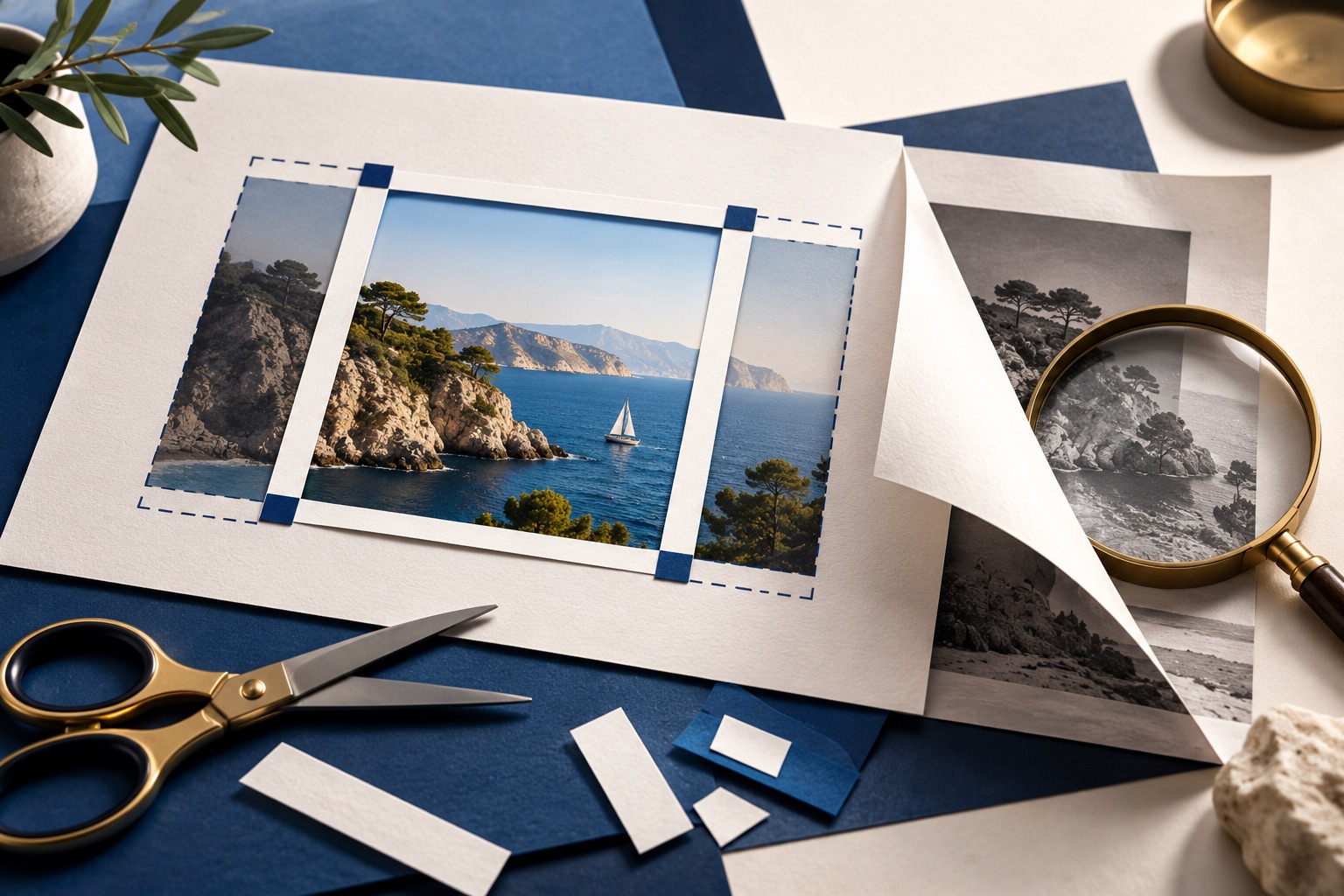
Abra o PDF em uma ferramenta de corte, arraste o quadro para a área que deseja manter, escolha se aplica-se a uma página ou a todas elas e faça o download. O corte define um CropBox menor, o retângulo que um visualizador desenha. Tudo o que estiver fora dele permanece no arquivo, portanto, o corte nunca oculta o conteúdo confidencial.

Cortar um PDF não corta nada. Cada página contém pelo menos dois retângulos: o MediaBox, que é a folha de papel em que a página foi disposta, e o CropBox, que é a parte que o visualizador escolhe desenhar. O corte define um CropBox menor. A tinta externa ainda está no arquivo, ainda selecionável por qualquer coisa que ignore a caixa, e a uma instrução de voltar.
As caixas de página, em termos simples
| Caixa | O que significa | Quem a utiliza |
|---|---|---|
| MediaBox | A folha completa em que a página foi desenhada. A4 tem 595 x 842 pontos | Obrigatório. Cada página PDF tem uma |
| CropBox | A região que um visualizador exibe e imprime. O padrão é MediaBox | Esta é a única mudança de corte |
| BleedBox | Um pouco maior que a página finalizada, para que a tinta possa escorrer da borda aparada | Produção de impressão |
| TrimBox | A página finalizada após o corte da guilhotina it | Produção de impressão |
| ArtBox | A obra de arte significativa, ignorando o espaço em branco ao redor | Raramente definido, raramente respeitado |
O PDF mede tudo em pontos, onde 72 pontos equivalem a uma polegada. A4 tem 595 x 842 pontos e US Letter tem 612 x 792, e é por isso que um documento A4 impresso em Letter perde uma faixa na parte inferior. A maioria das ferramentas de corte mostra os números; tirar 40 pontos de cada lado de uma página A4 deixa 515 x 762, aproximadamente 18 cm por 27 cm.
Corte, passo a passo
- Abra o arquivoVá para cortar PDF e solte o PDF. Tudo acontece na guia do seu navegador: o arquivo não é carregado e não há cota aplica-se.
- Defina o quadro de uma página ocupada, não a capaUm quadro medido em uma página de título esparsa cortará um título ou um número de página em uma página mais densa. Encontre a página com a tabela mais larga ou o cabeçalho mais longo e defina o quadro lá.
- Deixe uma margem de 6 a 10 pontos além da tintaO corte rente ao texto parece apertado na impressão e corre o risco de cortar o descendente de um
gou de umy. Alguns pontos de ar não custam nada. - Escolha o escopoTodas as páginas, um intervalo de páginas ou páginas pares e ímpares separadamente. Ímpares e pares são importantes para um livro digitalizado, onde a sombra da medianiz cai à direita de uma página e à esquerda da próxima.
- Verifique os extremos antes de confirmarVeja a página 1, a última página e qualquer página com uma imagem de largura total ou uma tabela em paisagem. É aí que um corte uniforme dá errado.
- Baixe a cópia recortadaUm novo arquivo é gravado e o original em seu disco permanece inalterado, para que você possa refazer o corte com números diferentes quantas vezes quiser.
Apare as margens e digitalize as bordas de todas as páginas de uma vez, sem carregar o arquivo. crop-pdf
O corte não está oculto
Isso identifica as pessoas de maneiras específicas e repetíveis. Um papel timbrado recortado de um documento reutilizado ainda traz o endereço residencial. Um cabeçalho em execução cortado ainda carrega o nome do projeto interno. Um extrato bancário cortado para remover a coluna de saldo ainda contém todos os valores. Se o motivo pelo qual você está cortando é que algo na margem não deve ser visto pelo destinatário, cortar é a ferramenta errada. Use redigir PDF, que remove o próprio conteúdo, e consulte redigir um PDF corretamente para saber como verificar se funcionou.
O que as pessoas cortam e por quê
- Bordas do scanner. Uma borda preta ou cinza onde a tampa estava aberta ou uma faixa de mesa em uma foto de telefone. Esse é o motivo mais comum.
- A sombra da medianiz de um livro digitalizado, uma faixa curva escura na borda interna de cada página que também desperdiça toner quando impressa.
- Margens largas do diário. PDFs acadêmicos geralmente têm 5 cm de branco em ambos os lados. Corte-os e o texto ficará visivelmente maior em um telefone ou em um leitor eletrônico.
- Um papel timbrado ou rodapé em um documento sendo reutilizado para outra finalidade.
- Folhetos de slides exportados com uma borda branca grossa ao redor de cada slide.
- Um recibo impresso em A4, onde o conteúdo real ocupa o oitavo superior da página.
Cortar não torna o arquivo menor
Oculte dois terços de cada página e o tamanho do arquivo quase não se move, porque os glifos e os dados da imagem fora da caixa ainda estão armazenados. Uma digitalização de 40 MB cortada ainda equivale a cerca de 40 MB. Se tamanho é o que você procura, compacte.
Há uma exceção que vale a pena conhecer. Alguns compressores renderizam novamente cada imagem da página para a área visível e realmente descartam o restante; nesse caso, cortar antes da compactação economiza espaço real. Você não pode saber antecipadamente qual comportamento o seu tem, então basta olhar para o tamanho de saída: se um corte pesado mais a compactação supera apenas a compactação, sua ferramenta rasteriza para a caixa de corte.
Imprimindo um PDF cortado
Uma página cortada é uma página menor, e o driver da impressora precisa decidir o que fazer com ela em uma folha A4. Ele irá centralizá-lo com uma borda larga ou aumentá-lo para preencher o papel. Aumentar a escala normalmente é o que você deseja, já que aumentar o texto geralmente era o objetivo, mas aumenta o ruído do scanner e qualquer granulação junto com as palavras.
Endireitar primeiro, cortar depois
Uma digitalização posicionada 1,5 graus fora do quadrado não pode ser cortada corretamente. Qualquer retângulo apertado o suficiente para cortar a borda preta de um lado cortará o texto do outro, porque o texto não fica paralelo ao quadro. Primeiro, desvie as páginas ou, se o arquivo vier de um aplicativo de digitalização de telefone, simplesmente capture novamente a página com o aplicativo mantendo as bordas quadradas. Dois minutos de nova digitalização são melhores do que vinte minutos de aritmética de corte.
Outras maneiras de cortar
| Rota | Como | Notas |
|---|---|---|
| Visualização do macOS | Selecione o retângulo com a ferramenta de letreiro e pressione ⌘K | Aplica-se somente à página atual a menos que você selecione todas as miniaturas primeiro |
| Adobe Acrobat Pro | Editar PDF e, em seguida, cortar páginas, com margens numéricas e um intervalo de páginas | Permite definir as caixas individualmente e mostrar os valores dos pontos |
| Uma ferramenta de corte do navegador | Arrastar um quadro, aplicar a todas as páginas, fazer download | Funciona da mesma forma no Windows, macOS, Linux e ChromeOS |
| Imprimir em PDF com escala | Sem realmente cortar, ele renderiza novamente a página | Perde links, marcadores e campos de formulário. Evite qualquer coisa estruturada |
Qualquer que seja o caminho que você seguir, abra o resultado e folheie-o uma vez em toda a largura antes de enviá-lo. Um corte é uniforme e um documento não, e a página que quebra o quadro é quase sempre aquela que você não olhou.
Este guia está em português. A interface da ferramenta aberta pelo link ainda está em inglês.
Perguntas frequentes
Cortar um PDF exclui o conteúdo fora do corte?
Não. O corte define um CropBox menor, que é apenas a região que o visualizador desenha. O texto e as imagens fora dele permanecem no arquivo e podem ser restaurados redefinindo a caixa ou copiados sem restaurar nada.
Posso usar o corte para ocultar informações confidenciais?
Não, e esta é a coisa mais importante que você deve saber sobre o corte. O conteúdo oculto ainda está presente e pode ser recuperado. Use uma ferramenta de redação que remova o texto subjacente e os dados de imagem e, em seguida, verifique o resultado selecionando todo o texto da página.
Como faço para recortar todas as páginas de um PDF de uma vez?
Defina o quadro na página com o conteúdo mais amplo e escolha a opção aplicar a todas as páginas antes de fazer o download. Para um livro digitalizado, corte páginas pares e ímpares separadamente, pois a sombra medianiz fica em lados opostos.
Por que meu PDF recortado tem o mesmo tamanho de arquivo?
Porque nada foi removido. Os glifos e dados de imagem fora do recorte ainda são armazenados. Para reduzir o tamanho, compacte o arquivo. Alguns compressores renderizam novamente as páginas na área visível, que é o único caso em que o corte ajuda no tamanho.
Como faço para cortar um PDF em um Mac?
Abra-o na visualização, arraste um retângulo de seleção com a ferramenta de letreiro e pressione Command+K. Afeta apenas a página atual, a menos que você mostre miniaturas e selecione todas as páginas primeiro, o que é fácil de esquecer.
Crop PDF · Todas as ferramentas · Todos os guias em português · English guides