Cómo recortar páginas PDF y qué no elimina el recorte
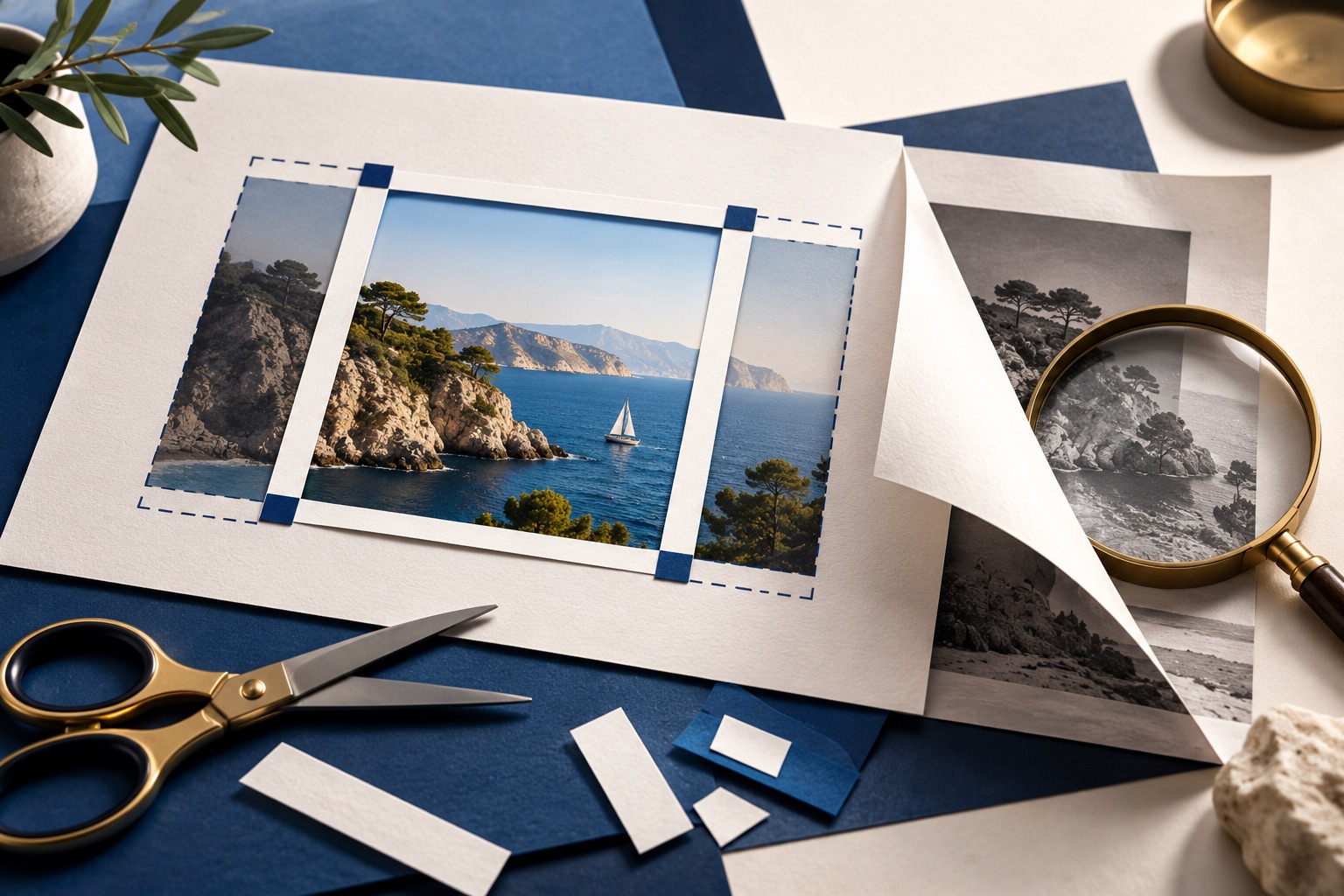
Recortar un PDF puede reducir márgenes blancos, alinear páginas escaneadas o mejorar la lectura en pantalla. Sin embargo, muchas operaciones de recorte modifican el marco de visualización y no eliminan los píxeles o el texto de fuera. Un lector distinto puede mostrar de nuevo la zona recortada. Por eso, el recorte mejora la presentación pero no debe usarse para ocultar datos confidenciales.

Recortar un PDF puede reducir márgenes blancos, alinear páginas escaneadas o mejorar la lectura en pantalla. Sin embargo, muchas operaciones de recorte modifican el marco de visualización y no eliminan los píxeles o el texto de fuera. Un lector distinto puede mostrar de nuevo la zona recortada. Por eso, el recorte mejora la presentación pero no debe usarse para ocultar datos confidenciales.
Decide qué páginas y bordes ajustar
Comprueba tamaño y orientación de cada página antes de aplicar un área común. Un escaneo puede tener márgenes irregulares, notas manuscritas o sellos cerca del borde. Selecciona un marco que mantenga encabezados, firmas, números y referencias necesarios. Revisa las páginas iniciales, centrales y finales para evitar que el ajuste global corte contenido en alguna de ellas.
Conserva el original
Guarda una copia y usa un nombre diferente para el PDF recortado. Abre el archivo después de guardar y comprueba el resultado en varios lectores si la presentación importa. Revisa que no se haya cortado texto, tablas o imágenes. Si el propósito es imprimir, mira la vista previa con el tamaño de papel real y considera el área no imprimible de la impresora.
El recorte no es una medida de privacidad
Si un número de identificación queda fuera del marco, quizá continúe en la estructura del PDF. Utiliza una herramienta de redacción que quite los datos de forma permanente, guarda una copia nueva y busca o copia el texto para verificarlo. Inspecciona comentarios, capas y metadatos. No te fíes de cubrir el contenido con un rectángulo, resaltador o imagen.
Ajusta el documento fuente cuando convenga
Si hay que cambiar márgenes de forma permanente o conservar una composición precisa, modifica el archivo original y vuelve a exportar. Esto reduce correcciones manuales y evita que el contenido quede en posiciones extrañas. Si solo necesitas una vista más compacta, conserva el documento completo por separado para futuras ediciones o auditorías.
Recorta una copia para mejorar la vista y no para borrar información privada. crop-pdf
Recorta una copia para mejorar la vista y no para borrar información privada.
Recorta una copia para mejorar la vista y no para borrar información privada. →Crop PDFEsta guía está en español. La interfaz de la herramienta que se abre desde el enlace todavía está en inglés.
Preguntas frecuentes
¿Recortar un PDF borra el contenido exterior?
No siempre. Con frecuencia solo cambia el área visible y el contenido puede seguir dentro del archivo.
¿El recorte reduce el tamaño del PDF?
No necesariamente; la información recortada puede seguir almacenada en el documento.
¿Cómo oculto datos privados de forma segura?
Aplica redacción real y verifica que el texto no se pueda encontrar ni extraer después.
Crop PDF · Todas las herramientas · Todas las guías en español · English guides