Cách cắt trang PDF và vì sao cắt không xóa nội dung
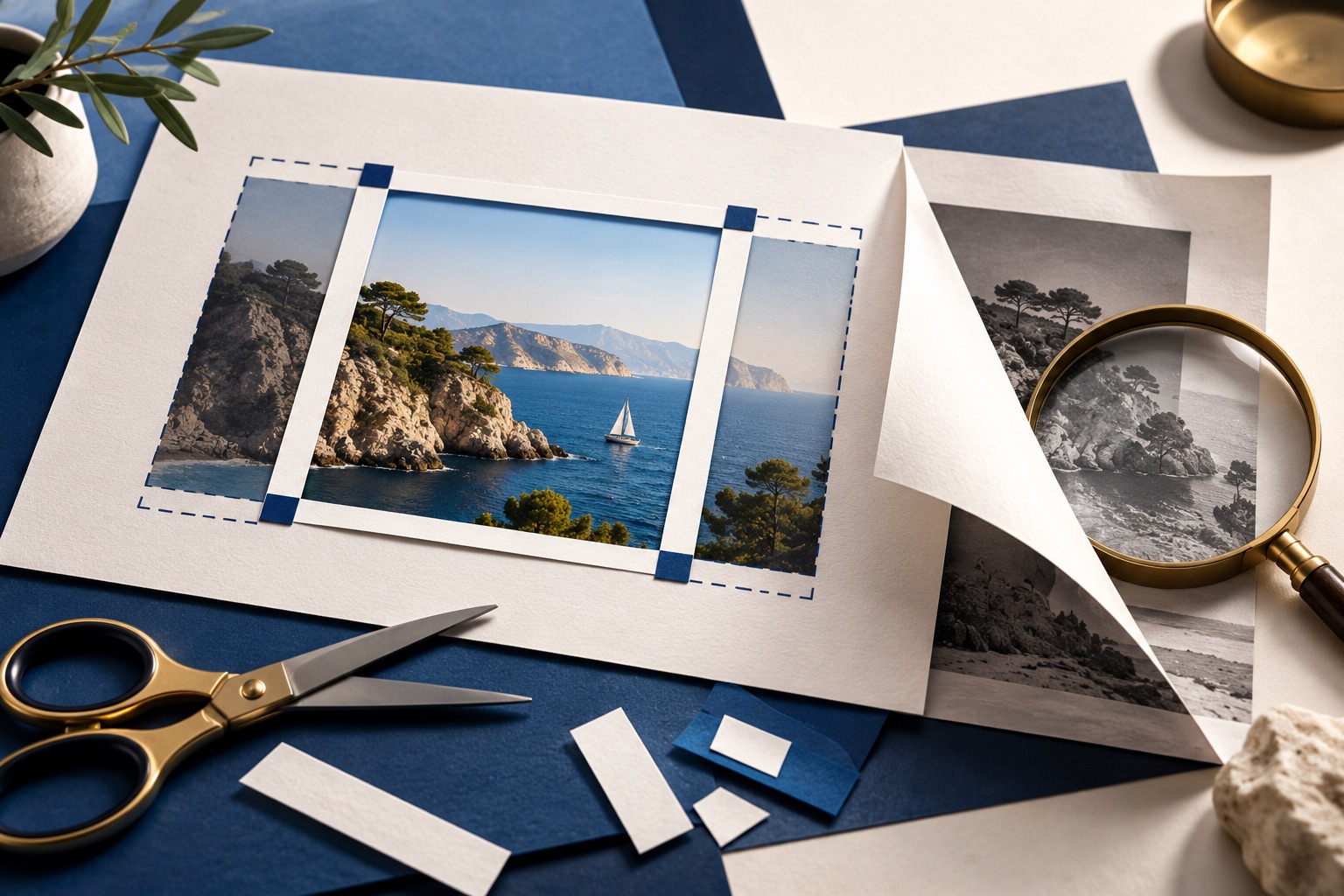
Cắt trang PDF có thể loại bỏ lề thừa khỏi vùng nhìn thấy, căn nội dung vào khổ giấy hoặc làm tài liệu dễ đọc trên màn hình. Nhưng crop thường điều chỉnh khung trang thay vì xóa dữ liệu bên ngoài. Người khác có thể khôi phục vùng bị ẩn bằng công cụ khác hoặc thay đổi khung xem. Vì vậy, cắt là thao tác bố cục, không phải biện pháp bảo mật.

Cắt trang PDF có thể loại bỏ lề thừa khỏi vùng nhìn thấy, căn nội dung vào khổ giấy hoặc làm tài liệu dễ đọc trên màn hình. Nhưng crop thường điều chỉnh khung trang thay vì xóa dữ liệu bên ngoài. Người khác có thể khôi phục vùng bị ẩn bằng công cụ khác hoặc thay đổi khung xem. Vì vậy, cắt là thao tác bố cục, không phải biện pháp bảo mật.
Xác định trang và vùng cắt
Kiểm tra kích thước, hướng và lề của từng trang. Chọn một vùng giữ đủ chữ, số trang, dấu chú thích và phần thông tin cần thiết. Tài liệu quét có thể lệch trang hoặc có lề khác nhau, nên áp dụng cùng một khung cho mọi trang đôi khi cắt mất nội dung. Xem trước nhiều trang trước khi lưu thay đổi.
Giữ bản gốc và xem lại
Làm việc trên bản sao, lưu tệp với tên dễ phân biệt và mở lại sau khi xuất. Kiểm tra trang đầu, cuối và vài trang ở giữa. Xác nhận chữ không bị chạm mép, ảnh không bị cắt và khổ giấy phù hợp khi in. Nếu tài liệu dùng cho hồ sơ chính thức, giữ nguyên bản gốc theo quy định lưu trữ.
Đừng dùng crop để che bí mật
Nếu số tài khoản, tên hoặc chữ ký nằm ngoài vùng hiển thị sau khi cắt, chúng vẫn có thể nằm trong dữ liệu PDF. Dùng công cụ redaction thực sự để xóa nội dung cần bảo vệ, áp dụng thay đổi rồi xác minh bằng tìm kiếm, sao chép và trích xuất. Cũng xem metadata, lớp ẩn và chú thích. Hình chữ nhật phủ lên trang không tương đương xóa dữ liệu.
Khi cần thay đổi tệp nguồn
Nếu crop làm mất tiêu đề, số trang hoặc bố cục, chỉnh lại tài liệu gốc nếu có thể. Với bản quét, việc sửa nguồn có thể yêu cầu quét lại hoặc tạo trang mới. Đừng phóng lớn một phần nhỏ quá mức vì độ phân giải thấp sẽ làm chữ mờ. Cân đối vùng xem, khả năng đọc và mục đích sử dụng trước khi chia sẻ.
Cắt lề cho dễ xem, rồi xác minh đây không phải bước xóa dữ liệu. crop-pdf
Cắt lề cho dễ xem, rồi xác minh đây không phải bước xóa dữ liệu.
Cắt lề cho dễ xem, rồi xác minh đây không phải bước xóa dữ liệu. →Crop PDFHướng dẫn này viết bằng tiếng Việt. Giao diện của công cụ mở từ liên kết hiện vẫn bằng tiếng Anh.
Câu hỏi thường gặp
Cắt PDF có xóa phần bị cắt không?
Không nhất thiết. Nhiều thao tác chỉ đổi khung hiển thị và nội dung ngoài khung vẫn có thể tồn tại.
Cắt có làm giảm kích thước tệp không?
Không luôn. Nó có thể thay đổi vùng trang mà không loại bỏ dữ liệu ảnh hoặc chữ bên ngoài.
Làm sao xóa nội dung riêng tư khỏi mép trang?
Dùng redaction đúng cách hoặc loại bỏ dữ liệu trong tệp nguồn; không dựa vào crop để bảo mật.
Crop PDF · Tất cả công cụ · Tất cả hướng dẫn tiếng Việt · English guides