मौजूदा पीडीएफ में स्कैन की गई छवियां कैसे जोड़ें
पहले JPG, PNG या WebP इमेज को पीडीएफ पेजों में बदलें, फिर उस पीडीएफ को अपने मौजूदा पीडीएफ के साथ मर्ज करें। JPG से PDF टूल सीधे HEIC को स्वीकार नहीं करता है, इसलिए पहले HEIC को JPG में बदलें। एक बार जब प्रत्येक इनपुट एक पीडीएफ बन जाए, तो फाइलों को व्यवस्थित करें और एक संयुक्त दस्तावेज़ डाउनलोड करें।
पीडीएफ पेज छवियों को पूरी तरह से अच्छी तरह से रखते हैं, लेकिन एक मर्ज टूल पीडीएफ पर काम करता है, प्रारूपों के मिश्रित ढेर पर नहीं। विश्वसनीय पैटर्न दो चरण हैं: पीडीएफ में सब कुछ सामान्य करें, फिर संयोजित करें। इसे उस क्रम में करने से आपको पेज ट्री में कुछ भी लॉक होने से पहले ओरिएंटेशन और पेज साइज को ठीक करने का मौका मिलता है।
चरण 1: छवियों को पीडीएफ पेजों में बदलें
- छवियों को एक फ़ोल्डर में इकट्ठा करेंउन्हें नाम बदलें ताकि वे आपके इच्छित क्रम में क्रमबद्ध हों:
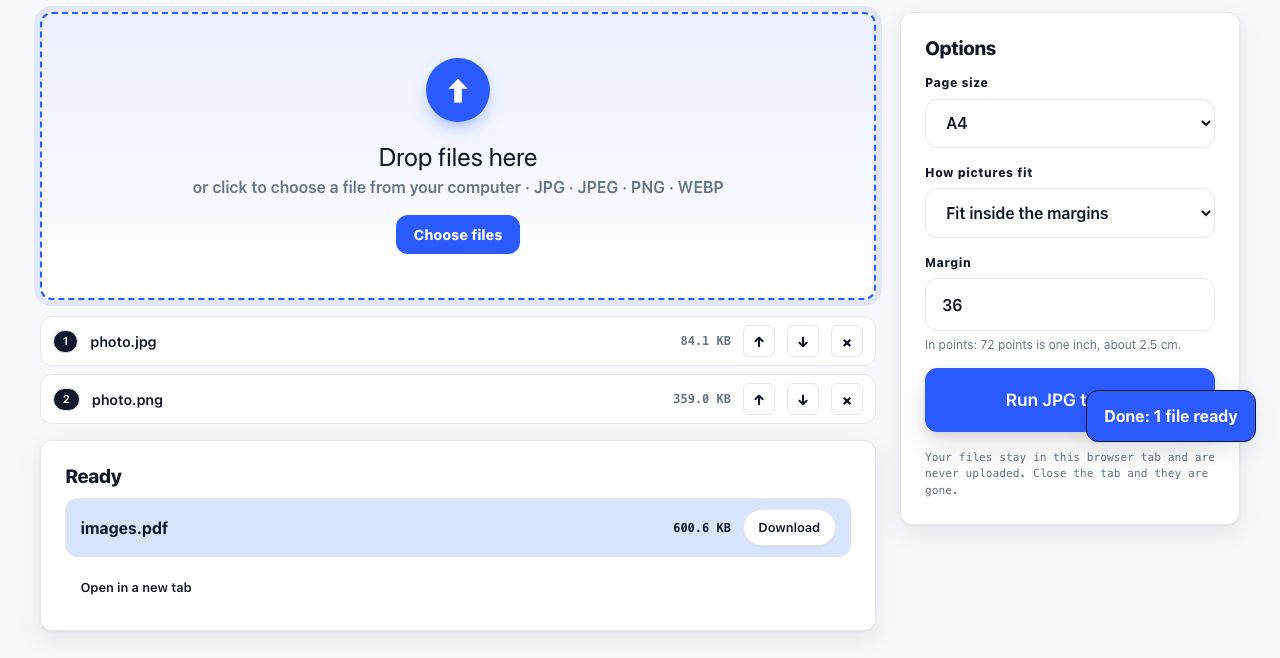
01.jpg,02.jpg, और इसी तरह पर. शून्य-पैडिंग मायने रखती है, क्योंकि10.jpgअन्यथा2.jpgसे पहले सॉर्ट होता है। - कनवर्टर खोलेंJPG to PDF पर जाएं और पूरे फ़ोल्डर चयन को एक बार में छोड़ दें।
- एक पृष्ठ आकार चुनेंपृष्ठ आकार के अंतर्गत, A4, अक्षर या छवि के समान चुनें। फिर मार्जिन के अंदर फ़िट करें, पृष्ठ भरें या मूल आकार चुनें। हाशिये के अंदर फिट होने से पूरी तस्वीर दृश्यमान रहती है; भरण पृष्ठ इसके किनारों को काट सकता है।
- छवि ओरिएंटेशन की जांच करेंकनवर्टर EXIF ऑटो-रोटेट स्विच की पेशकश नहीं करता है। आउटपुट खोलें और प्रत्येक पृष्ठ की जाँच करें; यदि कोई बग़ल में है, तो उसे पन्नों को व्यवस्थित करें या Rotate PDF से घुमाएं।
- कन्वर्टचयनित विकल्प के आधार पर, आपको प्रति छवि एक पीडीएफ या एक बहु-पृष्ठ पीडीएफ मिलता है। विलय के लिए, एक बहु-पृष्ठ पीडीएफ खींचने के लिए कम चीजें हैं।
अपने ब्राउज़र में JPG, PNG और WebP छवियों को पीडीएफ पृष्ठों में परिवर्तित करें। पहले HEIC को JPG में कनवर्ट करें। jpg-to-pdf
HEIC: iPhone फ़ोटो को एक पल की आवश्यकता क्यों है
JPG से PDF टूल JPG, PNG और WebP को स्वीकार करता है, HEIC को नहीं। पहले HEIC छवियों को HEIC से JPG में बदलें, फिर परिणामी JPG फ़ाइलें जोड़ें। रूपांतरण छवि प्रारूप को बदल देता है, इसलिए दस्तावेज़ को असेंबल करने से पहले परिवर्तित फ़ाइल की जांच करें।
यदि आप समस्या से पूरी तरह बचना चाहते हैं, तो कैमरा सेटिंग बदलें: सेटिंग्स → कैमरा → प्रारूप → सबसे अधिक संगत इसके बजाय iPhone को JPEG शूट करता है। और यदि आप फोटो को मैक पर एयरड्रॉप करते हैं, तो मैकओएस तुरंत परिवर्तित हो जाता है, यही कारण है कि एक ही फोटो कभी-कभी HEIC और कभी-कभी JPEG होती है, यह इस पर निर्भर करता है कि वह कैसे आई।
चरण 2: सब कुछ मर्ज करें
प्रत्येक इनपुट के साथ अब एक पीडीएफ, मर्ज पीडीएफ खोलें, इच्छित क्रम में फ़ाइलें जोड़ें, दिखाए गए क्रम की जांच करें, और मर्ज चलाएं। एक सामान्य व्यय दावे में एक कवर लेटर, रसीद पृष्ठ और एक विवरण शामिल हो सकता है। भेजने से पहले आउटपुट की समीक्षा करें।
रिज़ॉल्यूशन सही करना
यह वह जगह है जहां इमेज-टू-पीडीएफ गलत हो जाता है। एक छवि में पिक्सेल होते हैं; एक पीडीएफ पेज के भौतिक आयाम होते हैं। उनके बीच का संबंध डीपीआई है, और बुरी तरह से चुनने पर आपको या तो धुंधली प्रिंटआउट या 90 एमबी फ़ाइल मिलती है।
| पेज | 150 DPI पर (स्क्रीन, ड्राफ्ट प्रिंट) | 300 DPI पर (उचित प्रिंट) | 600 डीपीआई पर (अभिलेखीय स्कैन) |
|---|---|---|---|
| यूएस लेटर, 8.5 × 11 इंच | 1275 × 1650 px | 2550 × 3300 px | 5100 × 6600 px |
| A4, 210×297 मिमी | 1240 × 1754 px | 2480 × 3508 px | 4960 × 7016 px |
| A5, 148 × 210 मिमी | 874 × 1240 px | 1748 × 2480 px | 3496 × 4960 px |
| सामान्य iPhone फ़ोटो | 4032 × 3024 px, इनमें से किसी के लिए पर्याप्त से अधिक |
छवि पिक्सेल आयाम प्रभावित करते हैं कि मुद्रित होने पर पृष्ठ कितना स्पष्ट दिखता है। JPG से PDF टूल DPI या छवि-पुनः नमूनाकरण सेटिंग प्रदान नहीं करता है, इसलिए यदि आपको रूपांतरण से पहले रिज़ॉल्यूशन कम करने की आवश्यकता है तो छवि संपादक में एक छोटी प्रतिलिपि तैयार करें। मूल रखें, और इच्छित प्रिंट आकार पर एक परीक्षण पृष्ठ का निरीक्षण करें।
रसीद समस्या, इस पर काम किया गया
आउटपुट आकार स्रोत छवियों की संख्या और आयामों पर निर्भर करता है। ईमेल और कार्यस्थल अपलोड सीमाएँ अलग-अलग होती हैं, इसलिए आप जिस खाते या पोर्टल का उपयोग कर रहे हैं उसके लिए वर्तमान सीमा की जाँच करें। यदि पीडीएफ बहुत बड़ी है, तो बैकअप बनाएं और नीचे दिए गए विकल्पों को आज़माएं:
- पीडीएफ बनाने से पहले स्रोत फ़ोटो की प्रतियों का आकार बदलें या उन्हें एक छवि संपादक में परिवर्तित करें। यह JPG से PDF टूल DPI या ग्रेस्केल विकल्प प्रदान नहीं करता है, इसलिए जांच लें कि छोटा रसीद टेक्स्ट पढ़ने योग्य बना रहे।
- ब्राउज़र के प्रिंट या इमेज टूल का उपयोग केवल तभी करें जब उनका आउटपुट उपयुक्त हो; कुछ भी त्यागने से पहले परिणाम की मूल से तुलना करें।
- एक कॉपी पर कंप्रेस पीडीएफ आज़माएं। मीडियम और स्ट्रॉन्ग पृष्ठों को छवियों में बदल देते हैं, जो आकार को कम कर सकते हैं, लेकिन चयन योग्य पाठ को हटा देते हैं और विवरण को कम कर सकते हैं।
परिणाम को खोजने योग्य बनाना
तस्वीरों से बने पीडीएफ में कोई टेक्स्ट नहीं होता है, केवल टेक्स्ट की तस्वीरें होती हैं। Ctrl+F को कुछ नहीं मिलता, और न ही आपका अकाउंटिंग सॉफ़्टवेयर या आपका ऑपरेटिंग सिस्टम इंडेक्स खोजेगा। OCR चलाने से छवि के नीचे एक अदृश्य पाठ परत जुड़ जाती है: पृष्ठ समान दिखता है, लेकिन मात्रा, दिनांक और विक्रेता के नाम खोजने योग्य और प्रतिलिपि बनाने योग्य हो जाते हैं। रसीद संग्रह के लिए यह आपके द्वारा उपयोग किए जाने वाले फ़ोल्डर और आपके द्वारा भूले गए फ़ोल्डर के बीच का अंतर है।
फ़ोटो या स्कैन से निर्मित पीडीएफ में एक खोजने योग्य टेक्स्ट परत जोड़ें। ocr-pdf
| कार्य | अनुक्रम |
|---|---|
| फ़ोन फ़ोटो से व्यय का दावा | प्रतियाँ जाँचें/काटें → JPG से PDF → मर्ज करें → यदि खोजने योग्य पाठ की आवश्यकता हो तो OCR → प्रतिलिपि पर संपीड़न की तुलना करें |
| हस्ताक्षरित अनुबंध, मूल के साथ मिश्रित स्कैन | हस्ताक्षर पृष्ठों को स्कैन करें → छवियों को PDF में स्कैन करें → मूल के साथ विलय करें → संपीड़ित न करें |
| डिज़ाइन कार्य का पोर्टफोलियो | पीएनजी से पीडीएफ, छवि में फिट, पूर्ण रिज़ॉल्यूशन → विलय → संपीड़ित न करें |
| किसी एप्लिकेशन के लिए पासपोर्ट और आईडी | पत्र या A4 पर पीडीएफ में फ़ोटो → विलय → जांचें कि किनारों पर कुछ भी काटा नहीं गया है |
| किसी किताब या मैनुअल की आपने फोटो खींची है | छवियों को पीडीएफ में मर्ज करें → OCR → पेज संख्याएं जोड़ें |
गुणवत्ता हानि पर एक नोट
एक रखना पीडीएफ में जेपीईजी हानिरहित है: मूल जेपीईजी बाइट्स को वैसे ही एम्बेड किया गया है, इसलिए पेज बिल्कुल उतना ही अच्छा है जितना आपने जिस फ़ाइल से शुरू किया था। गुणवत्ता केवल तभी नष्ट होती है जब आप रूपांतरण के दौरान नमूना डाउन करते हैं या बाद में संपीड़ित करते हैं, ये दोनों ऐसे विकल्प हैं जिन्हें आप नियंत्रित करते हैं। पीएनजी अलग व्यवहार करता है, क्योंकि पीडीएफ इसे फिर से एनकोड करता है, लेकिन स्क्रीनशॉट और आरेख के लिए परिणाम अभी भी दृश्यमान रूप से समान है।
यह गाइड हिन्दी में है। लिंक से खुलने वाले टूल का इंटरफ़ेस अभी अंग्रेज़ी में है।
अक्सर पूछे जाने वाले सवाल
मैं फ़ोटो और पीडीएफ को एक फ़ाइल में कैसे जोड़ूं?
पहले इमेज-टू-पीडीएफ टूल के साथ फ़ोटो को पीडीएफ पृष्ठों में परिवर्तित करें, फिर परिणामी पीडीएफ को अपने मौजूदा पीडीएफ के साथ मर्ज करें। मर्ज टूल केवल पीडीएफ स्वीकार करते हैं, इसलिए रूपांतरण चरण वह है जो संयोजन को संभव बनाता है।
क्या मैं अपने iPhone से HEIC फ़ोटो को पीडीएफ में मर्ज कर सकता हूं?
सीधे PrintxPDF के JPG से PDF टूल के साथ नहीं, जो JPG, PNG और WebP को स्वीकार करता है। [HEIC से JPG](/tools/heic-to-jpg) के साथ HEIC को JPG में बदलें, फिर पीडीएफ पेज बनाएं और उन्हें मर्ज करें। iPhone पर, सबसे अनुकूल कैमरा प्रारूप भविष्य की तस्वीरों को JPEG के रूप में सहेजता है।
मुझे PDF में छवियों के लिए किस रिज़ॉल्यूशन का उपयोग करना चाहिए?
दस्तावेज़ों के लिए 150 DPI का उपयोग करें जो केवल स्क्रीन पर पढ़े जाएंगे और जो कुछ भी मुद्रित किया जाएगा उसके लिए 300 DPI का उपयोग करें। यूएस लेटर के लिए इसका मतलब क्रमशः 1275 x 1650 पिक्सेल और 2550 x 3300 पिक्सेल है। हायर दृश्यमान विवरण जोड़े बिना आकार जोड़ता है।
पीडीएफ में मेरी तस्वीर बग़ल में क्यों है?
JPG से PDF टूल EXIF ऑटो-रोटेट सेटिंग को उजागर नहीं करता है। आउटपुट की जाँच करें और एक किनारे वाले पृष्ठ को [पृष्ठों को व्यवस्थित करें](/tools/organize-pdf) या [Rotate PDF](/tools/rotate-pdf) के साथ घुमाएँ।
मैं एक ही PDF में कई पृष्ठों को कैसे स्कैन कर सकता हूँ?
अधिकांश स्कैनर सॉफ़्टवेयर में एक बहु-पृष्ठ या बैच मोड होता है जो एक PDF को आउटपुट करता है। यदि आपका प्रति पृष्ठ एक फ़ाइल बनाता है, तो उन्हें रूपांतरित करें या एकत्र करें और परिणामों को मर्ज करें, जो आपको रिक्त रिवर्स साइड को छोड़ने की सुविधा भी देता है।