Como adicionar imagens digitalizadas a um PDF existente
Converta imagens JPG, PNG ou WebP em PDF páginas primeiro e, em seguida, mescle esse PDF com os PDFs existentes. A ferramenta JPG para PDF não aceita HEIC diretamente, então converta HEIC para JPG primeiro. Quando cada entrada for um PDF, organize os arquivos e baixe um documento combinado.
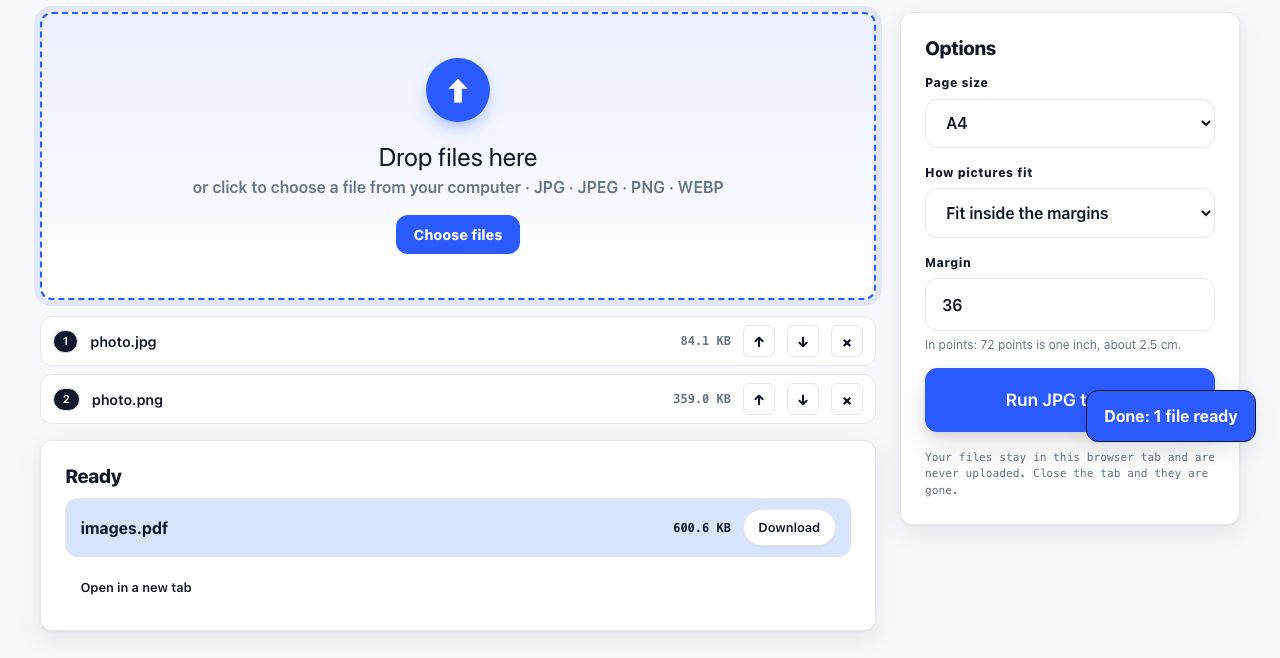
As páginas PDF contêm imagens perfeitamente, mas uma ferramenta de mesclagem funciona em PDFs, não em uma pilha mista de formatos. O padrão confiável consiste em duas etapas: normalizar tudo para PDF e depois combinar. Fazer isso nessa ordem também oferece a oportunidade de corrigir a orientação e o tamanho da página antes que qualquer coisa seja bloqueada em uma árvore de páginas.
Etapa 1: transforme as imagens em páginas PDF
- Reúna as imagens em uma pastaRenomeie-as para que sejam classificadas na ordem desejada:
01.jpg,02.jpge assim por diante. O preenchimento de zeros é importante, porque10.jpgé classificado antes de2.jpgcaso contrário. - Abra o conversorVá para JPG para PDF e solte toda a seleção de pasta de uma só vez.
- Escolha um tamanho de páginaEm Tamanho da página, escolha A4, Carta ou Igual à imagem. Em seguida, escolha Ajustar dentro das margens, Preencher página ou Tamanho original. Ajustar dentro das margens mantém toda a imagem visível; A página de preenchimento pode cortar suas bordas.
- Verifique a orientação da imagemO conversor não oferece um botão de rotação automática EXIF. Abra a saída e verifique cada página; se um estiver de lado, gire-o com Organizar páginas ou Girar PDF.
- ConverterVocê obtém um PDF por imagem ou um único PDF de várias páginas, dependendo da opção escolhida. Para mesclar, um PDF de várias páginas exige menos coisas para arrastar.
Converta imagens JPG, PNG e WebP em páginas PDF em seu navegador. Converta HEIC para JPG primeiro. jpg-to-pdf
HEIC: por que as fotos do iPhone precisam de um momento
A ferramenta JPG para PDF aceita JPG, PNG e WebP, não HEIC. Converta imagens HEIC com HEIC para JPG primeiro e depois adicione os arquivos JPG resultantes. A conversão altera o formato da imagem, portanto verifique o arquivo convertido antes de montar um documento.
Se preferir evitar totalmente o problema, altere a configuração da câmera: Configurações → Câmera → Formatos → Mais Compatíveis faz com que o iPhone grave JPEG.webp. E se você usar AirDrop fotos para um Mac, o macOS converte instantaneamente, e é por isso que a mesma foto às vezes é HEIC e às vezes JPEG, dependendo de como ela chegou.
Etapa 2: mesclar tudo
Com cada entrada agora um PDF, abra Mesclar PDF, adicione os arquivos na sequência pretendida, verifique a ordem mostrada e execute a mesclagem. Um relatório de despesas típico pode conter uma carta de apresentação, páginas de recibo e um extrato. Revise o resultado antes de enviá-lo.
Acertar a resolução
É aqui que a imagem para PDF dá errado. Uma imagem possui pixels; uma página PDF tem dimensões físicas. A relação entre eles é DPI, e escolher mal resulta em uma impressão borrada ou em um arquivo de 90 MB.
| Página | A 150 DPI (tela, impressão de rascunho) | A 300 DPI (impressão adequada) | A 600 DPI (digitalização de arquivo) |
|---|---|---|---|
| US Letter, 8,5 × 11 pol. | 1275 × 1650 px | 2550 × 3300 px | 5100 × 6600 px |
| A4, 210 × 297 mm | 1240 × 1754 px | 2480 × 3508 px | 4960 × 7016 px |
| A5, 148 × 210 mm | 874 × 1240 px | 1748 × 2480 px | 3496 × 4960 px |
| Foto típica de iPhone | 4032 × 3024 px, mais do que suficiente para qualquer um desses |
As dimensões em pixels da imagem afetam a nitidez da página quando impressa. A ferramenta JPG para PDF não fornece configuração de DPI ou reamostragem de imagem, portanto, prepare uma cópia menor em um editor de imagens se precisar reduzir a resolução antes da conversão. Mantenha o original e inspecione uma página de teste no tamanho de impressão pretendido.
O problema do recibo, resolvido
O tamanho de saída depende do número e das dimensões das imagens de origem. Os limites de upload de e-mail e local de trabalho variam, portanto verifique o limite atual da conta ou portal que você está usando. Se o PDF for muito grande, faça um backup e tente as opções abaixo:
- Redimensione ou converta cópias das fotos de origem em um editor de imagens antes de criar o PDF. Esta ferramenta JPG para PDF não oferece opção de DPI ou escala de cinza, portanto, verifique se o texto do recibo pequeno permanece legível.
- Use as ferramentas de impressão ou imagem do navegador somente se a saída for adequada; compare o resultado com o original antes de descartar qualquer coisa.
- Tente Comprimir PDF em uma cópia. Médio e Forte transformam as páginas em imagens, o que pode reduzir o tamanho, mas remove o texto selecionável e pode diminuir os detalhes.
Tornar o resultado pesquisável
Um PDF feito a partir de fotos não contém texto, apenas imagens de texto. Ctrl + F não encontra nada, nem o seu software de contabilidade ou o índice de pesquisa do seu sistema operacional. A execução do OCR adiciona uma camada de texto invisível sob a imagem: a página parece idêntica, mas os valores, as datas e os nomes dos fornecedores tornam-se pesquisáveis e copiáveis. Para um arquivo de recibos, esta é a diferença entre uma pasta que você usa e uma pasta que você esquece.
Adicione uma camada de texto pesquisável a um PDF criado a partir de fotos ou digitalizações. ocr-pdf
| Trabalho | Sequência |
|---|---|
| Declaração de despesas a partir de fotos de telefone | Verificar/cortar cópias → JPG para PDF → mesclar → OCR se for necessário texto pesquisável → comparar compactação em uma cópia |
| Contrato assinado, digitalização misturada com o original | Digitalizar páginas de assinatura → imagens para PDF → mesclar com o original → não compactar |
| Portfólio de trabalho de design | PNG para PDF, ajustar à imagem, resolução total → mesclar → não comprima |
| Passaporte e ID para um aplicativo | Fotos em PDF em tamanho Carta ou A4 → mesclar → verifique se nada está cortado nas bordas |
| Um livro ou manual que você fotografou | Imagens em PDF → mesclar → OCR → adicionar números de página |
Uma nota sobre qualidade perda
Colocar um JPEG em um PDF é sem perdas: os bytes JPEG originais são incorporados como estão, então a página é exatamente tão boa quanto o arquivo com o qual você começou. A qualidade só é perdida se você reduzir a resolução durante a conversão ou compactar posteriormente, sendo que ambas são escolhas que você controla. O PNG se comporta de maneira diferente, já que o PDF o recodifica, mas o resultado ainda é visualmente idêntico para capturas de tela e diagramas.
Este guia está em português. A interface da ferramenta aberta pelo link ainda está em inglês.
Perguntas frequentes
Como faço para combinar fotos e um PDF em um arquivo?
Converta as fotos em páginas PDF primeiro com uma ferramenta de imagem para PDF e depois mescle o PDF resultante com o existente. As ferramentas de mesclagem aceitam apenas PDFs, portanto, a etapa de conversão é o que torna a combinação possível.
Posso mesclar fotos HEIC do meu iPhone em um PDF?
Não diretamente com a ferramenta JPG para PDF do PrintxPDF, que aceita JPG, PNG e WebP. Converta HEIC para JPG com [HEIC para JPG](/tools/heic-to-jpg), depois crie páginas PDF e mescle-as. No iPhone, o formato de câmera mais compatível salva fotos futuras como JPEG.
Qual resolução devo usar para imagens em um PDF?
Use 150 DPI para documentos que serão lidos apenas na tela e 300 DPI para qualquer coisa que será impressa. Para US Letter, isso significa 1275 por 1650 pixels e 2550 por 3300 pixels, respectivamente. Maior aumenta o tamanho sem adicionar detalhes visíveis.
Por que minha foto está de lado no PDF?
A ferramenta JPG para PDF não expõe uma configuração de rotação automática EXIF. Verifique a saída e gire uma página lateral com [Organizar páginas](/tools/organize-pdf) ou [Girar PDF](/tools/rotate-pdf).
Como digitalizo várias páginas em um único PDF?
A maioria dos softwares de scanner tem um modo de várias páginas ou em lote que gera um PDF. Se o seu produzir um arquivo por página, converta ou colete-os e mescle os resultados, o que também permite eliminar o verso em branco.
JPG to PDF · Todas as ferramentas · Todos os guias em português · English guides