Cómo añadir imágenes escaneadas a un PDF existente
Añadir escaneos o fotografías de documentos a un PDF existente permite reunir un expediente en un solo archivo. Normalmente primero se convierten las imágenes en páginas PDF y luego se combinan con el documento. Ordena los elementos y comprueba que cada captura esté enfocada, completa y orientada correctamente. No elimines las fotos originales hasta validar el resultado, porque el PDF puede no conservar el detalle suficiente para volver a empezar.
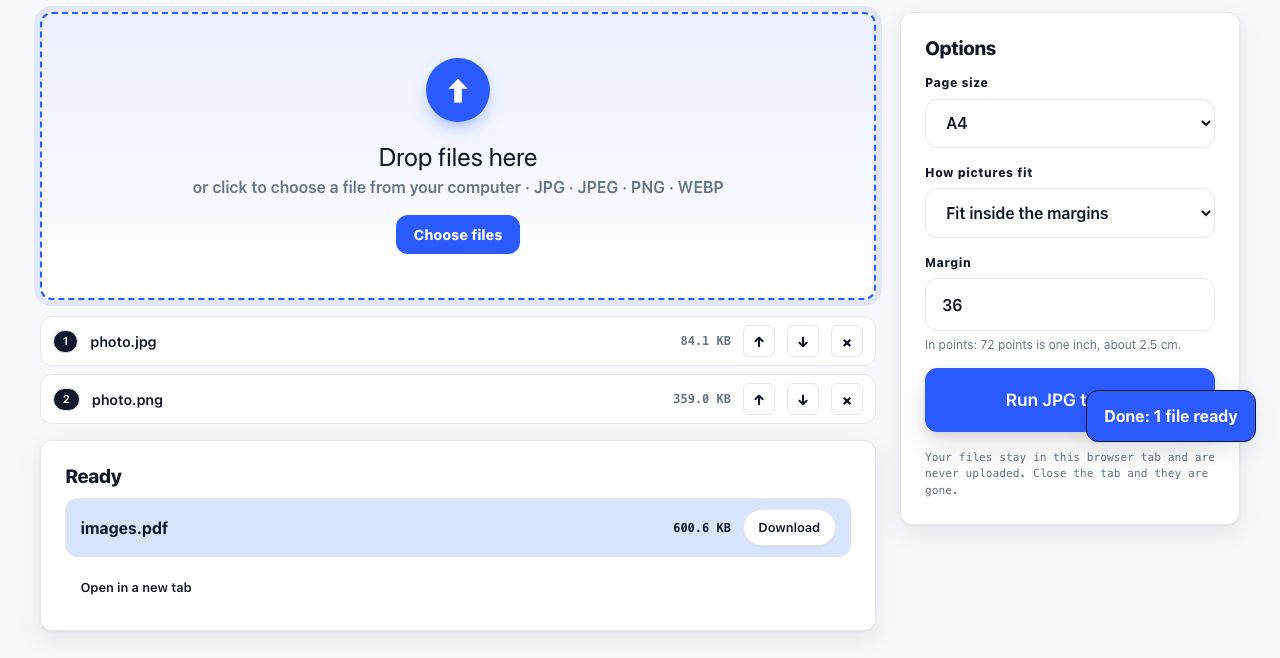
Añadir escaneos o fotografías de documentos a un PDF existente permite reunir un expediente en un solo archivo. Normalmente primero se convierten las imágenes en páginas PDF y luego se combinan con el documento. Ordena los elementos y comprueba que cada captura esté enfocada, completa y orientada correctamente. No elimines las fotos originales hasta validar el resultado, porque el PDF puede no conservar el detalle suficiente para volver a empezar.
Prepara las imágenes
Recorta solo márgenes innecesarios, manteniendo sellos, firmas, fechas y notas. Corrige rotación y perspectiva, y usa luz uniforme para evitar sombras. Si la imagen incluye color que transmite información, no la conviertas automáticamente a blanco y negro. Comprueba resolución y enfoque antes de crear las páginas.
Crea páginas de tamaño adecuado
Decide si las imágenes deben ocupar una página completa o conservar márgenes. A4 y Carta son tamaños comunes, pero la documentación original puede usar otra dimensión. Mantén proporciones para no distorsionar texto. Si mezclas páginas en vertical y horizontal, revisa el orden y el modo en que el lector navegará por ellas.
Inserta y organiza el PDF
Añade las páginas convertidas en el lugar correcto, por ejemplo después del formulario al que pertenecen. Usa un nombre de archivo nuevo y conserva el PDF base. Comprueba que no haya duplicados ni saltos de secuencia. Si los documentos forman parte de un expediente regulado, registra qué páginas se agregaron y de dónde proceden.
Comprueba legibilidad y búsqueda
Abre el documento final y amplía números pequeños y firmas. Si se necesita buscar texto, aplica OCR a las páginas imagen y revisa caracteres y cifras. OCR puede facilitar navegación, pero no demuestra la autenticidad de la captura. Asegura los permisos y comparte solo con quienes deban ver el expediente.
Convierte las imágenes en páginas y prepara copias para combinar con el PDF. jpg-to-pdf
Convierte las imágenes en páginas y prepara copias para combinar con el PDF.
Convierte las imágenes en páginas y prepara copias para combinar con el PDF. →JPG to PDFEsta guía está en español. La interfaz de la herramienta que se abre desde el enlace todavía está en inglés.
Preguntas frecuentes
¿Puedo mezclar fotos y páginas PDF?
Sí, convirtiendo las fotos en páginas PDF y combinándolas con el documento, si la herramienta lo permite.
¿Cómo mantengo las fotos legibles?
Usa capturas nítidas, ajusta la página sin recortar datos y revisa el resultado a tamaño real.
¿El texto de una foto será buscable?
No automáticamente; aplica OCR y corrige el reconocimiento si necesitas buscar o copiar palabras.
JPG to PDF · Todas las herramientas · Todas las guías en español · English guides