PDF से पेज कैसे हटाएँ और नई फाइल जाँचें
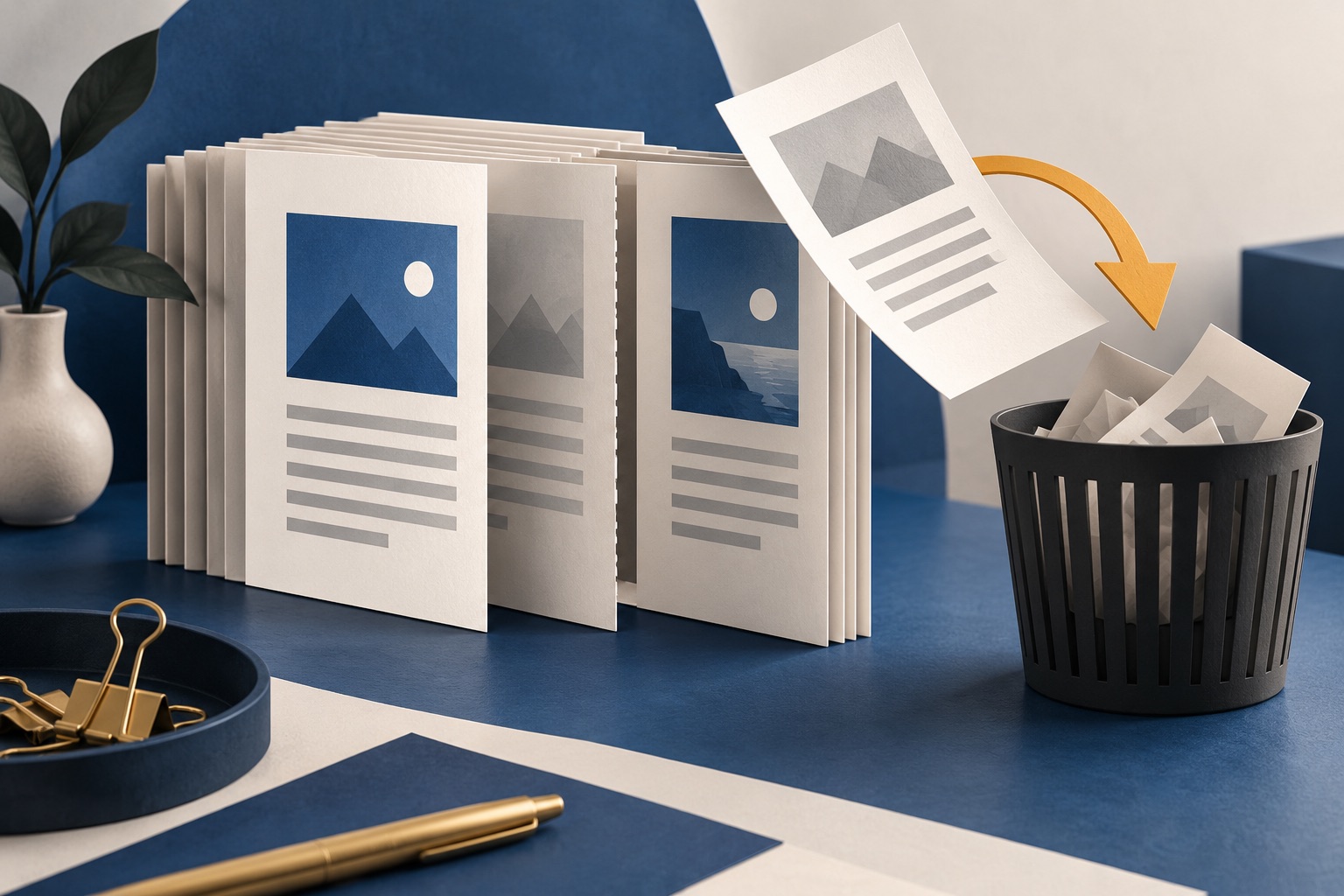
PDF organizer में थंबनेल खोलें, हटाने वाले पेज चुनें और नई प्रति डाउनलोड करें। क्रम, पेज संख्या और सामग्री जाँचें। मूल फाइल को सुरक्षित रखें, खासकर हस्ताक्षरित दस्तावेज़ में।
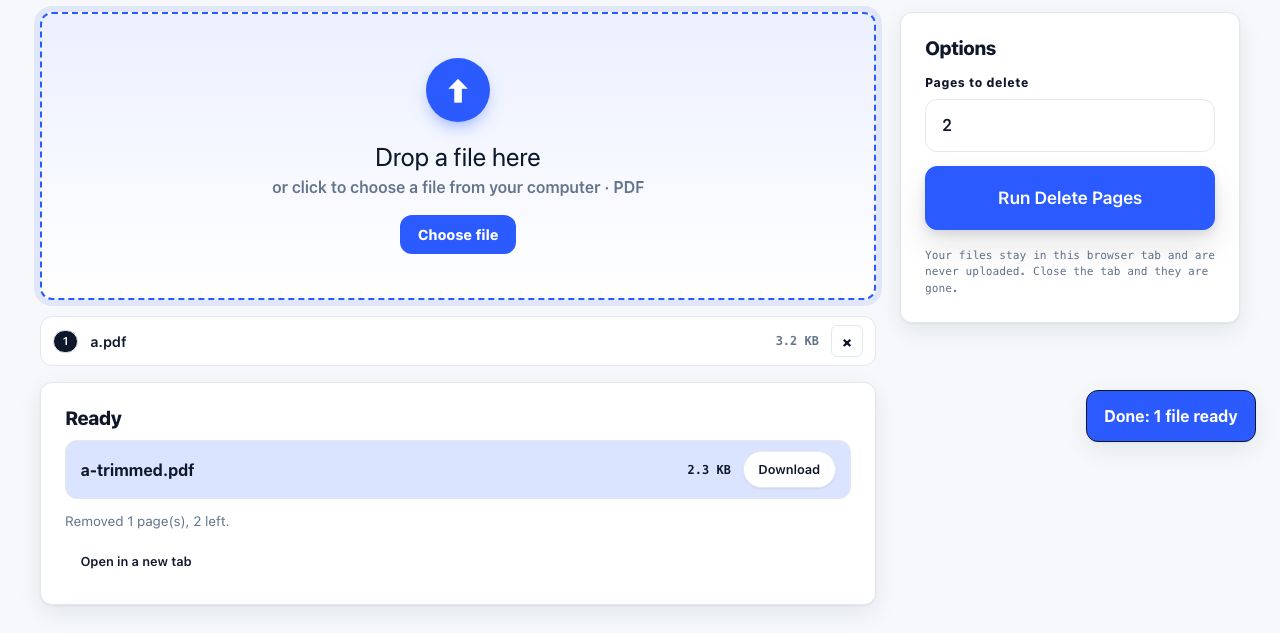
PDF से खाली, डुप्लिकेट या गलत पेज हटाने के लिए पहले मूल फाइल की कॉपी बनाएं। थंबनेल दृश्य में पेज चुनना आसान होता है, लेकिन हटाने से पहले आसपास के पेज और दस्तावेज़ का क्रम देखें। PDF में पेज हटाना कागज़ की शीट फाड़ने जैसा नहीं है: आउटपुट नई डिजिटल संरचना बनाता है और बुकमार्क, फॉर्म या हस्ताक्षर की स्थिति प्रभावित हो सकती है।
हटाने से पहले पेज पहचानें
PDF खोलकर थंबनेल में अनावश्यक पेज चुनें। खाली स्कैन पेज को हटाने से पहले देखें कि उस पर हल्का पाठ या पिछली तरफ़ की जानकारी तो नहीं है। छपे हुए नंबर और PDF पेज स्थिति अलग हो सकती है, इसलिए सामग्री देखकर पुष्टि करें। अगर कई पेज हटाने हैं तो उनकी सूची बना लें और गलत चयन से बचने के लिए एक-एक कर जाँचें।
पेज हटाकर नई प्रति बनाएं
Delete या Remove Pages विकल्प चुनकर परिवर्तन लागू करें और नई PDF डाउनलोड करें। कुछ टूल मूल फाइल को नहीं बदलते, बल्कि संशोधित प्रति बनाते हैं। फाइल का नाम ऐसा रखें जिससे संस्करण समझ आए, जैसे report-pages-removed। मूल प्रति को अलग रखें जब तक नया दस्तावेज़ पूरा सत्यापित न हो जाए। साझा ड्राइव में पुरानी प्रति गलती से भेजने से बचें।
क्रम, लिंक और दस्तावेज़ संरचना जाँचें
नई PDF खोलें और पेज संख्या तथा क्रम देखें। जाँचें कि तालिका की सामग्री सूची अब सही पेज पर जाती है, लिंक सही हैं और आवश्यक परिशिष्ट नहीं हटे। फॉर्म, बुकमार्क, संलग्न फाइलें और accessibility टैग पेज हटाने के बाद बदल सकते हैं। यदि फाइल महत्वपूर्ण रिकॉर्ड है तो संस्था की दस्तावेज़ नीति के अनुसार संपादन दर्ज करें।
हस्ताक्षरित और संवेदनशील PDF
पेज हटाने से प्रमाणपत्र-आधारित डिजिटल हस्ताक्षर अमान्य या बदला हुआ दिख सकता है। ऐसे दस्तावेज़ में संशोधन से पहले जारीकर्ता या प्राप्तकर्ता की अनुमति लें और हस्ताक्षरित मूल सुरक्षित रखें। पेज हटाना संवेदनशील पाठ को मिटाने का सुरक्षित तरीका नहीं है यदि जानकारी दूसरे पेज, टिप्पणी या metadata में भी हो। साझा करने से पहले पूरी फाइल जाँचें और वास्तविक redaction को अलग प्रक्रिया समझें।
Delete Pages से अनावश्यक पेज हटाएँ। यदि मूल PDF से पेज हटाए बिना अलग प्रति चाहिए तो Extract Pages का उपयोग करें।
PDF से चुने हुए पेज हटाएँ। delete-pages
यह गाइड हिन्दी में है। लिंक से खुलने वाले टूल का इंटरफ़ेस अभी अंग्रेज़ी में है।
अक्सर पूछे जाने वाले सवाल
PDF से पेज हटाने पर मूल फाइल बदलती है?
PrintxPDF टूल नई संशोधित प्रति देता है। फिर भी अपना मूल सुरक्षित रखें और सही आउटपुट नाम से डाउनलोड करें।
क्या पेज हटाने से डिजिटल हस्ताक्षर टूट सकता है?
हाँ। दस्तावेज़ में परिवर्तन हस्ताक्षर की वैधता जाँच को प्रभावित कर सकता है। हस्ताक्षरित मूल सुरक्षित रखें।
PDF से निजी जानकारी हटाने के लिए पेज delete करना पर्याप्त है?
नहीं, यदि वही जानकारी अन्य पेज, टिप्पणी या metadata में मौजूद है। संवेदनशील सामग्री के लिए वास्तविक redaction करें और परिणाम सत्यापित करें।