Cómo eliminar páginas de un PDF sin alterar el original
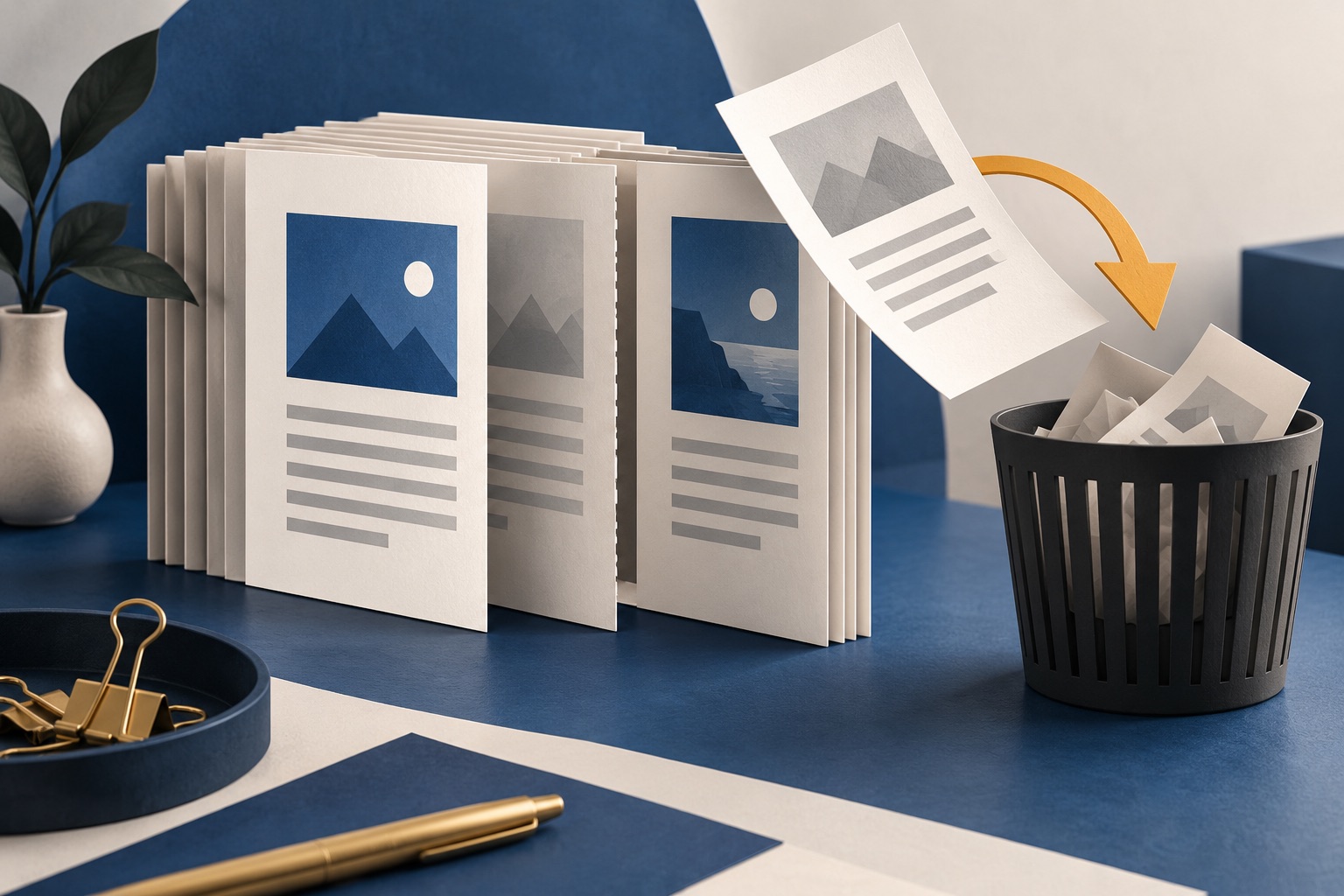
Eliminar páginas de un PDF puede reducir un informe, quitar hojas de prueba o preparar un extracto, pero primero identifica exactamente qué debe conservarse. El número impreso en una hoja puede ser distinto de su posición real en el archivo. Trabaja sobre una copia, mantén el original y revisa si firmas, anexos o referencias dependen de las páginas que quieres quitar.
Eliminar páginas de un PDF puede reducir un informe, quitar hojas de prueba o preparar un extracto, pero primero identifica exactamente qué debe conservarse. El número impreso en una hoja puede ser distinto de su posición real en el archivo. Trabaja sobre una copia, mantén el original y revisa si firmas, anexos o referencias dependen de las páginas que quieres quitar.
Revisa el documento antes de borrar
Usa miniaturas para localizar hojas en blanco, duplicados o contenido fuera de alcance. Comprueba portadas, instrucciones, páginas reversas, índices y anexos. Algunas hojas aparentemente vacías pueden separar secciones o formar parte de un formulario. Anota los intervalos que eliminarás y confirma si los números se refieren a posición o numeración visible.
Elimina en una copia
Guarda un archivo nuevo y selecciona páginas exactas. Evita editar la única versión del documento o sobrescribir un registro. Si el PDF contiene datos privados, utiliza una herramienta aprobada y limita almacenamiento y acceso. Eliminar una página visible no necesariamente elimina comentarios o metadatos del resto del archivo.
Comprueba el orden y las referencias
Abre el PDF resultante y revisa primera, última y páginas cercanas a cada eliminación. Comprueba que la numeración, índice y referencias cruzadas todavía tengan sentido. Verifica que no haya páginas repetidas o cortadas. Si la numeración impresa se ha desfasado, quizá debas actualizarla en el documento fuente.
Valida las funciones importantes
Prueba enlaces, marcadores, formularios y firmas digitales. Cualquier cambio puede invalidar una firma; valida de nuevo y consulta el procedimiento documental si el archivo es oficial. Conserva el original conforme a la política de retención y comparte solo la copia revisada.
Elimina páginas de una copia y valida la secuencia antes de distribuirla. delete-pages
Elimina páginas de una copia y valida la secuencia antes de distribuirla.
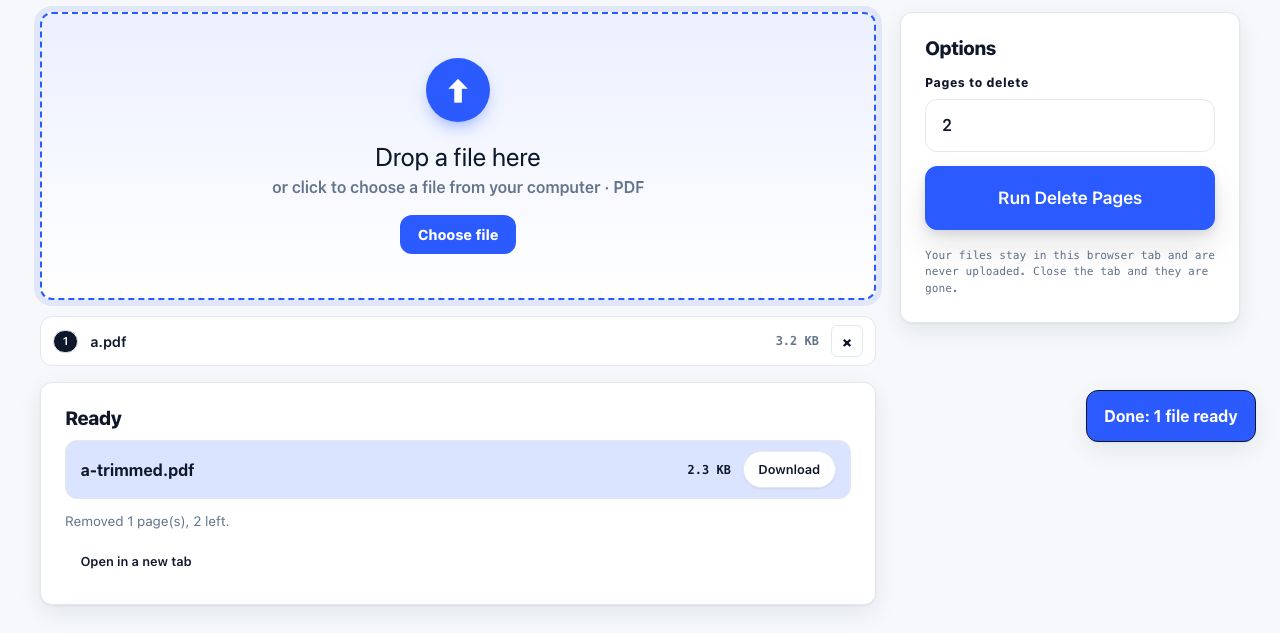
Elimina páginas de una copia y valida la secuencia antes de distribuirla. →Delete PagesEsta guía está en español. La interfaz de la herramienta que se abre desde el enlace todavía está en inglés.
Preguntas frecuentes
¿Eliminar una página cambia el archivo original?
Depende de cómo guardes; trabaja sobre una copia y no sobrescribas la única versión.
¿Puedo recuperar una página eliminada?
Solo si conservas el original o una copia de seguridad antes de la edición.
¿Qué pasa con las firmas?
Modificar el PDF puede invalidar firmas digitales; vuelve a comprobarlas después.
Delete Pages · Todas las herramientas · Todas las guías en español · English guides