Como excluir páginas de um PDF
Abra o PDF em um editor de páginas, selecione as miniaturas das páginas que deseja ver ou digite um intervalo como 2,5,11-13, exclua e baixe. Excluir páginas de uma cópia é seguro: o arquivo original em seu disco permanece inalterado até que você mesmo o substitua.
A maioria dos PDFs chega com páginas que ninguém deseja. Uma folha de rosto de fax, um verso em branco de uma digitalização duplex, duas páginas de publicidade encadernadas em um artigo de revista, um apêndice de termos de 30 páginas em uma fatura de 4 páginas. Removê-los torna o arquivo menor, mais barato para imprimir e mais rápido para ler.
| Páginas indesejadas | De onde elas vêm | Como identificá-las |
|---|---|---|
| Versos em branco | Digitalização duplex de um lado documento | Todas as páginas pares, e são as menores páginas do arquivo |
| Folhas de capa e fax | Sistemas de correio corporativo e scanners | Página 1, e às vezes a última página |
| Inserções publicitárias | PDFs de revistas e periódicos | Páginas coloridas sem margens entre as páginas do artigo |
| Termos e condições | Faturas, contratos, cotações | Um bloco longo e uniforme no final |
| Páginas duplicadas | Uma alimentação dupla no scanner | Duas miniaturas adjacentes que parecem idêntico |
| Rascunho ou notas internas | Um relatório compartilhado antes da revisão | Com marca d'água ou cabeçalho diferente |
Exclusão de páginas
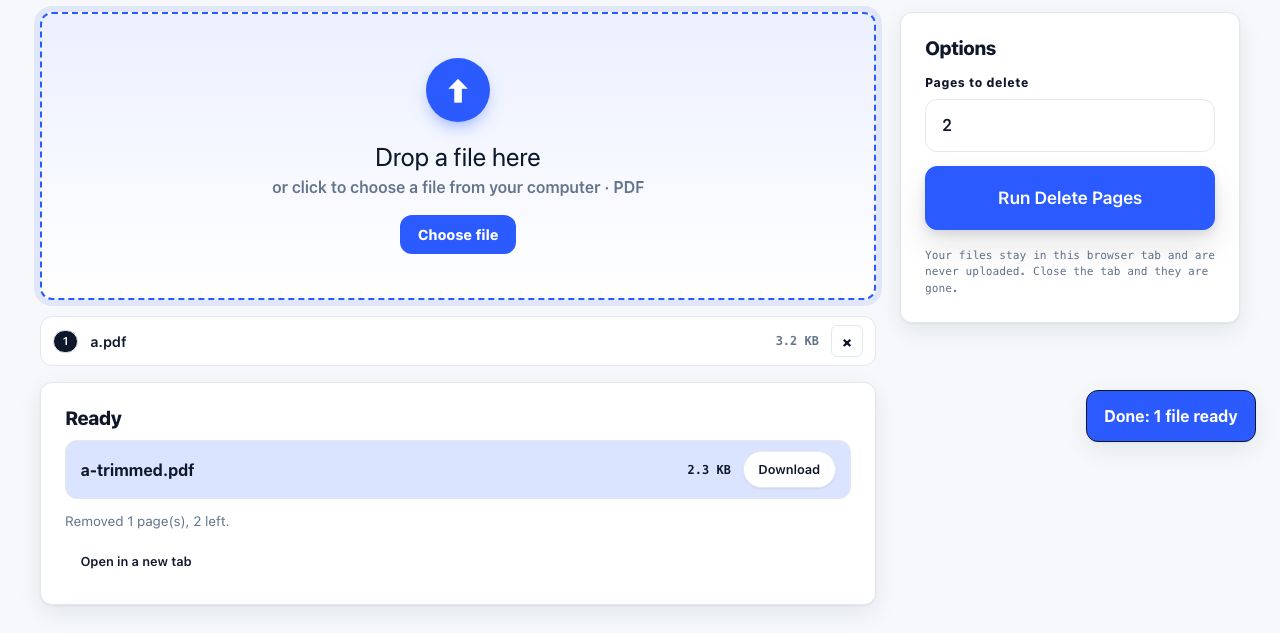
- Abra o arquivoVá para excluir páginas e insira o PDF. As miniaturas aparecem com os números das páginas.
- Selecione o que vaiClique nas páginas para marcá-las para remoção ou digite um intervalo como
2,5,11-13. Clique com a tecla Shift pressionada para selecionar uma execução; Ctrl-clique (⌘-clique no macOS) adiciona páginas dispersas. - Veja a contagem de visualizaçõesA ferramenta deve mostrar a contagem de páginas resultante. A remoção de 6 páginas de um arquivo de 48 páginas deve deixar 42. Caso contrário, sua seleção não é o que você pensa.
- Aplicar e baixarUm novo arquivo é gravado. Seu original permanece intacto no disco.
- Verifique as costurasAbra o resultado e observe as páginas de ambos os lados de cada exclusão. É aí que uma página selecionada incorretamente aparece imediatamente.
Remova páginas de um PDF no seu navegador, sem fazer upload e sem conta. delete-pages
Encontrar as páginas em branco
As páginas em branco digitalizadas quase nunca ficam em branco. A poeira no cilindro, a transparência do lado impresso e a textura do papel deixam marcas, portanto, um filtro automático para “remover páginas em branco” que testa o branco puro irá ignorar a maioria delas. Duas abordagens melhores:
- Classificar por peso da página. Uma página digitalizada com texto pode ter 180 KB; um vazio tem cerca de 15 KB. Qualquer ferramenta que mostre o tamanho por página torna os espaços em branco óbvios.
- Use o padrão. Um original de um lado digitalizado em duplex produz espaços em branco em todas as páginas pares. Selecione 2, 4, 6, 8 com um intervalo como
2-48e um passo, ou simplesmente clique com a tecla Ctrl pressionada nas miniaturas pares; a regularidade torna isso rápido.
Outras maneiras de fazer isso
| Plataforma | Método | Notas |
|---|---|---|
| macOS | Visualização → ⌥⌘2 para miniaturas → selecione → tecla Excluir | Em seguida, Arquivo → Exportar como PDF para uma cópia limpa |
| Windows | Nenhuma opção integrada | O Edge pode visualizar e anotar, mas não excluir páginas |
| Qualquer navegador | Um editor de páginas executado localmente | Funciona de forma idêntica no Windows, Linux e ChromeOS |
| Adobe Acrobat | Organizar páginas → selecione → Excluir | Também possui uma ação Excluir páginas em branco |
| Linha de comando | qpdf in.pdf --pages . 1-4,7-z -- out.pdf | Observe a inversão: você lista o que manter |
Vale a pena internalizar o idioma qpdf porque é a mesma ideia que extrair: em vez de nomear as páginas a serem removidas, você nomeia todo o resto. 1-4,7-z mantém as páginas 1 a 4 e 7 até o final, o que exclui as páginas 5 e 6. A letra z significa a última página.
O que quebra quando uma página desaparece
- Marcadores apontando para páginas excluídas tornam-se entradas inativas que não levam a lugar nenhum ou desaparecem, dependendo da ferramenta.
- Links internos de uma tabela do conteúdo se comporta da mesma maneira.
- Os números das páginas impressas não são renumerados. O número é inserido no conteúdo da página. Depois de excluir a página 12, a página 13 ainda diz 13. Remova e aplique-os novamente com números de página, se for necessário.
- Assinaturas digitais são invalidadas porque o intervalo de bytes assinados não existe mais.
- A contagem total de páginas no texto fica obsoleta. "Página 3 de 48" impressa em um rodapé é apenas texto.
Excluir uma página não significa editá-la
Isso é importante. O PDF suporta atualizações incrementais: um editor pode anexar alterações ao final de um arquivo em vez de reescrevê-lo, o que é rápido e preserva a capacidade de desfazer. A consequência é que uma página "excluída" ainda pode existir como um objeto órfão dentro do arquivo, invisível em todos os visualizadores, mas recuperável com um editor de texto ou uma ferramenta forense.
Se as páginas que você removeu eram confidenciais, isso não é suficiente. Use uma ferramenta que reescreva completamente o documento em vez de anexar uma atualização, depois nivele-o e remova os metadados, o que pode reter a contagem de páginas original e o histórico de modificações.
Retire nomes de autores, carimbos de data e hora e histórico de edição antes de enviar um documento cortado. remove-metadata
Excluir ou manter o que deseja?
Se você estiver removendo mais da metade do documento, extrair as páginas desejadas é mais rápido e menos sujeito a erros: menos números para digitar significa menos números para errar. E se o motivo pelo qual você está excluindo páginas é o tamanho do arquivo, a exclusão raramente ajuda tanto quanto a compressão, porque o peso geralmente está nas imagens das páginas que você está mantendo.
Este guia está em português. A interface da ferramenta aberta pelo link ainda está em inglês.
Perguntas frequentes
Como excluo uma página de um PDF gratuitamente?
Abra o arquivo em um editor de páginas baseado em navegador, clique na miniatura da página que deseja remover e baixe o resultado. Em um Mac, você também pode usar o Preview: mostre miniaturas com Option+Command+2, selecione a página e pressione Delete.
Posso excluir páginas PDF no Windows sem instalar nada?
Não com um recurso integrado do Windows. O Edge exibe e anota PDFs, mas não pode remover páginas e não há editor de páginas no File Explorer. Uma ferramenta baseada em navegador é o equivalente mais próximo.
Como faço para remover todas as páginas em branco de uma digitalização?
Páginas digitalizadas em branco geralmente apresentam manchas, então os filtros que procuram branco puro não as percebem. Classifique por tamanho de página, já que uma página vazia tem uma fração do peso de uma com texto, ou selecione todas as páginas pares se os espaços em branco vierem da digitalização duplex de um original de um só lado.
Excluir uma página torna o PDF menor?
Somente se a página contiver algo substancial. Remover uma página de texto de um documento digitalizado de 30 MB não altera quase nada; remover uma fotografia de página inteira pode economizar vários megabytes. A compactação geralmente consegue muito mais.
Uma página excluída realmente desapareceu do arquivo?
Nem sempre. Os PDFs podem ser salvos como atualizações incrementais que acrescentam alterações em vez de reescrever o arquivo, deixando para trás objetos órfãos. Para páginas confidenciais, use uma ferramenta que reescreva completamente o documento, depois nivele-o e retire os metadados.
Delete Pages · Todas as ferramentas · Todos os guias em português · English guides