如何删除 PDF 中的页面
删除 PDF 页面适用于移除空白页、重复扫描或不再需要的章节。开始前查看文档总页数,确认页面缩略图与印刷页码的对应关系,并保存一个原始备份。目录、封面和附件会造成编号偏差,因此不要只凭正文标注的页码操作。选择删除范围后,先预览结果再保存。
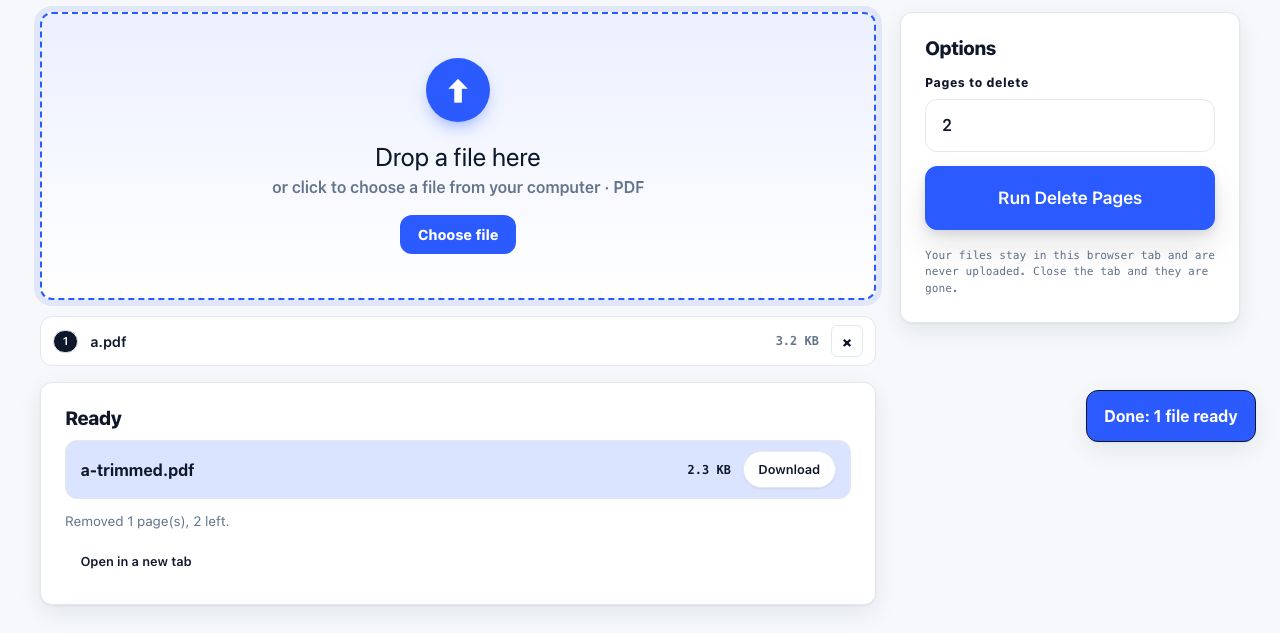
删除 PDF 页面适用于移除空白页、重复扫描或不再需要的章节。开始前查看文档总页数,确认页面缩略图与印刷页码的对应关系,并保存一个原始备份。目录、封面和附件会造成编号偏差,因此不要只凭正文标注的页码操作。选择删除范围后,先预览结果再保存。
小心辨认目标页面
检查每张目标页的内容,尤其是相邻页是否包含续表、背面签署或附加说明。PDF 页码可能与书本印刷页码不同,扫描件还可能包含空白背面。删除前确认目标没有唯一的签名、收据或合规记录。若有疑虑,先复制文件并在副本上操作,避免不可逆地覆盖原件。
移除页面并复查结构
使用删除页面工具选定页码后生成新 PDF。完成后查看第一页、删除位置前后的页面和末页,核对总页数以及章节顺序。检查书签、链接、表单和注释是否需要重新整理。工具能成功下载只说明生成了文件,不能证明内容选择正确;对重要文档还应与原件逐项比较。
删除页面不等于脱敏
移除一整页与在保留页面上遮盖信息是两种任务。普通黑色矩形可能只是覆盖层,底下的文字仍可复制或恢复。如果需要移除某个姓名、账户号码或机密段落,应使用明确执行永久脱敏的工具,并检查导出文件的文本层和图像。切勿把视觉遮挡误当成数据已删除。
保存和分享前的检查
给新文件取清晰名称并保存在合适的权限范围内。分享前逐页确认没有留下不应公开的内容,删除页的书签或目录引用也应相应修正。保留原始版本和处理记录,在需要审计时说明删除了哪些页面及原因。若文件是签署合同或正式档案,先确认保留、修改和留档要求。
删除指定 PDF 页面,随后检查新文件的页数与顺序。 delete-pages
本指南使用简体中文。通过链接打开的工具界面目前仍为英文。
常见问题
删除页面会修改原文件吗?
建议把结果另存为新文件,并单独保留原件。
删除页面能安全删除机密文字吗?
不能,页面删除与永久脱敏是不同操作。
如何确认删对了页面?
检查新文件的总页数、前后页和文档结构。