PDF में DRAFT या CONFIDENTIAL वॉटरमार्क कैसे जोड़ें

Watermark टूल में PDF खोलें, टेक्स्ट चुनें, फिर आकार, रंग, opacity और स्थान सेट करें। सभी पेजों पर लागू करने से पहले पूर्वावलोकन देखें। वॉटरमार्क सामग्री को हटाता या सुरक्षित नहीं करता।
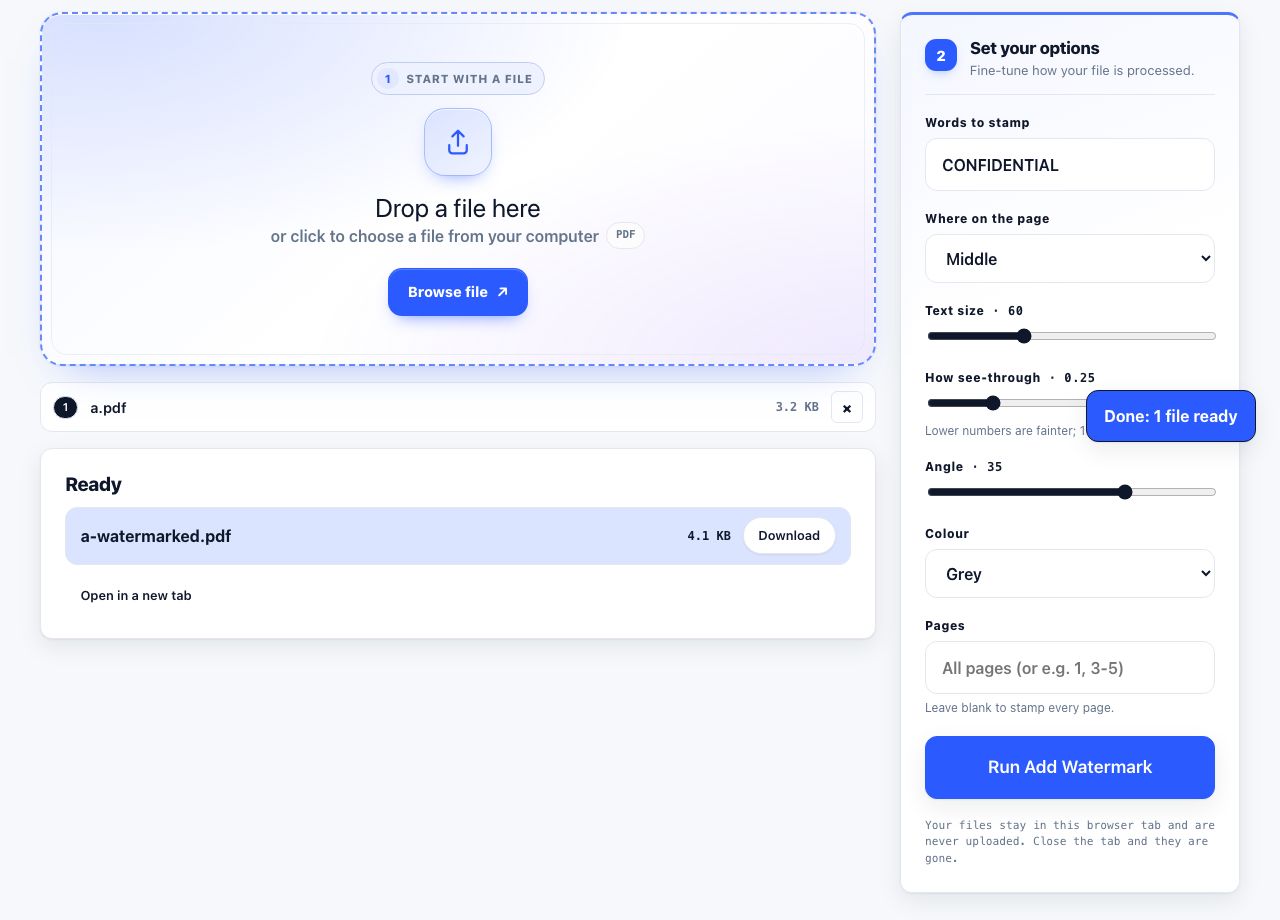
PDF वॉटरमार्क पूरे दस्तावेज़ का दर्जा बताता है, जैसे DRAFT, SAMPLE या CONFIDENTIAL। यह पाठ या छवि को पेज पर जोड़ता है, पर जरूरी नहीं कि फाइल को संपादन या कॉपी से रोके। वॉटरमार्क लगाने से पहले तय करें कि वह हर पेज पर चाहिए या केवल चुने हुए पेज पर। मूल दस्तावेज़ की कॉपी रखें और आउटपुट को नया नाम दें।
टेक्स्ट और दिखावट चुनें
Watermark tool में PDF चुनें और स्पष्ट छोटा शब्द लिखें। DRAFT के लिए हल्का रंग और कम opacity रखें ताकि नीचे का पाठ पढ़ा जाए। CONFIDENTIAL जैसी सूचना के लिए संस्था के तय शब्द और रंग नीति का पालन करें। आकार इतना बड़ा रखें कि पहचान हो लेकिन मुख्य सामग्री न ढके। तिरछा, बीच में या tiled रूप चुनने से पहले एक पेज का preview देखें।
किस पेज पर लागू करना है
यदि दस्तावेज़ में कवर पेज पर watermark नहीं चाहिए तो पेज रेंज चुनें। सभी पेजों पर लगाने से पहले खाली, landscape और अलग आकार वाले पेज देखें। पेज के पीछे या सामने रखने का विकल्प उपलब्ध हो तो ध्यान दें कि चित्र या पाठ उस पर ढक न जाए। किसी आधिकारिक दस्तावेज़ पर लोगो लगाने से पहले उपयोग की अनुमति लें।
वॉटरमार्क redaction नहीं है
काला बॉक्स या watermark संवेदनशील शब्दों को फाइल से मिटाता नहीं। वह पाठ नीचे बना रह सकता है और copy, search या extraction से सामने आ सकता है। निजी जानकारी हटानी हो तो वास्तविक redaction करें, लागू बदलाव के बाद पाठ खोजें और कॉपी निकालकर सत्यापित करें कि वह वापस नहीं आता। वॉटरमार्क केवल दृश्य स्थिति या पहचान देता है।
अंतिम PDF की जाँच
नई फाइल बंद करके दोबारा खोलें। कुछ पेज सामान्य ज़ूम पर पढ़ें, watermark की स्थिति और opacity देखें तथा फाइल आकार जाँचें। यदि साझा करने के लिए बनाई है तो सुनिश्चित करें कि draft के बजाय अंतिम लेबल नहीं रह गया। दस्तावेज़ में लिंक या फॉर्म थे तो उन्हें भी जाँचें। watermark हटाने की क्षमता सेवा और PDF संरचना पर निर्भर हो सकती है।
Add Watermark से PDF पर पहचान का टेक्स्ट लगाएँ। निजी जानकारी हटाने के लिए अलग Redact PDF प्रक्रिया और सत्यापन जरूरी है।
PDF पर वॉटरमार्क लगाएँ। add-watermark
यह गाइड हिन्दी में है। लिंक से खुलने वाले टूल का इंटरफ़ेस अभी अंग्रेज़ी में है।
अक्सर पूछे जाने वाले सवाल
PDF में DRAFT वॉटरमार्क कैसे लगाएँ?
Watermark टूल में DRAFT लिखें, हल्की opacity और स्थान चुनें, पेज preview देखें और नई PDF डाउनलोड करें।
क्या CONFIDENTIAL watermark फाइल को सुरक्षित करता है?
नहीं। यह दृश्य सूचना है, access control या encryption नहीं। संवेदनशील फाइल के लिए स्वीकृत सुरक्षा उपाय भी अपनाएँ।
क्या watermark से PDF का मूल टेक्स्ट छिप जाता है?
नहीं। watermark या बॉक्स नीचे का टेक्स्ट मिटाने की गारंटी नहीं देता। गोपनीय सामग्री के लिए वास्तविक redaction करें और सत्यापित करें।