Cómo añadir una marca de agua a un PDF

Una marca de agua puede señalar que un PDF es un borrador, una copia o propiedad de una organización. Debe identificarse sin dificultar la lectura. No impide de manera absoluta copiar o redistribuir y no sustituye permisos, cifrado o redacción. Trabaja sobre una copia y confirma qué páginas necesitan la marca y qué información debe seguir visible.
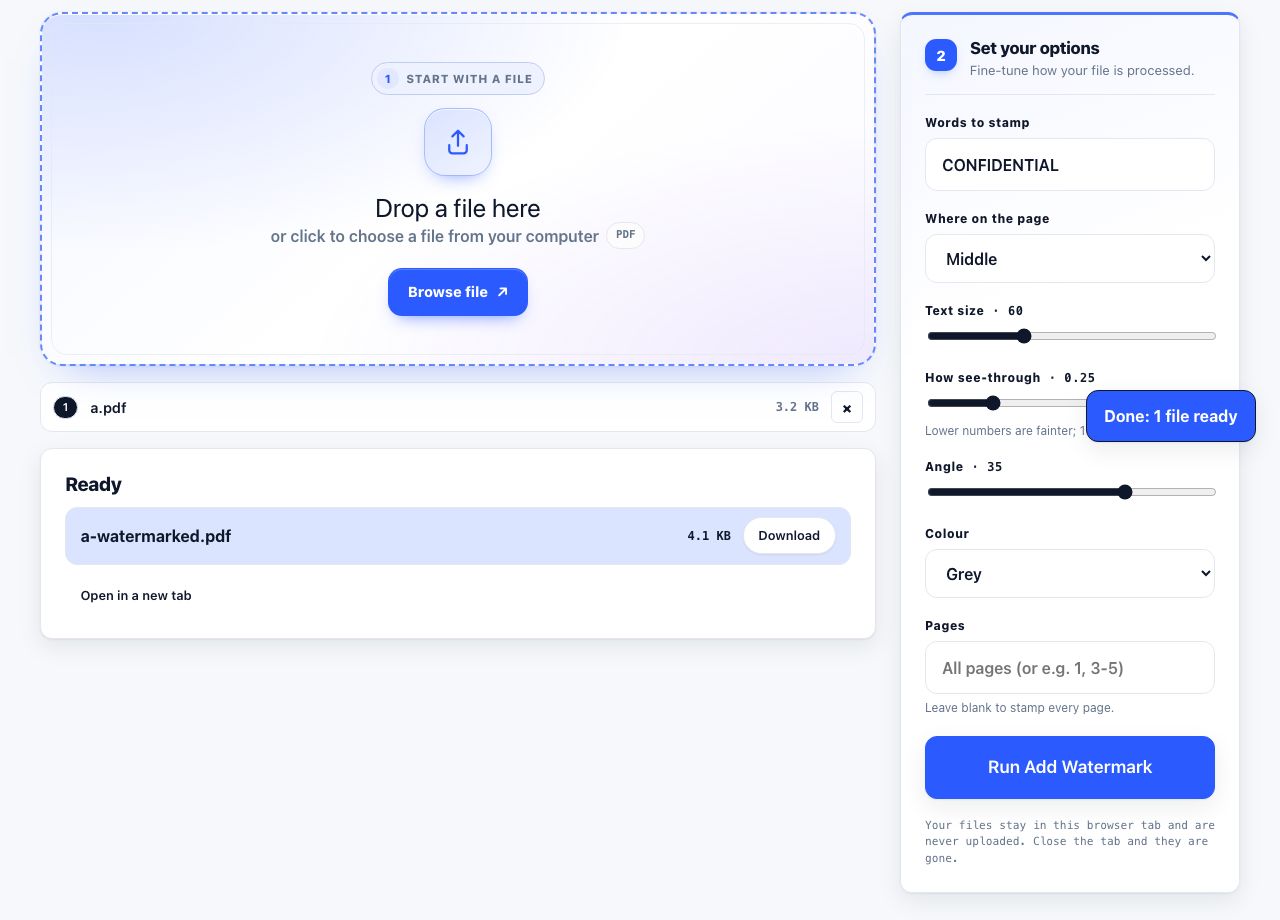
Una marca de agua puede señalar que un PDF es un borrador, una copia o propiedad de una organización. Debe identificarse sin dificultar la lectura. No impide de manera absoluta copiar o redistribuir y no sustituye permisos, cifrado o redacción. Trabaja sobre una copia y confirma qué páginas necesitan la marca y qué información debe seguir visible.
Elige texto o imagen
Una frase breve como “Borrador” puede comunicar estado; un logotipo identifica una entidad si tienes permiso para usarlo. Evita información personal innecesaria. Asegura que una imagen tenga suficiente resolución y fondo adecuado. No uses una marca que pueda confundirse con firma, aprobación o sello oficial.
Ajusta posición y opacidad
Elige ángulo, tamaño, color y transparencia moderados. Comprueba contraste sobre páginas claras, oscuras y con gráficos. Una marca detrás del texto puede seguir reduciendo legibilidad y una frontal puede tapar datos. Ajusta cada diseño según el contenido, no a ciegas sobre todo el documento.
Revisa todas las páginas
Abre páginas representativas y comprueba texto, tablas, firmas, imágenes y márgenes. Verifica que la marca se aplique solo donde corresponde y no cambie la escala. Comprueba impresión y lectura en pantalla. Guarda una copia limpia para archivo y una marcada para distribución según el propósito.
No confundas con redacción o seguridad
Una marca de agua no elimina texto ni datos ocultos. Si debes borrar información privada, usa redacción permanente. Si necesitas limitar acceso, utiliza controles apropiados y comparte por medios seguros. Conserva originales según la política y no afirmes que la marca hace imposible copiar el archivo.
Marca una copia y revisa contraste y legibilidad en todas las páginas. add-watermark
Marca una copia y revisa contraste y legibilidad en todas las páginas.
Marca una copia y revisa contraste y legibilidad en todas las páginas. →Add WatermarkEsta guía está en español. La interfaz de la herramienta que se abre desde el enlace todavía está en inglés.
Preguntas frecuentes
¿Una marca de agua evita que copien un PDF?
No. Puede identificar o desalentar, pero no es un control de acceso ni protección absoluta.
¿Qué opacidad debo usar?
Lo suficiente para verse sin dificultar lectura; prueba páginas con texto e imágenes.
¿Marca de agua elimina datos debajo?
No. Una marca superpuesta no borra el contenido subyacente.
Add Watermark · Todas las herramientas · Todas las guías en español · English guides