如何为 PDF 添加水印

PDF 水印可标示草稿、内部用途、所有者或版本,但它不是访问控制或加密。选择清楚准确的文字,避免使用暗示法律状态或权限的词语,除非确实适用。添加前确认水印不会遮挡正文、图表、签名栏或阅读辅助内容。若文件含机密资料,仍应使用权限控制和安全传输方式。
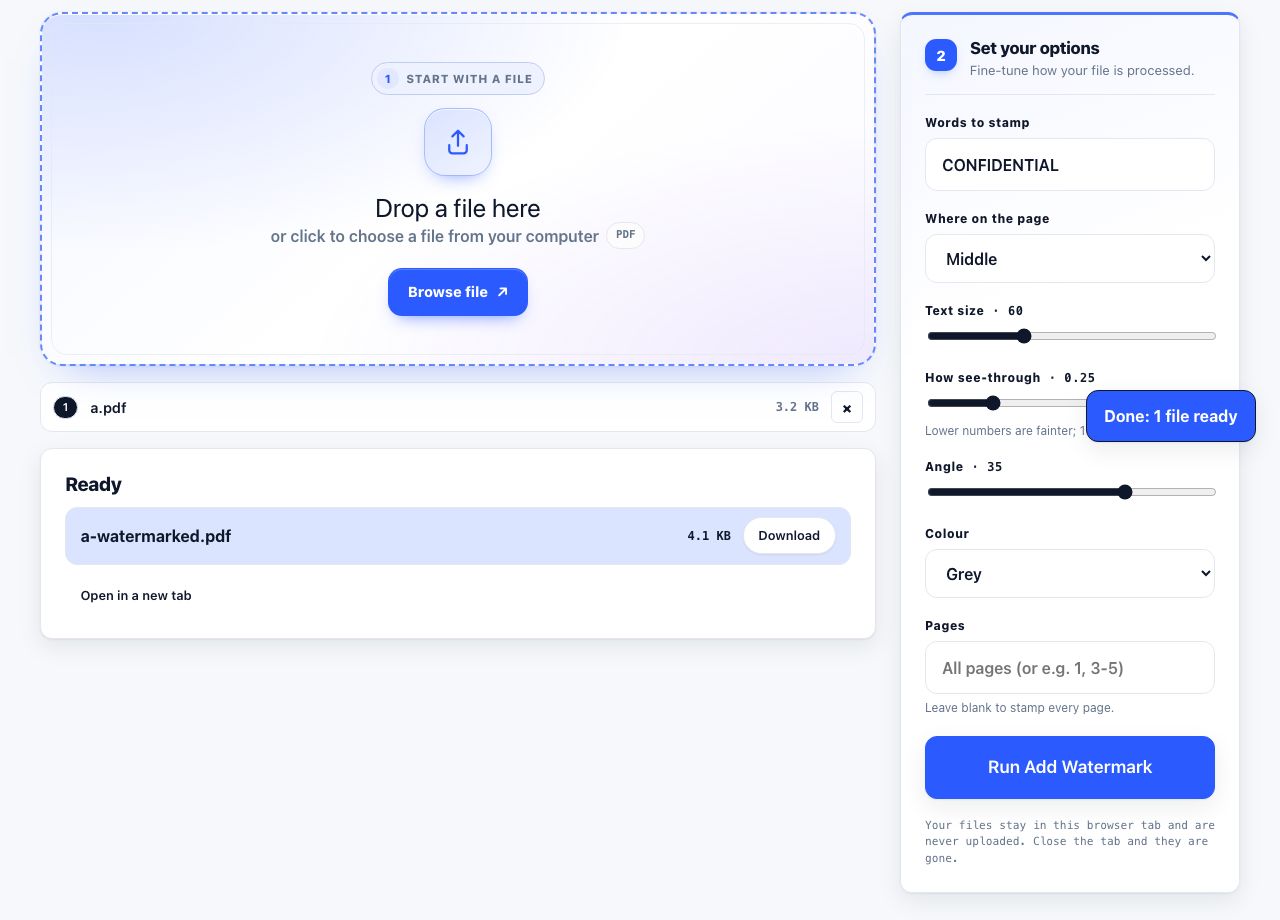
PDF 水印可标示草稿、内部用途、所有者或版本,但它不是访问控制或加密。选择清楚准确的文字,避免使用暗示法律状态或权限的词语,除非确实适用。添加前确认水印不会遮挡正文、图表、签名栏或阅读辅助内容。若文件含机密资料,仍应使用权限控制和安全传输方式。
规划文本、位置和透明度
简短水印通常比一整段声明更易辨认。选择不会与正文混淆的字体和透明度,并在不同页面布局上测试位置。斜向水印可能覆盖表格或重要字段,页眉或页脚也可能与原有信息冲突。通过预览检查封面、横向页面、图像页和表单页,不要只根据第一页决定全篇设置。
区分水印与永久内容修改
部分工具把水印作为可移动的图层放在页面上,底层内容仍然存在。添加“机密”或版权文字并不会自动限制复制、打开或转发。若需保护机密内容,应考虑访问权限、加密和安全分享;若要永久移除原有文字,应使用正确的内容编辑或脱敏流程,不能仅靠水印遮挡。
生成副本并验证所有页面
使用添加水印工具输出新文件,保留未处理原件。逐页检查水印是否一致、文字是否可读、透明度是否合适、页码和方向是否正确。再尝试选择底层文本或查看注释,判断水印是否只是覆盖层。对需要正式归档的文件记录水印内容、添加日期和处理版本。
考虑版权与分享情境
只为自己拥有或获准处理的文件添加标识。不要让水印误导收件人认为文档已获批准、已签署或具有某种安全认证。公开分享前检查文件元数据和隐藏信息。需要跟踪版本时,可同时使用明确文件名和版本记录,避免让水印成为唯一的来源或状态说明。
为 PDF 添加水印后逐页检查文字和内容可读性。 add-watermark
本指南使用简体中文。通过链接打开的工具界面目前仍为英文。
常见问题
水印可以防止他人复制 PDF 吗?
不能可靠阻止复制,水印主要提供可见标识。
水印应该放在哪个位置?
应兼顾可见性与正文、图表和签名栏的可读性。
添加水印后原内容会被删除吗?
通常不是,水印可能只是覆盖层,需理解工具处理方式。