Thêm watermark vào PDF mà không che nội dung

Watermark giúp người đọc nhận biết trạng thái tài liệu bằng chữ như DRAFT, SAMPLE hoặc CONFIDENTIAL. Đây là nội dung phủ trên trang, không thay thế mã hóa, quyền truy cập hoặc quy trình redaction. Chọn từ ngữ đúng với trạng thái thật và giữ PDF gốc trước khi xuất. Một watermark quá đậm có thể che đoạn văn, chữ ký và biểu đồ.
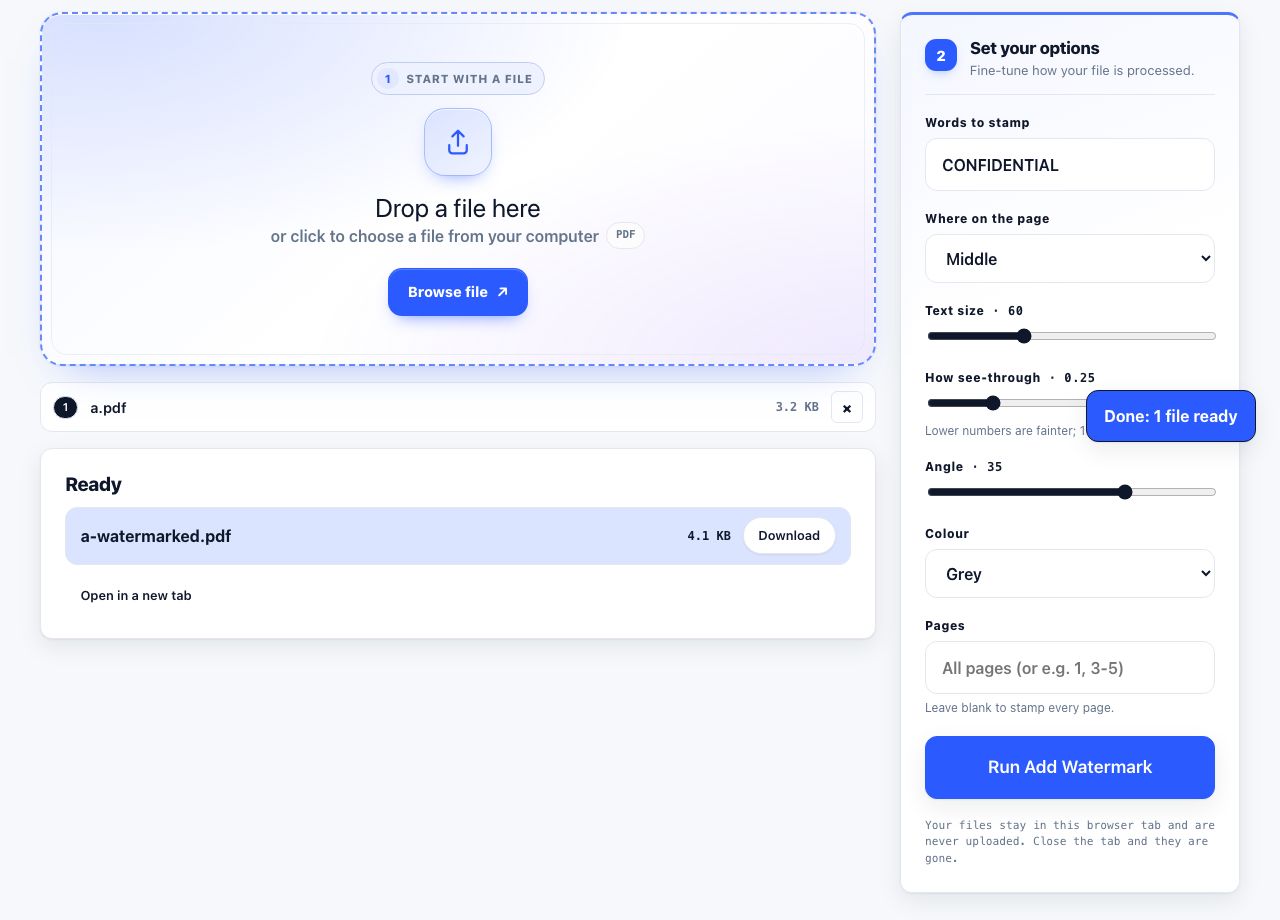
Watermark giúp người đọc nhận biết trạng thái tài liệu bằng chữ như DRAFT, SAMPLE hoặc CONFIDENTIAL. Đây là nội dung phủ trên trang, không thay thế mã hóa, quyền truy cập hoặc quy trình redaction. Chọn từ ngữ đúng với trạng thái thật và giữ PDF gốc trước khi xuất. Một watermark quá đậm có thể che đoạn văn, chữ ký và biểu đồ.
Chọn nội dung và phạm vi
Dùng cụm từ ngắn và nhất quán, không đặt nhãn bảo mật nếu tổ chức chưa xác định mức độ. Chọn toàn bộ trang hay một phạm vi cụ thể. Mở hình thu nhỏ để đảm bảo bìa, phụ lục và trang ký được xử lý đúng. Nếu trạng thái thay đổi, tạo bản final sạch thay vì chỉ thêm watermark chồng lên nhãn cũ.
Điều chỉnh độ mờ và góc
PrintxPDF cho phép chọn kích thước, màu, góc, độ trong và trang áp dụng. Bắt đầu với độ mờ thấp, xem trang có chữ dày và trang có chữ ký. Đặt dấu ở vùng ít ảnh hưởng nội dung, nhưng vẫn đủ nhìn khi in. Thử bản đen trắng vì màu nhạt trên màn hình có thể mất khi in.
Watermark không phải bảo mật
Watermark không ngăn tải, sao chép, in hoặc chụp màn hình. Nó cũng không xóa lớp chữ bên dưới. Nếu cần giới hạn truy cập, dùng giải pháp quyền hoặc mã hóa phù hợp. Nếu phải loại bỏ dữ liệu cá nhân, áp dụng redaction thực sự rồi tìm, chọn và sao chép thử để xác nhận nội dung không còn.
Kiểm tra bản xuất
Mở lại PDF, kiểm tra trang đầu, giữa, cuối và những trang có bảng hoặc chữ ký. Xác nhận nội dung vẫn dễ đọc, nhãn đúng trạng thái và không còn watermark trùng. Sửa đổi có thể ảnh hưởng chữ ký số. Đặt tên phiên bản rõ ràng và chỉ chia sẻ với người có quyền xem.
Thêm nhãn vừa đủ nhìn rồi kiểm tra mọi trang trước khi gửi. add-watermark
Thêm nhãn vừa đủ nhìn rồi kiểm tra mọi trang trước khi gửi.
Thêm nhãn vừa đủ nhìn rồi kiểm tra mọi trang trước khi gửi. →Add WatermarkHướng dẫn này viết bằng tiếng Việt. Giao diện của công cụ mở từ liên kết hiện vẫn bằng tiếng Anh.
Câu hỏi thường gặp
Watermark có ngăn người khác sao chép PDF không?
Không. Đây là dấu hiển thị, không phải mã hóa hoặc kiểm soát quyền truy cập.
Watermark có che được thông tin nhạy cảm không?
Không. Dùng quy trình redaction đã xác minh để loại bỏ dữ liệu thay vì đặt chữ lên trên.
Có thể đặt watermark trên một số trang không?
Nhiều công cụ cho chọn phạm vi; kiểm tra trang đầu, giữa và cuối sau khi xuất.
Add Watermark · Tất cả công cụ · Tất cả hướng dẫn tiếng Việt · English guides