PDF को सही तरह रेडैक्ट करें ताकि टेक्स्ट सचमुच हटे

रेडक्शन में संवेदनशील सामग्री फ़ाइल से हटनी चाहिए, केवल ढकनी नहीं। असली रेडैक्शन टूल उपयोग करें और नई PDF में चुने गए टेक्स्ट को खोज, कॉपी और टेक्स्ट निष्कर्षण से जाँचें। यदि ऐसा टूल उपलब्ध न हो, तो पेजों को छवि बनाकर PDF फिर से बनाएँ और परिणाम सावधानी से सत्यापित करें।
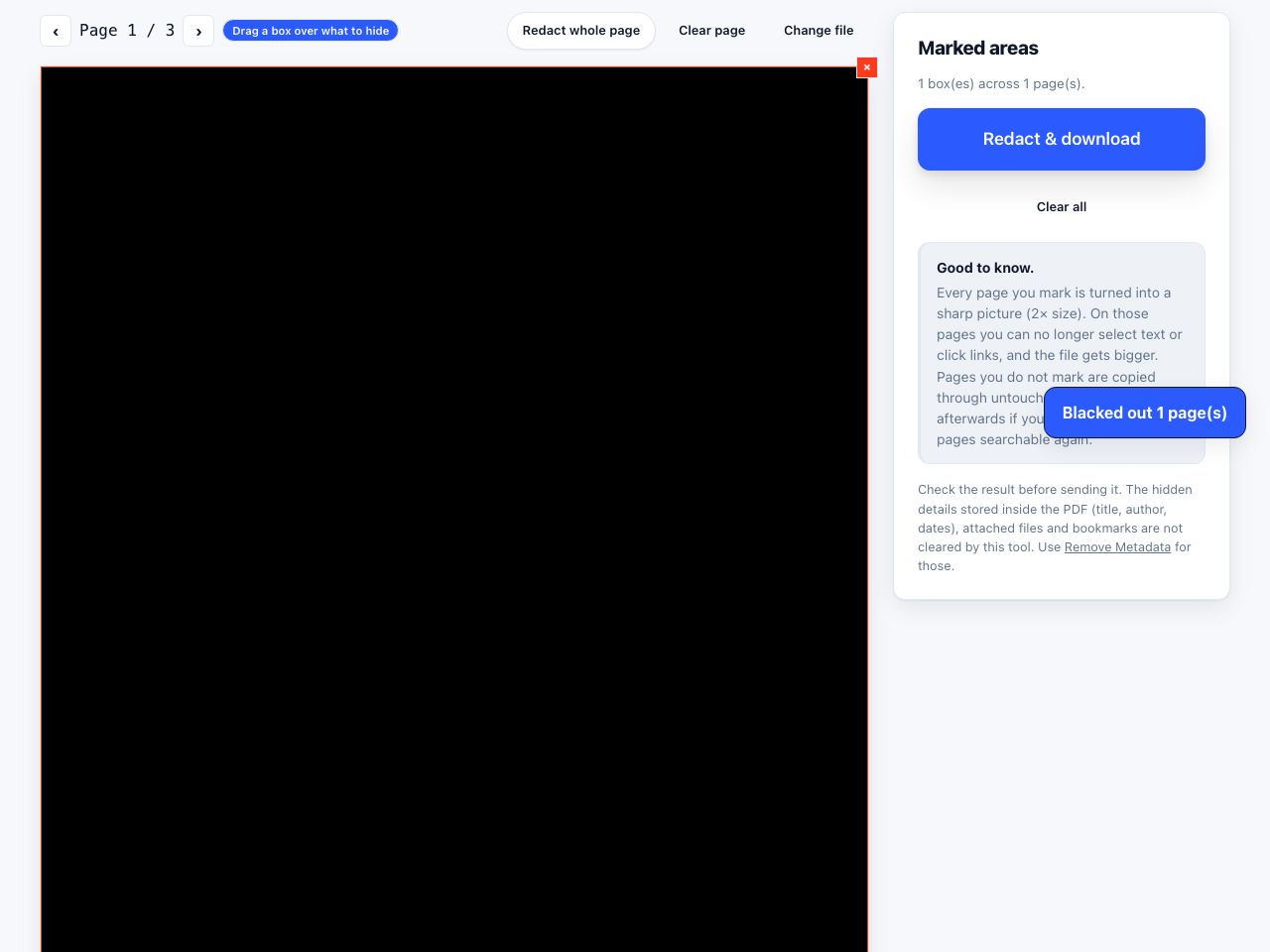
PDF में नाम या खाता नंबर छिपाने के लिए उसके ऊपर काला आयत बनाना सुरक्षित नहीं है। वह केवल देखने वाले से टेक्स्ट ढकता है, जबकि मूल शब्द फ़ाइल के भीतर रह सकते हैं। सुरक्षित रेडैक्शन में संवेदनशील सामग्री हटाई जाती है, फिर नई फ़ाइल को यह सुनिश्चित करने के लिए जाँचा जाता है कि छिपी जानकारी वापस न निकाली जा सके।
काला बॉक्स रेडैक्शन क्यों नहीं
आकार या हाइलाइट मूल टेक्स्ट के ऊपर एक अलग परत हो सकती है। कोई व्यक्ति बॉक्स हटाकर, नीचे के टेक्स्ट को चुनकर, कॉपी करके या टेक्स्ट निकालने वाला टूल चलाकर शब्द वापस पा सकता है। स्क्रीन पर काला दिखना इस बात का प्रमाण नहीं कि सामग्री फ़ाइल से मिट गई है। संवेदनशील दस्तावेज़ को साझा करने से पहले सही रेडैक्शन फ़ंक्शन उपयोग करें।
सीधा तरीका
PDF Redact टूल में फ़ाइल खोलें, संवेदनशील हिस्से चुनें और रेडैक्शन लागू करें। आउटपुट को नई प्रति के रूप में सहेजें। यह पहचान संख्या, पता या अन्य चुनी गई सामग्री हटाने के लिए है। रेडैक्शन के बाद मेटाडेटा, टिप्पणियाँ और अटैचमेंट अलग से जाँचें, क्योंकि वे पेज पर दिखने वाले टेक्स्ट से अलग हो सकते हैं।
यदि मैन्युअल तरीका अपनाना पड़े
- मूल फ़ाइल की एक कॉपी बनाएं और उसी पर काम करें।
- संवेदनशील हिस्से को ठोस अपारदर्शी काले रंग से ढकें।
- हर पेज को 200 से 300 DPI पर छवि के रूप में निर्यात करें।
- छवियों से नई PDF बनाएं, ताकि पुरानी टेक्स्ट परत साथ न रहे।
- नई PDF को खोलकर टेक्स्ट चयन, खोज और कॉपी से जाँचें।
पेजों को छवियों में बदलना टेक्स्ट परत नष्ट कर सकता है, लेकिन फ़ाइल बड़ी और टेक्स्ट गैर-खोजने योग्य हो सकती है। कानूनी या संवेदनशील उपयोग के लिए भरोसेमंद रेडैक्शन फ़ंक्शन बेहतर है। तरीका चाहे जो हो, मूल दस्तावेज़ केवल अधिकृत स्थान पर रखें और आउटपुट की समीक्षा दूसरे व्यक्ति से करवाएँ।
रेडैक्शन सत्यापित करें
नई फ़ाइल में रेडैक्ट किए शब्द खोजें और पेज के आसपास टेक्स्ट चुनने की कोशिश करें। कॉपी किया हुआ टेक्स्ट साधारण संपादक में पेस्ट करें। यदि संवेदनशील शब्द दिखता है, तो फ़ाइल साझा न करें। संभव हो तो टेक्स्ट निष्कर्षण टूल से भी जाँचें। हस्ताक्षर, मेटाडेटा और अटैचमेंट की अलग समीक्षा करें, क्योंकि रेडैक्शन केवल चुने हुए पेज क्षेत्र को संबोधित करता है।
रेडैक्शन की सीमा
रेडैक्शन से पेज पर चुने हुए टेक्स्ट या चित्र हटते हैं, लेकिन यह अपने आप दस्तावेज़ के हर छिपे गुण को साफ नहीं करता। तस्वीर में वही जानकारी दूसरे रूप में हो सकती है, और दस्तावेज़ के दूसरे पेज पर नाम दोहराया गया हो सकता है। पूरे दस्तावेज़ और उसके गुणों का निरीक्षण करें। मानक गुण साफ करने के लिए PDF मेटाडेटा हटाने का टूल उपयोग करें।
PDF में चुनी हुई संवेदनशील सामग्री हटाएँ और परिणाम सत्यापित करें। redact-pdf
यह गाइड हिन्दी में है। लिंक से खुलने वाले टूल का इंटरफ़ेस अभी अंग्रेज़ी में है।
अक्सर पूछे जाने वाले सवाल
काला बॉक्स असली रेडैक्शन क्यों नहीं है?
बॉक्स ऊपर की परत हो सकता है और टेक्स्ट नीचे मौजूद रहता है। बॉक्स हटाने, कॉपी करने या टेक्स्ट निकालने से जानकारी वापस मिल सकती है।
PDF से टेक्स्ट स्थायी रूप से कैसे हटाएँ?
समर्पित रेडैक्शन टूल से सामग्री हटाएँ और नई फ़ाइल को खोज, चयन तथा कॉपी से जाँचें। मैन्युअल विकल्प में हर पेज को छवि बनाकर नई PDF तैयार करें, फिर उसे सत्यापित करें।
कैसे पता चलेगा कि रेडैक्शन सफल हुआ?
रेडक्ट किए शब्द खोजें, पूरे पेज का टेक्स्ट चुनकर कॉपी करें और पेस्ट करें। टेक्स्ट निष्कर्षण से भी जाँचें। संवेदनशील शब्द कहीं दिखाई दें तो फ़ाइल साझा न करें।