Cómo redactar un PDF para eliminar texto de verdad
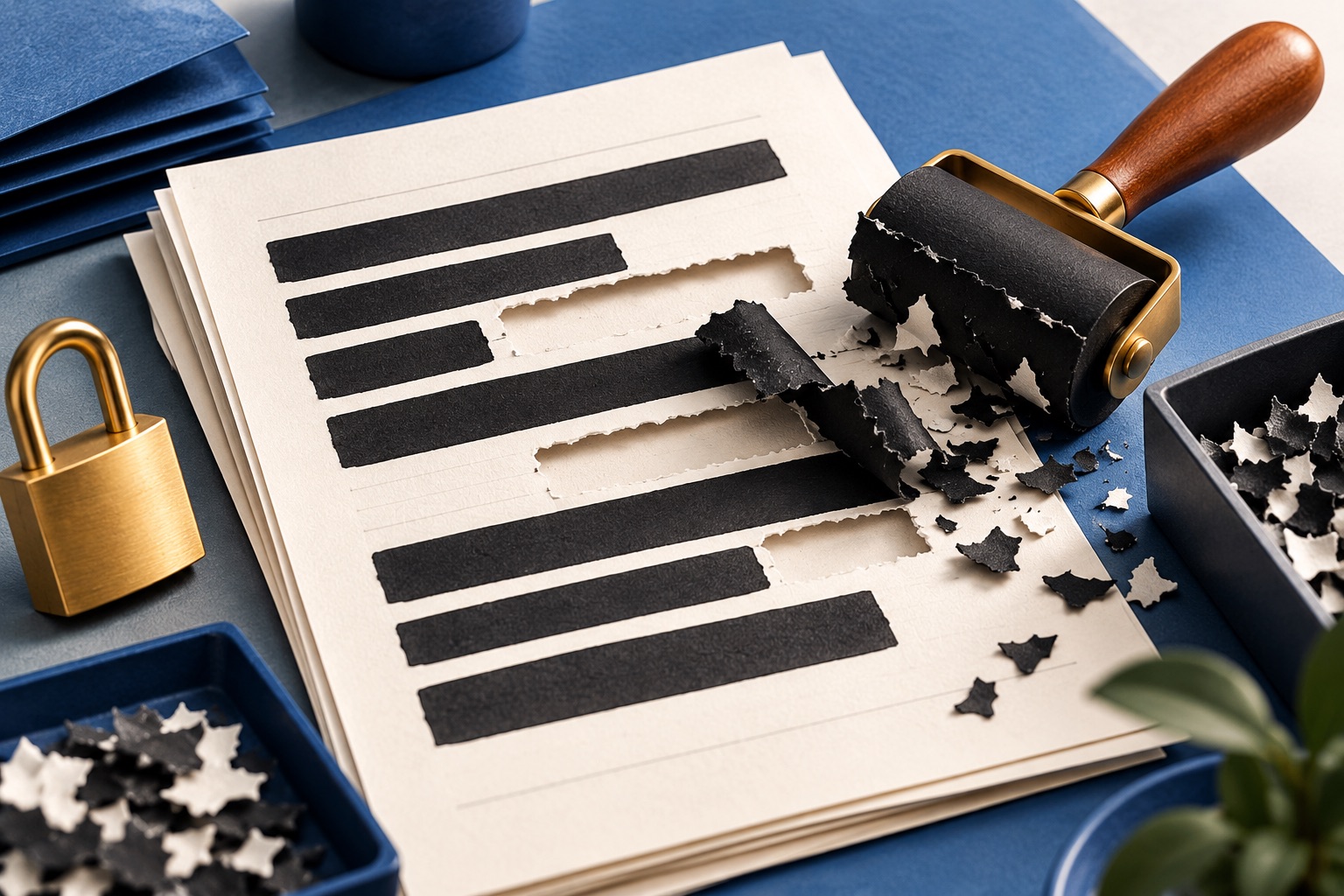
Redactar un PDF significa eliminar de forma permanente información confidencial, no solo ocultarla en pantalla. Dibujar un rectángulo negro o cubrir palabras con una imagen puede dejar el texto original seleccionable, buscable o extraíble. Usa una herramienta de redacción real, aplícala al archivo y valida el resultado. Trabaja en una copia segura y conserva el original según las reglas de retención aplicables.
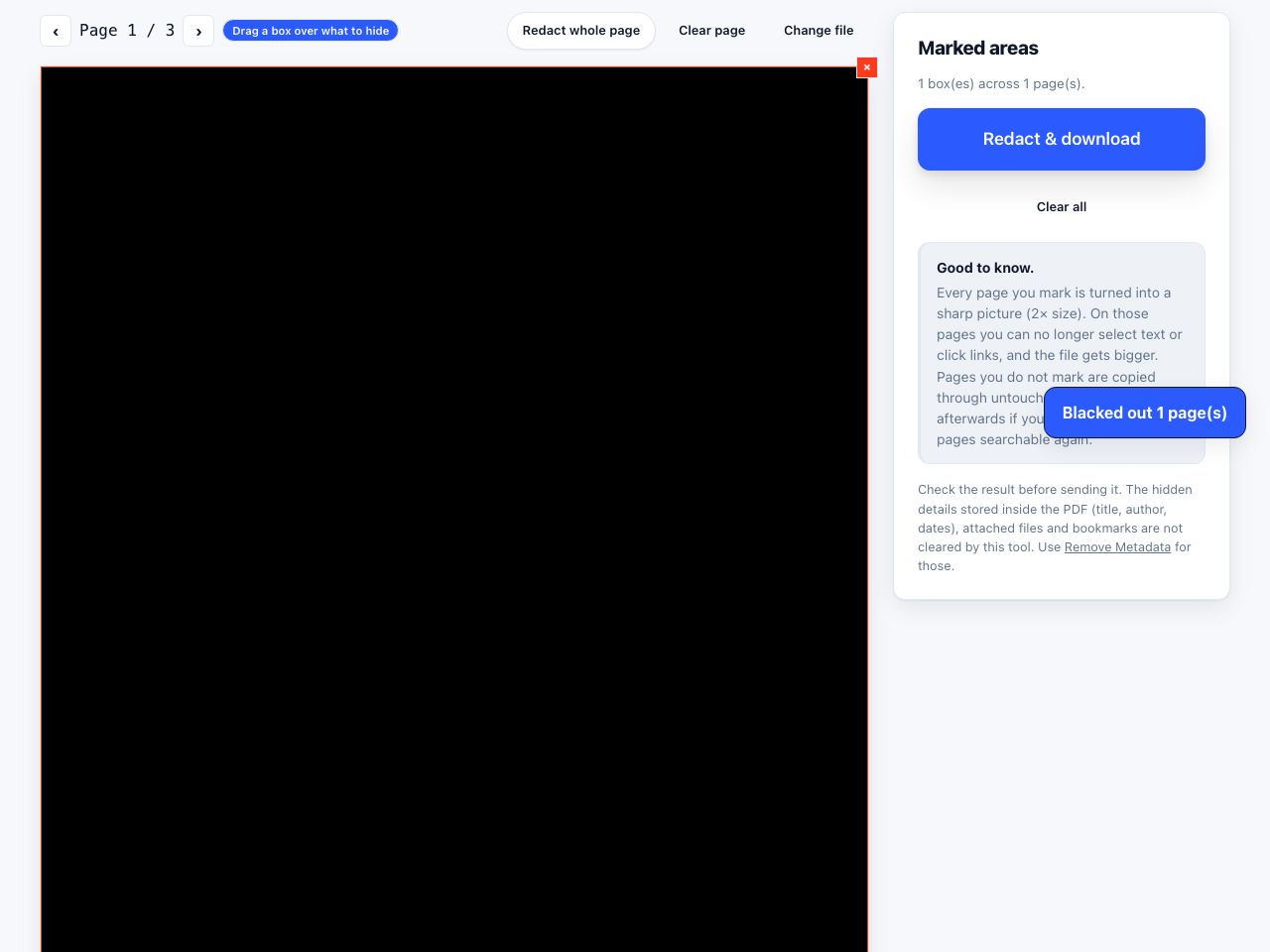
Redactar un PDF significa eliminar de forma permanente información confidencial, no solo ocultarla en pantalla. Dibujar un rectángulo negro o cubrir palabras con una imagen puede dejar el texto original seleccionable, buscable o extraíble. Usa una herramienta de redacción real, aplícala al archivo y valida el resultado. Trabaja en una copia segura y conserva el original según las reglas de retención aplicables.
Localiza todas las apariciones
Busca el nombre, número o término que debe eliminarse y revisa cada página manualmente. El mismo dato puede aparecer en encabezados, pies, comentarios, formularios, capas o propiedades. Comprueba imágenes y texto OCR. Marca exactamente qué debe desaparecer para evitar eliminar información necesaria o dejar una aparición olvidada.
Aplica una redacción permanente
Usa la función identificada como redacción y confirma los cambios antes de guardarlos. Algunas herramientas requieren aplicar o finalizar las marcas para que el contenido se borre realmente. No uses resaltador, recorte o una forma superpuesta como sustituto. Guarda un archivo nuevo y no sobrescribas la única copia del original.
Verifica que los datos no se recuperen
Cierra y vuelve a abrir el PDF. Busca las palabras redactadas, intenta seleccionar y copiar el área y revisa extracción de texto y propiedades. Comprueba capas, comentarios y adjuntos. Usa un segundo lector cuando sea posible. Si el contenido aparece, no distribuyas el documento; repite el procedimiento con una herramienta adecuada.
Controla las copias y la distribución
El archivo redactado puede conservar metadatos u otras páginas sensibles. Inspecciona el documento completo, no solo las marcas negras. Comparte por un canal seguro y limita destinatarios. Mantén la copia fuente protegida según la política de conservación y registra quién aprobó la redacción cuando se trate de un proceso formal.
Redacta una copia y confirma que el texto ya no se puede encontrar. redact-pdf
Redacta una copia y confirma que el texto ya no se puede encontrar.
Redacta una copia y confirma que el texto ya no se puede encontrar. →Redact PDFEsta guía está en español. La interfaz de la herramienta que se abre desde el enlace todavía está en inglés.
Preguntas frecuentes
¿Puedo tapar texto con un rectángulo negro?
No es seguro. El texto puede seguir dentro y recuperarse quitando o moviendo la forma.
¿Qué debo comprobar después de redactar?
Busca y copia el texto oculto, revisa capas y propiedades y abre una copia aplanada en otro lector.
¿La redacción se puede deshacer?
Una redacción aplicada correctamente elimina contenido; conserva el original controlado antes de empezar.
Redact PDF · Todas las herramientas · Todas las guías en español · English guides