Redaction PDF đúng cách để chữ nhạy cảm thực sự biến mất

Redaction dùng để loại bỏ nội dung nhạy cảm khỏi bản PDF phát hành. Chỉ vẽ hình đen hoặc phủ một lớp mờ không đảm bảo chữ bên dưới đã bị xóa; người nhận có thể chọn, sao chép hoặc trích văn bản. Hãy làm trên bản sao, xác định mọi vị trí cần xử lý và kiểm tra tệp đầu ra bằng nhiều cách trước khi chia sẻ.
Redaction dùng để loại bỏ nội dung nhạy cảm khỏi bản PDF phát hành. Chỉ vẽ hình đen hoặc phủ một lớp mờ không đảm bảo chữ bên dưới đã bị xóa; người nhận có thể chọn, sao chép hoặc trích văn bản. Hãy làm trên bản sao, xác định mọi vị trí cần xử lý và kiểm tra tệp đầu ra bằng nhiều cách trước khi chia sẻ.
Lập danh sách thông tin cần bỏ
Tìm tên, địa chỉ, số tài khoản, chữ ký, mã định danh và mọi biến thể xuất hiện trong văn bản, hình ảnh, chú thích hoặc phụ lục. Kiểm tra cả tiêu đề, chân trang và trang đính kèm. Nếu thông tin bị lặp, một vùng redaction không đủ. Nhờ người thứ hai rà soát danh sách trước khi áp dụng nếu hậu quả tiết lộ cao.
Áp dụng redaction thực sự
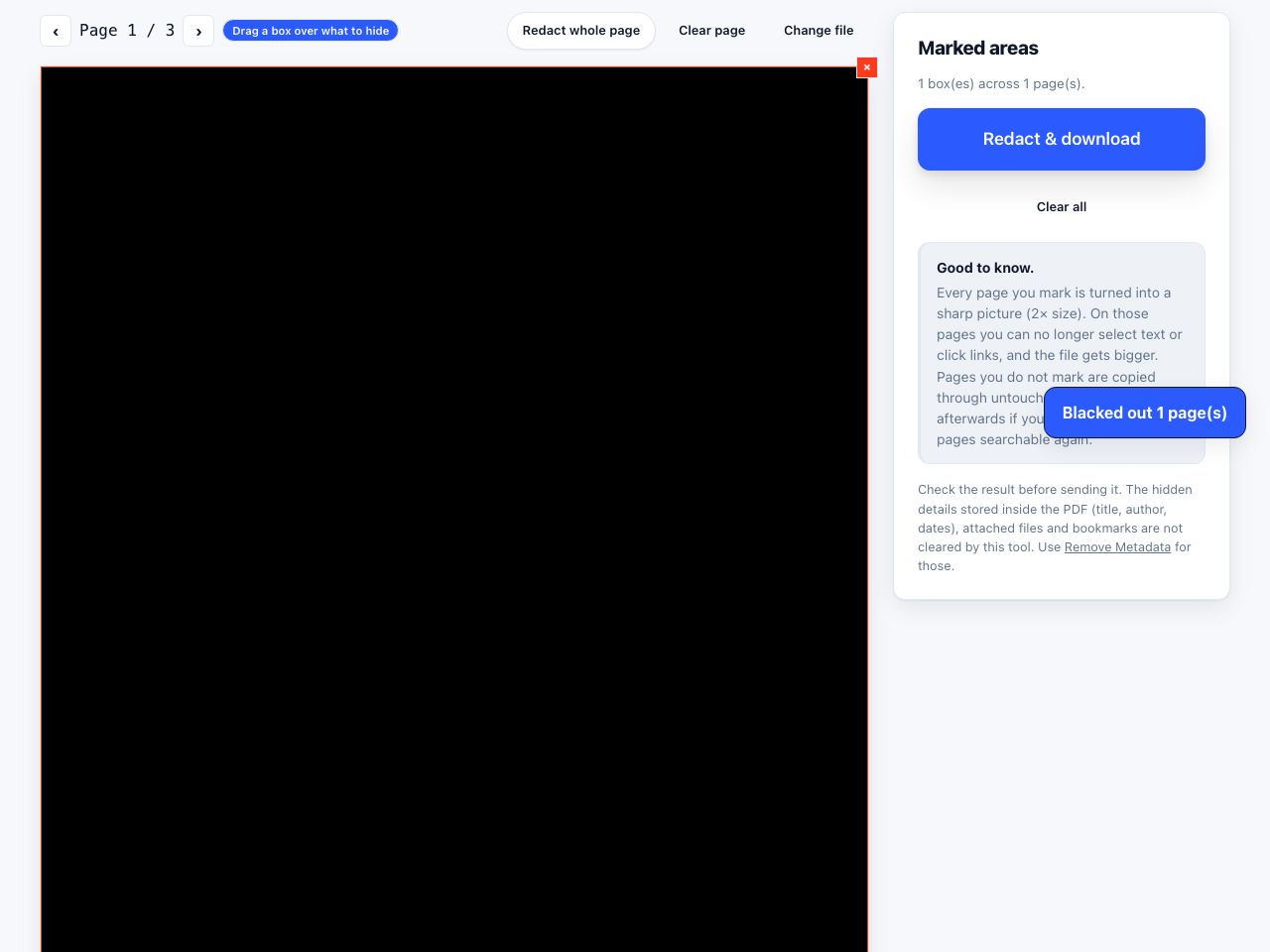
Dùng công cụ Redact PDF của PrintxPDF để đánh dấu và áp dụng vùng cần che. Theo mô tả, phần được phủ sẽ chuyển thành hình ảnh nên chữ bên dưới bị loại khỏi tệp, không chỉ giấu sau hộp đen. Làm việc trên bản sao và không đặt thêm lớp phủ khác sau khi áp dụng để tránh nhầm trạng thái.
Xác minh sau khi áp dụng
Đóng rồi mở lại bản redacted. Tìm từng từ nhạy cảm, thử chọn hoặc sao chép vùng bị che và dùng công cụ trích văn bản nếu có. Kiểm tra bình luận, biểu mẫu, tệp đính kèm, lớp ẩn và metadata. Xem hình ảnh từng trang để đảm bảo vùng đúng đã được làm sạch mà không xóa nội dung cần giữ.
Phát hành đúng bản
Đặt tên rõ ràng là bản phát hành đã redaction, phân biệt với nguồn chưa xử lý. Giữ nguồn theo quy định nhưng giới hạn quyền truy cập nghiêm ngặt. Không gửi bản gốc nhầm qua email hoặc liên kết. Nếu hồ sơ thuộc quy trình pháp lý hoặc tuân thủ, làm theo tiêu chuẩn của tổ chức và lưu lại người đã xác minh đầu ra.
Áp dụng redaction, mở lại và thử tìm hoặc sao chép nội dung đã che. redact-pdf
Áp dụng redaction, mở lại và thử tìm hoặc sao chép nội dung đã che.
Áp dụng redaction, mở lại và thử tìm hoặc sao chép nội dung đã che. →Redact PDFHướng dẫn này viết bằng tiếng Việt. Giao diện của công cụ mở từ liên kết hiện vẫn bằng tiếng Anh.
Câu hỏi thường gặp
Vẽ hình chữ nhật đen có đủ để redaction không?
Không nếu chữ vẫn nằm dưới lớp phủ. Cần áp dụng thao tác loại bỏ và xác minh đầu ra.
Làm sao kiểm tra redaction thành công?
Tìm, chọn, sao chép và thử trích văn bản từ vùng đã che, đồng thời kiểm tra chú thích và metadata.
Có nên giữ bản gốc chưa redaction không?
Có thể cần giữ theo chính sách, nhưng phải giới hạn quyền và không nhầm nó với bản phát hành đã làm sạch.
Redact PDF · Tất cả công cụ · Tất cả hướng dẫn tiếng Việt · English guides