如何正确涂黑 PDF 中的敏感信息

涂黑 PDF 的目标是永久移除敏感内容,而不是只让它在屏幕上看不见。用黑色形状、批注或白色方框覆盖文字,底层数据可能仍可搜索、复制或提取。应使用明确提供永久涂黑功能的工具,在副本上处理,并在导出后验证。先确认你有权修改文件,且知道组织规定的审查、审批与记录保留要求。
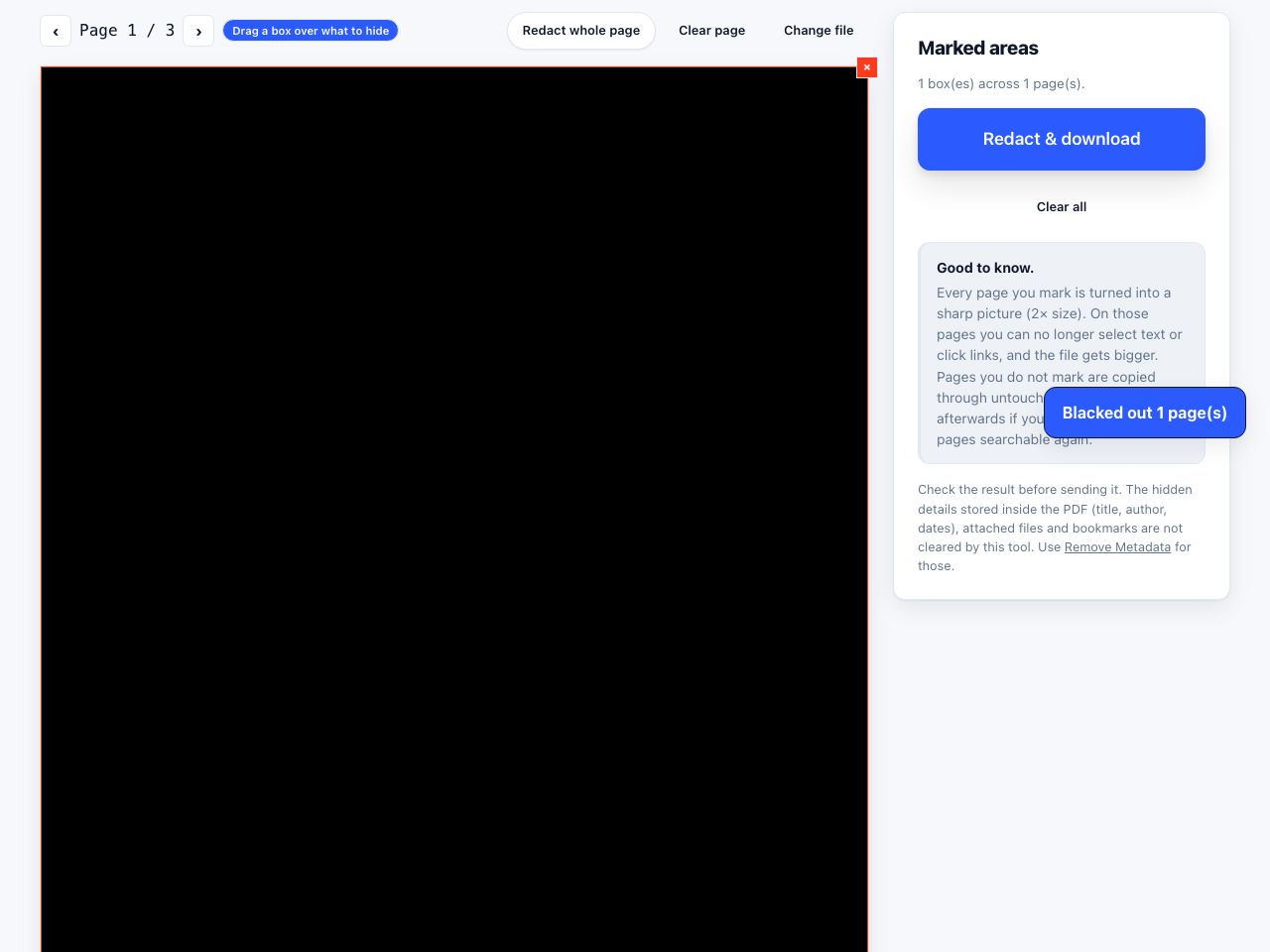
涂黑 PDF 的目标是永久移除敏感内容,而不是只让它在屏幕上看不见。用黑色形状、批注或白色方框覆盖文字,底层数据可能仍可搜索、复制或提取。应使用明确提供永久涂黑功能的工具,在副本上处理,并在导出后验证。先确认你有权修改文件,且知道组织规定的审查、审批与记录保留要求。
定位所有敏感信息
逐页查找姓名、地址、账号、签名、案件编号、评论、附件和隐藏图层。搜索关键词可以帮助定位,但扫描页中的图像文字需要 OCR 才能搜索。查看页眉、页脚、目录、属性和嵌入文件,不要只处理正文中最明显的一处。若文件包含多个相似版本,建立敏感字段清单并由另一位审阅者复核。
应用永久涂黑
选择具体文字或区域,确认工具标记的是删除范围,而不是仅添加外观覆盖。检查框线没有漏出字符,也没有遮住旁边不相关内容。某些内容隐藏在图片中,需要图像区域处理;表单、批注或附件可能要分别清理。PrintxPDF 涂黑工具用于永久处理所选内容,文件处理说明和限制应以当前工具页面为准。
验证输出不可恢复
导出到新文件后,关闭并重新打开。搜索被涂黑的词,尝试选择、复制、提取文本,并查看评论、附件、图层和文档属性。必要时使用第二种工具或由独立审阅者验证。页面上看不到文字只是第一步,不能证明数据已经安全移除。任何验证失败都意味着文件不应分享,应重新处理并再次检查。
保留审计与签名记录
永久涂黑可能改变文件结构,并使数字签名失效。保留受控原件、涂黑副本和批准记录,限制访问并清理临时文件。说明涂黑原因时不要在文件名或公开日志中重述敏感信息。按法律、合同和组织政策存档。若不确定应移除哪些内容,先向隐私、法务或档案负责人咨询。
在副本中永久涂黑并验证敏感文字无法搜索或复制。 redact-pdf
本指南使用简体中文。通过链接打开的工具界面目前仍为英文。
常见问题
在文字上画黑框就算涂黑了吗?
不算。覆盖层可能仍可移除,底层文字可能被复制或搜索。
涂黑后要验证文件吗?
必须验证,尝试搜索和复制敏感文字,并检查导出副本。
涂黑会影响数字签名吗?
编辑可能使签名验证失效,应保留签署原件并遵循流程。
Redact PDF · 查看所有工具 · 所有中文指南 · English guides