पीडीएफ टेबल को एक्सेल में कैसे बदलें
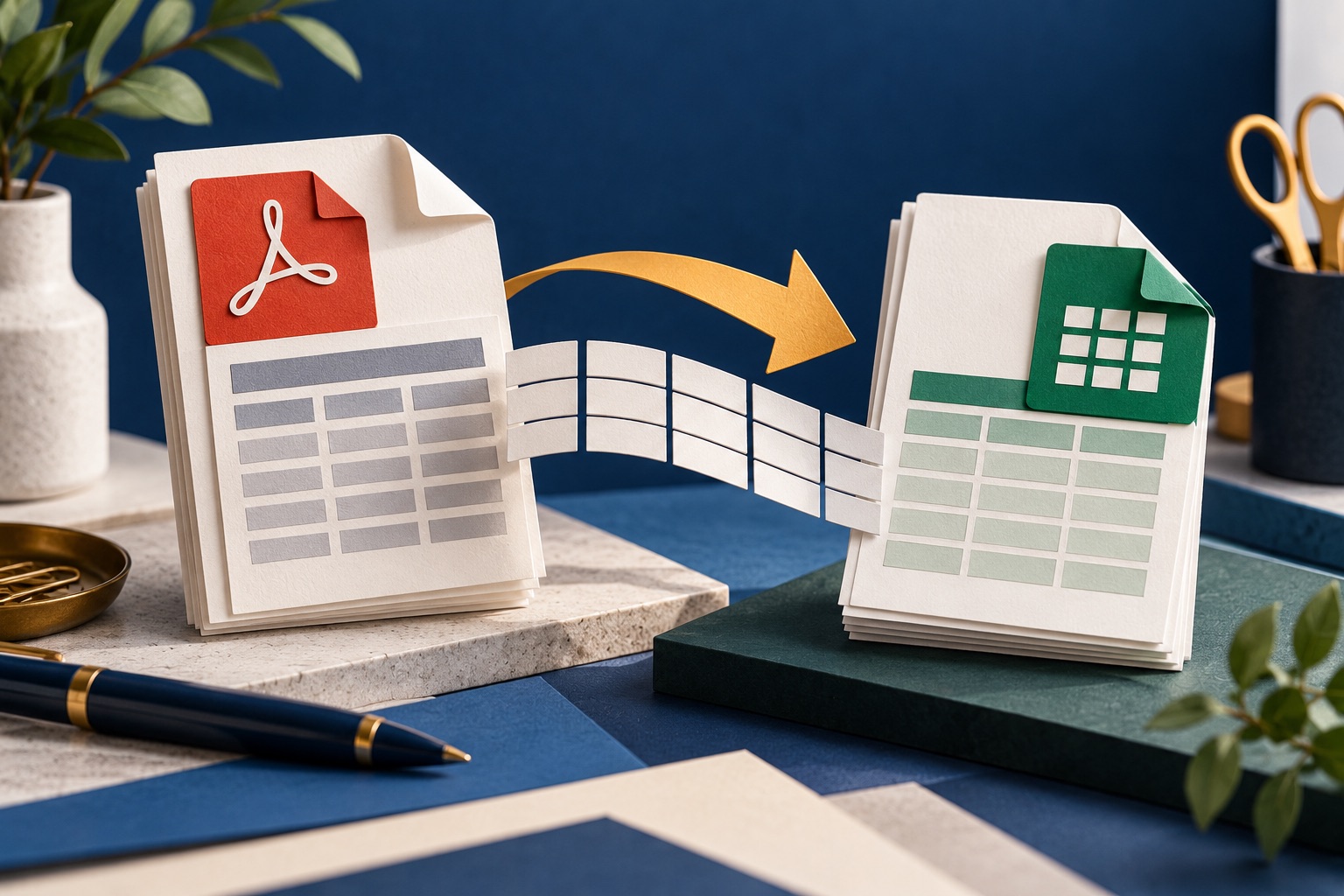
Microsoft 365 के साथ विंडोज़ पर, डेटा का उपयोग करें → डेटा प्राप्त करें → फ़ाइल से → पीडीएफ से, जो तालिकाओं को मूल रूप से पढ़ता है। अन्यथा तालिका को कॉपी करें, एक्सेल में पेस्ट करें, और इसे डेटा → टेक्स्ट से कॉलम में विभाजित करें। दोनों को एक वास्तविक टेक्स्ट परत की आवश्यकता होती है, स्कैन की गई तालिकाओं को पहले ओसीआर-एड होना चाहिए, और अव्यवस्थित तालिकाओं को फिर से टाइप करना अक्सर तेज़ होता है।
पीडीएफ में एक तालिका एक तालिका नहीं है। यह निर्देशांक पर पाठ अंशों का एक सेट है, कभी-कभी उनके चारों ओर रेखाएँ खींची जाती हैं। नीचे दी गई प्रत्येक विधि यह अनुमान लगाने के लिए एक अलग रणनीति है कि कॉलम कहां हैं।
विधि 1: पावर क्वेरी (सर्वोत्तम, केवल विंडोज़)
एक्सेल के पास 2020 से एक मूल पीडीएफ कनेक्टर है। यह वास्तव में अच्छा है: यह पृष्ठ दर पृष्ठ तालिकाओं का पता लगाता है, प्रत्येक का पूर्वावलोकन करता है, और आपको एक मृत पेस्ट के बजाय एक ताज़ा क्वेरी देता है।
- कनेक्टर खोलेंएक्सेल में: डेटा → डेटा प्राप्त करें → फ़ाइल से → पीडीएफ से, फिर फ़ाइल चुनें।
- नेविगेटर में अपनी तालिका चुनेंपावर क्वेरी प्रत्येक तालिका को तालिका001, तालिका002 इत्यादि के रूप में सूचीबद्ध करती है, साथ ही प्रत्येक संपूर्ण पृष्ठ. दाईं ओर पूर्वावलोकन करने के लिए प्रत्येक पर क्लिक करें।
- ट्रांसफ़ॉर्म डेटा का उपयोग करें, लोड नहींपावर क्वेरी संपादक खोलने के लिए ट्रांसफ़ॉर्म डेटा पर क्लिक करें। सीधे लोड करने पर आमतौर पर आपको टेक्स्ट कॉलम और पंक्ति 1 में फंसी एक हेडर पंक्ति मिलती है।
- हेडर को प्रमोट करेंहोम → हेडर के रूप में पहली पंक्ति का उपयोग करें।
- डेटा प्रकार सेट करेंप्रत्येक कॉलम हेडर आइकन पर क्लिक करें और दशमलव संख्या, पूर्ण संख्या या दिनांक सेट करें। यह वह चरण है जो टेक्स्ट के रूप में आए नंबरों को पकड़ता है।
- बंद करें और लोड करेंहोम → बंद करें और लोड करें। तालिका एक शीट में आ जाती है और यदि पीडीएफ को बदल दिया जाता है तो इसे डेटा → रिफ्रेश ऑल के साथ रीफ्रेश किया जा सकता है।
विधि 2: कॉलम में कॉपी, पेस्ट, टेक्स्ट
सार्वभौमिक विधि। यह मैक सहित हर जगह काम करता है, और यह एकल तालिका के लिए तेज़ है।
- अपने पीडीएफ व्यूअर में तालिका का चयन करें और इसे कॉपी करें। प्रवाहित चयन के बजाय एक आयताकार चयन करने के लिए एक्रोबैट और कई दर्शकों में खींचते समय Alt (विंडोज़) या विकल्प (मैक) को दबाए रखें, यह अकेले अधिकांश कॉलम स्क्रैम्बलिंग को ठीक करता है।
- एक्सेल में पेस्ट करें। आमतौर पर सब कुछ कॉलम ए में होता है।
- कॉलम ए का चयन करें, फिर डेटा → कॉलम में टेक्स्ट।
- यदि मान टैब या अल्पविराम से अलग किए गए हैं, तो सीमांकित चुनें, या यदि पीडीएफ ने कॉलम को संरेखित करने के लिए रिक्त स्थान का उपयोग किया है, तो सीमांकित चुनें। पीडीएफ टेक्स्ट के लिए लोगों की अपेक्षा से अधिक बार निश्चित चौड़ाई सही होती है।
- विज़ार्ड के चरण 3 पर, कॉलम डेटा प्रारूप सेट करें। किसी भी कोड, आईडी या पोस्टकोड कॉलम को टेक्स्ट के रूप में चिह्नित करें ताकि अग्रणी शून्य बचे रहें।
- समाप्त करें, फिर पीडीएफ के सामने अंतिम पंक्ति और सबसे चौड़ी पंक्ति की जांच करें।
विधि 3: पहले टेक्स्ट निकालें
एक लंबी रिपोर्ट के लिए जहां आप हर तालिका चाहते हैं, पहले पूरी टेक्स्ट परत को टेक्स्ट के साथ बाहर खींचें एक्सट्रैक्टर, डेटा के माध्यम से एक्सेल में .txt खोलें → टेक्स्ट/सीएसवी से, और निश्चित चौड़ाई का उपयोग करें। यह आपको टेबल दर टेबल कॉपी करने के बजाय एक ही बार में सभी पेज दे देता है, और आप देख सकते हैं कि पीडीएफ में वास्तव में क्या है। विवरण के लिए पीडीएफ से सभी टेक्स्ट निकालना देखें।
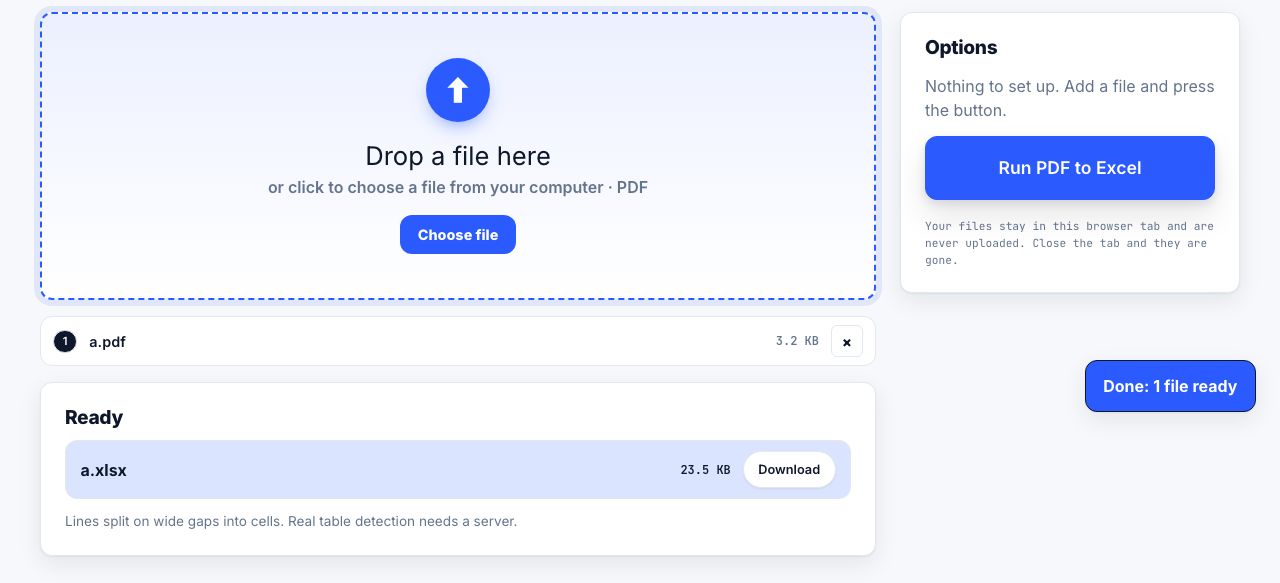
ब्राउज़र टेबल एक्सट्रैक्टर आज़माएं, आपकी फ़ाइल आपके कंप्यूटर पर रहती है। pdf-to-excel
एक विधि चुनना
| विधि | प्लेटफॉर्म | के लिए सर्वश्रेष्ठ | कमजोरी |
|---|---|---|---|
| पीडीएफ से पावर क्वेरी | विंडोज, माइक्रोसॉफ्ट 365 | मल्टी-पेज टेबल, आवर्ती रिपोर्ट | वेब पर मैक या एक्सेल पर नहीं |
| कॉलम में कॉपी + टेक्स्ट | हर जगह | एक टेबल, एक बार | मैनुअल, मर्ज किए गए सेल पर ब्रेक |
| ब्राउज़र एक्सट्रैक्टर | कोई भी ब्राउज़र | गोपनीय फ़ाइलें, कोई अपलोड नहीं | सीमाहीन के साथ संघर्ष टेबल |
| टेक्स्ट निकालें, निश्चित चौड़ाई आयात करें | हर जगह | एक ही बार में पूरी रिपोर्ट | मैनुअल कॉलम सीमाओं की जरूरत |
| एक्रोबैट प्रो → स्प्रेडशीट | विंडोज, मैक पर निर्यात करें (भुगतान किया गया) | जटिल शासित तालिकाएँ | पैसा खर्च होता है |
| इसे दोबारा टाइप करें | हर जगह | लगभग 60 कोशिकाओं के अंतर्गत, या भारी मर्ज की गई कोशिकाएँ | आपका समय |
जहां संख्याएं गलत हो जाती हैं
यह वह हिस्सा है जो चुपचाप लोगों का पैसा खर्च करता है। परिणाम पर कोई सूत्र बनाने से पहले इनमें से हर एक की जांच करें।
- दशमलव और हजारों विभाजक। एक जर्मन पीडीएफ एक हजार दो सौ चौंतीस दशमलव पांच छह के लिए 1.234,56 लिखता है। अंग्रेजी एक्सेल में चिपकाने पर यह टेक्स्ट बन जाता है, या इससे भी बदतर, 1.23456। इसे टेक्स्ट टू कॉलम → उन्नत में ठीक करें, जहां आप दशमलव और हजारों विभाजक स्पष्ट रूप से सेट कर सकते हैं।
- कोष्ठकों में नकारात्मक। लेखांकन पीडीएफ माइनस 1,250 के लिए (1,250) लिखते हैं। एक्सेल उसे टेक्स्ट के रूप में आयात करता है। रूपांतरित करने से पहले कोष्ठकों को अग्रणी ऋण से बदलें।
- अनुगामी ऋण चिह्न। कुछ सिस्टम 1250- निर्यात करते हैं। वही समस्या.
- अग्रणी शून्य। 00734 जैसे उत्पाद कोड 734 बन जाते हैं जब तक कि आप आयात के दौरान कॉलम प्रारूप को टेक्स्ट पर सेट नहीं करते।
- दिनांक. 03/04/2026 दुनिया के अधिकांश हिस्सों में 3 अप्रैल और अमेरिका में 4 मार्च है। कॉलम को टेक्स्ट पर सेट करें, जांचें कि पीडीएफ का क्या मतलब है, फिर जानबूझकर रूपांतरित करें।
- हाइफ़नेटेड रैप्ड टेक्स्ट। पीडीएफ में दो पंक्तियों में टूटे हुए लंबे लेबल दो पंक्तियों के रूप में आते हैं।
- फ़ुटनोट मार्कर। किसी आकृति के आगे एक सुपरस्क्रिप्ट 1 संख्या का हिस्सा बन जाता है: 452 के बजाय 4521।
जब तालिका एक स्कैन है
यदि आप पाठ का चयन नहीं कर सकते हैं, तो कोई भी निष्कर्षण विधि काम नहीं करेगी। पहले OCR चलाएँ। ओसीआर-एड गद्य की तुलना में ओसीआर-एड तालिकाओं पर अधिक संदेह करें: एक पैराग्राफ में एक गलत पढ़ा गया अक्षर स्पष्ट है, लेकिन अंकों के एक कॉलम में 3 के रूप में पढ़ा गया 8 अदृश्य और गलत है। हमेशा कुल योग जांचें.
इसे दोबारा कब टाइप करें
6-कॉलम, 10-पंक्ति वाली तालिका को टाइप करने में लगभग तीन मिनट लगते हैं और यह सही होने की गारंटी है। मर्ज किए गए सेल, मल्टी-लाइन हेडर और फ़ुटनोट मार्कर के माध्यम से एक कनवर्टर का पीछा करने में बीस लगते हैं और आप अनिश्चित हो जाते हैं। यदि तालिका में लगभग 60 से कम सेल हैं, या कई कॉलमों में फैले मर्ज किए गए हेडर सेल का उपयोग करता है, तो पुनः टाइप करना जीत जाता है। संयोग से, Google शीट्स में कोई पीडीएफ आयात नहीं है, आपको Google डॉक्स के माध्यम से जाना होगा और परिणाम को कॉपी करना होगा।
यह गाइड हिन्दी में है। लिंक से खुलने वाले टूल का इंटरफ़ेस अभी अंग्रेज़ी में है।
अक्सर पूछे जाने वाले सवाल
मैं एक पीडीएफ को मुफ्त में एक्सेल में कैसे परिवर्तित करूं?
माइक्रोसॉफ्ट 365 के साथ विंडोज़ पर, डेटा → डेटा प्राप्त करें → फ़ाइल से → पीडीएफ से, जो कि अंतर्निहित है, का उपयोग करें। कहीं और, तालिका की प्रतिलिपि बनाएं, इसे एक्सेल में पेस्ट करें और इसे डेटा के साथ विभाजित करें → कॉलम में टेक्स्ट करें, या टेक्स्ट निकालें और इसे निश्चित-चौड़ाई के रूप में आयात करें।
मेरी पीडीएफ तालिका एक कॉलम में क्यों चिपक रही है?
पीडीएफ ने कॉलम को संरेखित करने के लिए टैब के बजाय रिक्त स्थान का उपयोग किया है, इसलिए एक्सेल एक लंबी स्ट्रिंग देखता है। कॉलम का चयन करें और निश्चित चौड़ाई विकल्प के साथ डेटा → टेक्स्ट से कॉलम तक चलाएं, फिर कॉलम से मिलान करने के लिए ब्रेक लाइनों को खींचें।
क्या मैक के लिए एक्सेल एक पीडीएफ आयात कर सकता है?
नहीं। पावर क्वेरी में फ्रॉम पीडीएफ कनेक्टर केवल विंडोज़ के लिए है। मैक पर, टेक्स्ट को कॉलम में कॉपी और पेस्ट करें, पहले टेक्स्ट निकालें, या ब्राउज़र-आधारित एक्सट्रैक्टर का उपयोग करें।
मेरे आयातित नंबर टेक्स्ट के रूप में क्यों संग्रहीत हैं?
आमतौर पर एक विभाजक बेमेल, एक मुद्रा प्रतीक, एक अनुगामी स्थान, एक फुटनोट मार्कर, या कोष्ठक में नकारात्मक लिखा जाता है। आयात के दौरान कॉलम प्रकार को स्पष्ट रूप से सेट करें और पीडीएफ में मुद्रित कुल के साथ अपने कॉलम के कुल की तुलना करें।
क्या मैं स्कैन की गई पीडीएफ से एक तालिका निकाल सकता हूं?
केवल ओसीआर के बाद, और आपको परिणाम सत्यापित करना होगा। OCR 8 को 3, 1 को 7 और 0 को O समझ लेता है, और आंकड़ों की तालिका में वे त्रुटियाँ अदृश्य होती हैं। डेटा का उपयोग करने से पहले हमेशा मुद्रित कुल के विरुद्ध क्रॉस-चेक करें।