Como converter uma tabela PDF em Excel

No Windows com Microsoft 365, use Dados → Obter dados → Do arquivo → Do PDF, que lê tabelas nativamente. Caso contrário, copie a tabela, cole no Excel e divida-a com Dados → Texto em Colunas. Ambos precisam de uma camada de texto real, as tabelas digitalizadas devem passar por OCR primeiro e tabelas confusas geralmente são mais rápidas de serem redigitadas.
Uma tabela em um PDF não é uma tabela. É um conjunto de fragmentos de texto em coordenadas, às vezes com linhas desenhadas ao seu redor. Cada método abaixo é uma estratégia diferente para adivinhar onde as colunas estão.
Método 1: Power Query (melhor, somente Windows)
O Excel tem um conector PDF nativo desde 2020. É realmente bom: ele detecta tabelas página por página, visualiza cada uma delas e fornece uma consulta atualizável em vez de uma pasta morta.
- Abra o conectorNo Excel: Dados → Obter dados → Do arquivo → Do PDF e escolha o arquivo.
- Escolha sua tabela no NavegadorO Power Query lista todas as tabelas encontradas como Tabela001, Tabela002 e assim por diante, além de cada página como um todo. Clique em cada um para visualizá-los à direita.
- Use Transform Data, não LoadClique em Transform Data para abrir o Editor do Power Query. Carregar diretamente geralmente fornece colunas de texto e uma linha de cabeçalho presa na linha 1.
- Promova os cabeçalhosInício → Use a primeira linha como cabeçalhos.
- Defina os tipos de dadosClique no ícone de cabeçalho de cada coluna e defina Número decimal, Número inteiro ou Data. Esta é a etapa que captura os números que vieram como texto.
- Fechar e carregarHome → Fechar e carregar. A tabela aparece em uma planilha e pode ser atualizada com Dados → Atualizar tudo se o PDF for substituído.
Método 2: copiar, colar, texto em colunas
O método universal. Funciona em qualquer lugar, inclusive em um Mac, e é rápido para uma única tabela.
- Selecione a tabela no seu visualizador de PDF e copie-a. Segure Alt (Windows) ou Option (Mac) enquanto arrasta no Acrobat e em muitos visualizadores para fazer uma seleção retangular em vez de fluida. Isso por si só corrige a maior parte da confusão de colunas.
- Colar no Excel. Geralmente, tudo fica na coluna A.
- Selecione a coluna A e, em seguida, Dados → Texto para colunas.
- Escolha Delimitado se os valores forem separados por tabulações ou vírgulas, ou Largura fixa se o PDF usar espaços para alinhar as colunas. A largura fixa é correta com mais frequência do que as pessoas esperam para texto em PDF.
- Na etapa 3 do assistente, defina o formato dos dados da coluna. Marque qualquer coluna de código, ID ou código postal como Texto para que os zeros à esquerda sobrevivam.
- Conclua e verifique a última linha e a linha mais larga no PDF.
Método 3: extraia o texto primeiro
Para um relatório longo onde você deseja todas as tabelas, retire primeiro toda a camada de texto com o extrator de texto, abra o .txt no Excel através de Dados → Do texto/CSV e use Largura fixa. Isso fornece todas as páginas de uma vez, em vez de copiar tabela por tabela, e você pode ver exatamente o que o PDF realmente contém. Consulte extrair todo o texto de um PDF para obter detalhes.
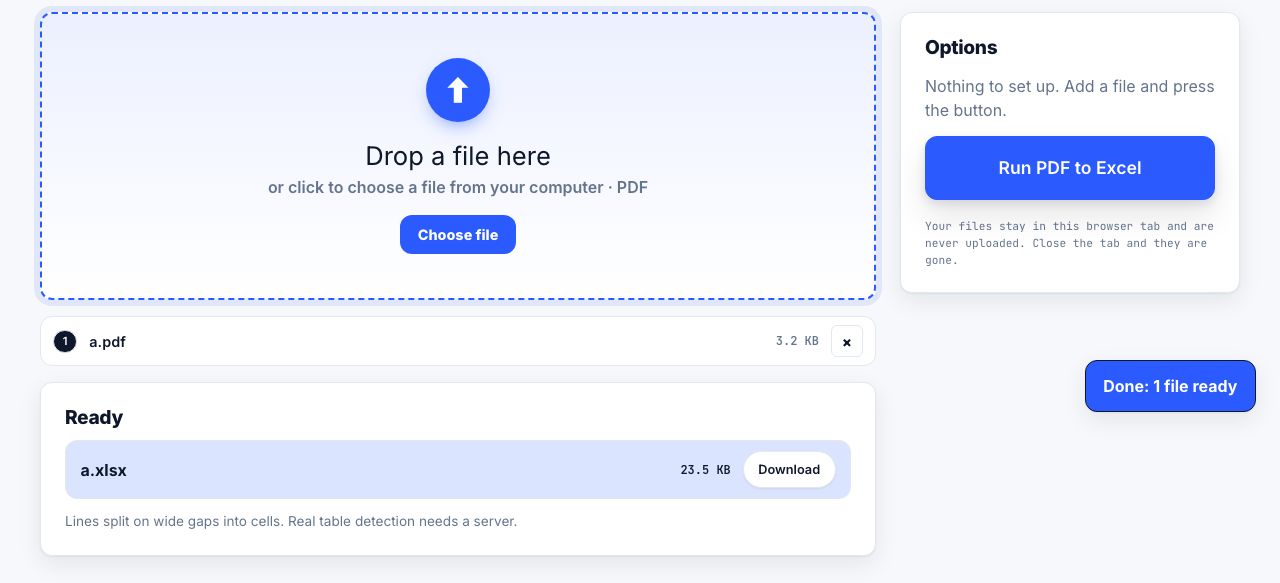
Experimente o extrator de tabelas do navegador, seu arquivo permanece no seu computador. pdf-to-excel
Escolha de um método
| Método | Plataforma | Melhor para | Fraqueza |
|---|---|---|---|
| Power Query From PDF | Windows, Microsoft 365 | Tabelas de várias páginas, relatórios recorrentes | Não no Mac ou Excel na web |
| Copiar + texto para colunas | Em todos os lugares | Uma tabela, uma vez | Manual, quebras em células mescladas |
| Extrator de navegador | Qualquer navegador | Arquivos confidenciais, sem upload | Lutas com tabelas sem bordas |
| Extrair texto, importar largura fixa | Em todos os lugares | Relatórios inteiros de uma só vez | Requer limites de coluna manuais |
| Acrobat Pro Exportar para → Planilha | Windows, Mac (pago) | Tabelas governadas complexas | Custa dinheiro |
| Redigitar ele | Em todos os lugares | Menos de 60 células ou células mescladas pesadas | Seu tempo |
Onde os números dão errado
Esta é a parte que silenciosamente custa dinheiro às pessoas. Verifique cada um deles antes de criar uma fórmula sobre o resultado.
- Separadores decimais e de milhares. Um PDF alemão escreve 1.234,56 para mil duzentos e trinta e quatro vírgula cinco seis. Colado em um Excel inglês vira texto, ou pior, 1.23456. Corrija-o em Texto para Colunas → Avançado, onde você pode definir explicitamente os separadores decimais e de milhar.
- Negativos entre parênteses. PDFs de contabilidade gravam (1.250) por menos 1.250. O Excel importa isso como texto. Substitua os parênteses por um sinal de menos à esquerda antes da conversão.
- Sinais de menos à direita. Alguns sistemas exportam 1250-. O mesmo problema.
- Zeros à esquerda. Códigos de produtos como 00734 tornam-se 734, a menos que você defina o formato da coluna como Texto durante a importação.
- Datas. 03/04/2026 é 3 de abril na maior parte do mundo e 4 de março nos EUA. Defina a coluna como Texto, verifique o significado do PDF e, em seguida, converta deliberadamente.
- Texto hifenizado. Etiquetas longas quebradas em duas linhas no PDF aparecem como duas linhas.
- Marcadores de notas de rodapé. Um 1 sobrescrito próximo a um número torna-se parte do número: 4521 em vez de 452.
Quando a tabela é escaneada
Se você não conseguir selecionar o texto, nenhum método de extração funcionará. Execute OCR primeiro. Seja mais cético em relação às tabelas editadas por OCR do que à prosa editada por OCR: uma letra mal interpretada em um parágrafo é óbvia, mas um 8 lido como um 3 em uma coluna de números é invisível e errado. Verifique sempre os totais.
Quando digitar novamente
Uma tabela de 6 colunas e 10 linhas leva cerca de três minutos para ser digitada e é garantidamente correta. Perseguir um conversor por meio de células mescladas, cabeçalhos de várias linhas e marcadores de notas de rodapé leva vinte minutos e deixa você inseguro. Se a tabela tiver menos de 60 células ou usar células de cabeçalho mescladas abrangendo várias colunas, a redigitação vencerá. O Planilhas Google, aliás, não tem nenhuma importação de PDF, você precisa acessar o Google Docs e copiar o resultado.
Este guia está em português. A interface da ferramenta aberta pelo link ainda está em inglês.
Perguntas frequentes
Como faço para converter um PDF para Excel gratuitamente?
No Windows com Microsoft 365, use Dados → Obter dados → Do arquivo → Do PDF, que está integrado. Em qualquer outro lugar, copie a tabela, cole-a no Excel e divida-a com Dados → Texto em colunas, ou extraia o texto e importe-o como largura fixa.
Por que minha tabela PDF está sendo colada em uma coluna?
O PDF usou espaços em vez de tabulações para alinhar as colunas, então o Excel vê uma string longa. Selecione a coluna e execute Dados → Texto para colunas com a opção Largura fixa e, em seguida, arraste as linhas de quebra para corresponder às colunas.
O Excel para Mac pode importar um PDF?
Não. O conector From PDF no Power Query é somente para Windows. Em um Mac, copie e cole com Texto em Colunas, extraia o texto primeiro ou use um extrator baseado em navegador.
Por que meus números importados são armazenados como texto?
Geralmente uma incompatibilidade de separador, um símbolo de moeda, um espaço à direita, um marcador de nota de rodapé ou negativos escritos entre parênteses. Defina o tipo de coluna explicitamente durante a importação e compare o total da sua coluna com o total impresso no PDF.
Posso extrair uma tabela de um PDF digitalizado?
Somente após o OCR, e você deve verificar o resultado. OCR confunde 8 com 3, 1 com 7 e 0 com O, e em uma tabela de números esses erros são invisíveis. Sempre compare com um total impresso antes de usar os dados.
PDF to Excel · Todas as ferramentas · Todos os guias em português · English guides