如何把 PDF 表格转换到 Excel

PDF 常用于分享固定版式的报表,但把表格数据带入 Excel 可以更方便排序和分析。转换工具可能依据文字位置推断行列,而 PDF 不一定保存真正的单元格结构。多栏表格、合并单元格、跨页标题和扫描图像都可能导致错位。保留原始 PDF,在副本上提取,并把转换结果视为需要复核的数据草稿。
PDF 常用于分享固定版式的报表,但把表格数据带入 Excel 可以更方便排序和分析。转换工具可能依据文字位置推断行列,而 PDF 不一定保存真正的单元格结构。多栏表格、合并单元格、跨页标题和扫描图像都可能导致错位。保留原始 PDF,在副本上提取,并把转换结果视为需要复核的数据草稿。
了解数据来源
如果能选择表格文字,工具通常可以尝试按间距拆分列;扫描件则需要 OCR。检查原文件中的表头、单位、脚注、日期格式和小数位。PDF 中看到的总计可能是静态文本,并非公式。转换后 Excel 不会自动知道原始计算逻辑,也不一定保留隐藏行、筛选或单元格类型。
检查列和格式
核对每一列是否对应正确标题,检查负数、百分比、货币符号、日期和前导零。账号、邮编或产品编号可能被 Excel 当作数字处理,从而丢失前导零。表格分页时,重复页眉可能插入数据行。合并单元格和视觉分组经常需要手动重建。使用筛选和排序抽查异常值,但不要让格式转换悄悄改写数据。
逐项核对计算结果
将行数、关键字段和总计与 PDF 比较,必要时用独立方法重新计算。对财务、医疗或研究数据,安排第二人复核,并记录来源和提取日期。自动识别错一个小数点或列位置,就可能造成严重结果。不要把导出的数值当成原始证据;最终报表应能追溯到原 PDF 或更可靠的数据源。
保护数据和版本
确认工具如何处理文件,特别是含客户、员工或财务信息的表格。根据组织政策选择本地或经批准的服务,设置适当的访问权限。使用新文件保存提取结果,保留来源 PDF 和转换说明。未经授权不要把数据转到个人云盘。完成复核后再用于计算、汇报或发布,并在后续更改中记录版本。
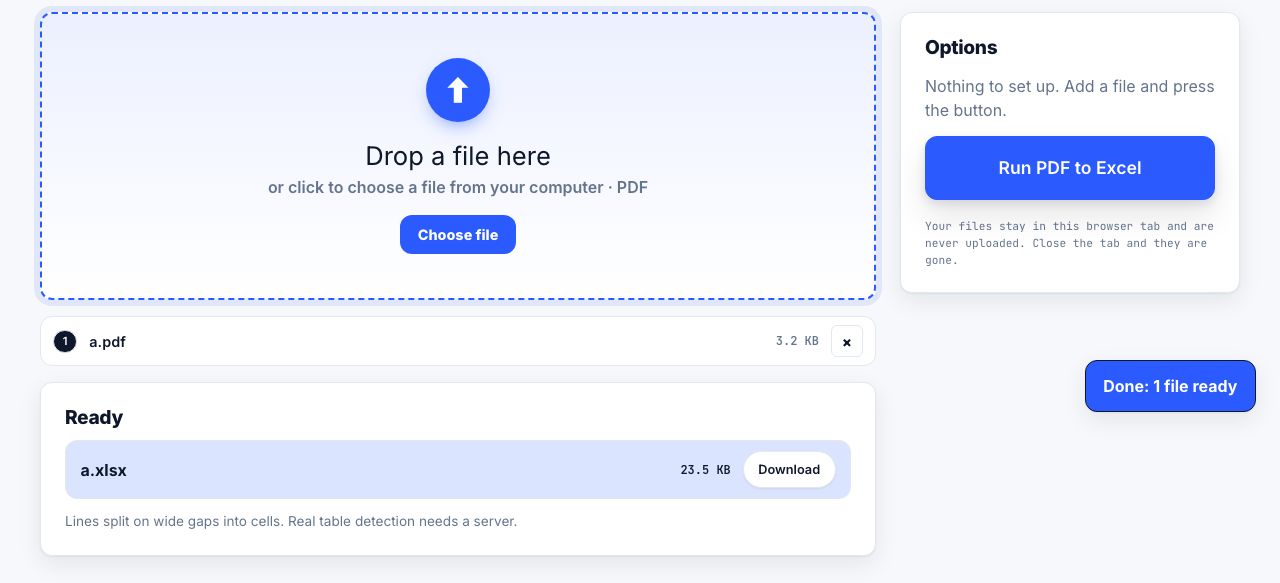
提取表格到 Excel 后,逐行核对关键数据和总计。 pdf-to-excel
本指南使用简体中文。通过链接打开的工具界面目前仍为英文。
常见问题
转换能自动保留公式吗?
通常只能提取显示值,原 PDF 不一定包含可恢复的公式。
扫描表格可以转换吗?
需要 OCR 或表格识别,复杂线条和低清文本会影响准确度。
转换后可以直接用于财务计算吗?
不应未经复核就使用。先对照原表检查数据、单位和总计。