Cómo convertir una tabla PDF a Excel

Extraer una tabla de PDF a Excel ahorra reescritura, pero los datos no deben considerarse correctos hasta verificarlos. Los PDF priorizan la apariencia de la página, mientras que las hojas de cálculo dependen de filas, columnas y tipos de celda. Un valor puede desplazarse, convertirse en texto o perder un separador decimal durante la conversión. Conserva el PDF como fuente y trabaja en una hoja nueva.
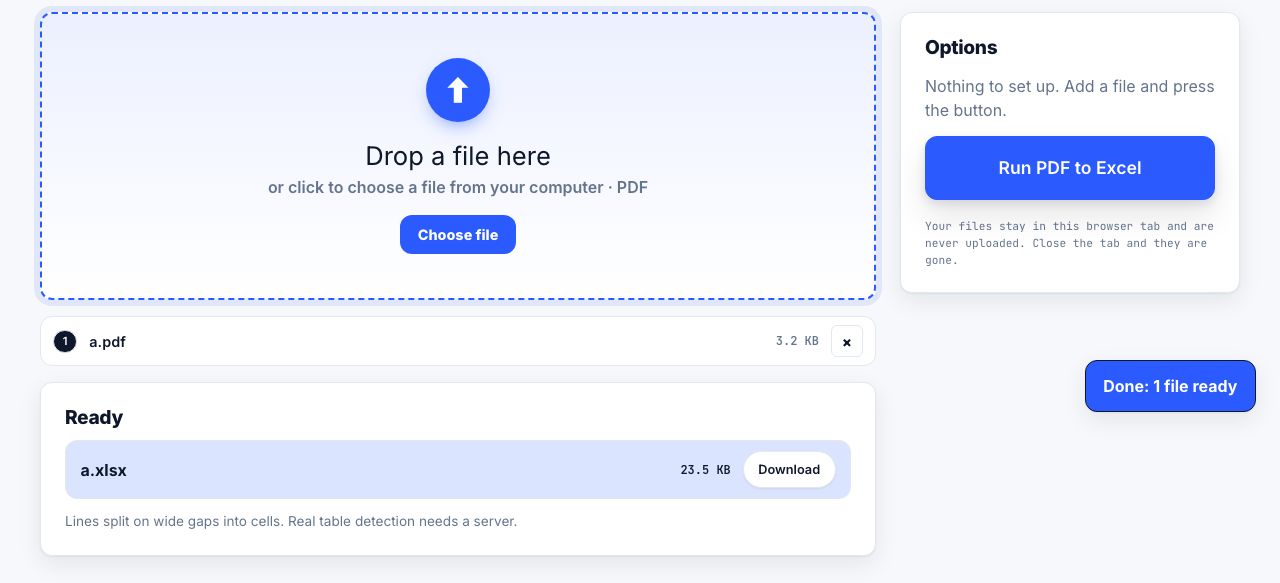
Extraer una tabla de PDF a Excel ahorra reescritura, pero los datos no deben considerarse correctos hasta verificarlos. Los PDF priorizan la apariencia de la página, mientras que las hojas de cálculo dependen de filas, columnas y tipos de celda. Un valor puede desplazarse, convertirse en texto o perder un separador decimal durante la conversión. Conserva el PDF como fuente y trabaja en una hoja nueva.
Evalúa la tabla de origen
Selecciona y copia algunas celdas del PDF para saber si hay texto digital. Si el documento es un escaneo, OCR y reconocimiento de tablas serán necesarios. Observa encabezados repetidos, líneas, notas al pie y celdas fusionadas. Determina qué página contiene el inicio y el final de la tabla para evitar filas omitidas.
Convierte y estructura las columnas
Después de extraer, confirma que cada encabezado corresponde a la columna adecuada y que las filas mantienen el orden. Revisa valores con comas y puntos porque los separadores dependen de la configuración regional. Distingue códigos de identificador de números que Excel podría cambiar automáticamente, como ceros iniciales. Separa notas y subtotales de los datos si el análisis requiere registros uniformes.
Valida cifras y fórmulas
Compara una muestra de cada página y verifica todos los valores críticos. Revisa negativos, porcentajes, fechas, símbolos monetarios y totales. No reemplaces los valores extraídos por fórmulas hasta confirmar el conjunto original. Si utilizas filtros o gráficos, valida primero el rango y comprueba que no haya filas escondidas o duplicadas.
Documenta la procedencia
Añade una hoja o nota con el nombre del PDF, la página y la fecha de extracción. Indica si se usó OCR y qué valores se corrigieron manualmente. Protege información personal y no subas datos a herramientas externas sin autorización. Guarda juntos la hoja resultante y el documento de referencia para que otra persona pueda auditar la transformación.
Extrae la tabla y coteja las cifras importantes con el PDF fuente. pdf-to-excel
Extrae la tabla y coteja las cifras importantes con el PDF fuente.
Extrae la tabla y coteja las cifras importantes con el PDF fuente. →PDF to ExcelEsta guía está en español. La interfaz de la herramienta que se abre desde el enlace todavía está en inglés.
Preguntas frecuentes
¿La conversión detecta automáticamente todas las tablas?
No siempre. Las líneas, columnas y celdas combinadas pueden producir una extracción desalineada.
¿Qué números debo revisar con más cuidado?
Comprueba decimales, porcentajes, fechas, signos negativos y valores con separadores regionales.
¿Un PDF escaneado se puede convertir a Excel?
Puede requerir OCR y detección de tablas; valida cada celda importante contra la imagen.
PDF to Excel · Todas las herramientas · Todas las guías en español · English guides