फ़ायरफ़ॉक्स से बेहतर प्रिंटिंग
फ़ायरफ़ॉक्स को रीडर व्यू में स्विच करने के लिए F9 दबाएँ, जो विज्ञापनों, मेनू और साइडबार को स्ट्रिप करें, फिर साफ़ लेआउट को प्रिंट करने के लिए Ctrl+P दबाएँ। फ़ायरफ़ॉक्स अपने प्रिंट मोडल में स्केल, मार्जिन, हेडर और फुटर और चयन प्रिंटिंग को भी उजागर करता है, इसलिए अधिकांश नौकरियों को बिल्कुल भी ऐड-ऑन की आवश्यकता नहीं होती है।
प्रिंटिंग के लिए फ़ायरफ़ॉक्स मुख्यधारा के ब्राउज़रों में सबसे अच्छा है, और लगभग कोई भी उन दो विशेषताओं का उपयोग नहीं करता है जो इसे ऐसा बनाती हैं। रीडर व्यू और प्रिंट मोडल के बीच आप कुछ भी इंस्टॉल किए बिना एक साफ, अच्छी तरह से स्केल किया गया प्रिंटआउट प्राप्त कर सकते हैं।
रीडर व्यू पूरी ट्रिक है
रीडर व्यू पेज पर एक कंटेंट-एक्सट्रैक्शन पास चलाता है और केवल लेख को दोबारा प्रस्तुत करता है: हेडलाइन, बॉडी टेक्स्ट, इनलाइन इमेज। विज्ञापन, नेविगेशन, साइडबार, टिप्पणी दीवारें और चिपचिपे हेडर मुद्रण का उल्लेख होने से पहले ही गायब हो गए हैं।
- लेख खोलेंरीडर व्यू केवल उन पृष्ठों पर ही पेश करता है जिन्हें वह लेख के रूप में पहचानता है। यदि पेज आइकन दिखाई नहीं देता है, तो पेज एक डैशबोर्ड, एक लिस्टिंग या एक वेब ऐप है, न कि एक लेख।
- F9 दबाएंविंडोज और लिनक्स पर, F9 या Ctrl+Alt+R रीडर व्यू को टॉगल करता है। MacOS पर Cmd+Alt+R का उपयोग करें। आप एड्रेस बार के दाईं ओर पेज आइकन पर भी क्लिक कर सकते हैं।
- प्रकार सेट करेंबाएं हाथ का टूलबार आपको फ़ॉन्ट, आकार, लाइन की ऊंचाई और चौड़ाई बदलने देता है। आप यहां जो सेट करते हैं वही प्रिंट होता है, इसलिए प्रति शीट अधिक फिट करने के लिए कॉलम को चौड़ा करें और आकार को थोड़ा कम करें।
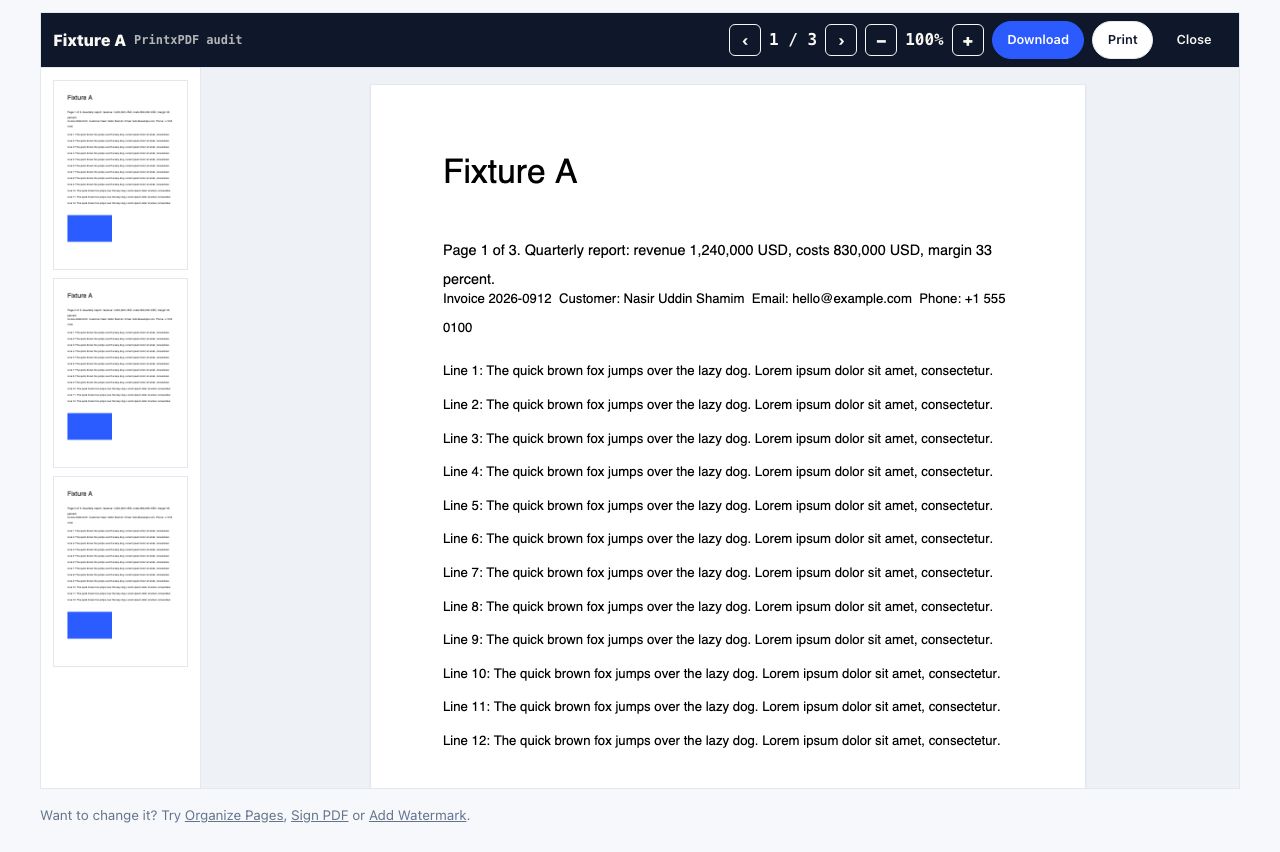
- रीडर व्यू के अंदर से प्रिंट करेंCtrl+P दबाएं। प्रिंट मोडल रीडर लेआउट का पूर्वावलोकन करता है, मूल पृष्ठ का नहीं।
- हेडर और फ़ुटर को ट्रिम करेंमोडल में हेडर और फ़ूटर प्रिंट करें को अनटिक करें ताकि आपको हर पेज पर यूआरएल और तारीख अंकित न हो।
सरलीकृत पृष्ठ का क्या हुआ
यदि आपको फ़ायरफ़ॉक्स प्रिंट पूर्वावलोकन में सरलीकृत पृष्ठ चेकबॉक्स याद है, तो आप इसकी कल्पना नहीं कर रहे हैं। पुराने प्रिंट पूर्वावलोकन विंडो में यह मौजूद था, और फ़ायरफ़ॉक्स 81 ने उस विंडो को आधुनिक इन-टैब प्रिंट मोडल के साथ बदल दिया, जिसने विकल्प को हटा दिया। रीडर व्यू आधिकारिक प्रतिस्थापन है और वही काम बेहतर ढंग से करता है, क्योंकि आप मुद्रण से पहले प्रकार को समायोजित कर सकते हैं।
प्रिंट मोडल, सेटिंग द्वारा सेटिंग
| सेटिंग | यह क्या करता है | उपयोग यह तब होता है जब |
|---|---|---|
| पेज: सभी / विषम / सम / कस्टम | शीट्स का एक सबसेट प्रिंट करता है | आपको पूर्वावलोकन में वे दो पेज मिल गए हैं जो आप चाहते हैं। 2-3 टाइप करें। |
| चयन | केवल हाइलाइट किए गए टेक्स्ट को प्रिंट करता है; केवल तभी दिखाई देता है जब कोई चयन मौजूद होता है | आप एक पैराग्राफ या एक टेबल चाहते हैं और कुछ नहीं। |
| स्केल: पृष्ठ की चौड़ाई के अनुसार फिट | लेआउट को तब तक सिकोड़ता है जब तक कि यह पेपर में फिट न हो जाए | चौड़े टेबल और डैशबोर्ड जो अन्यथा काट दिए जाएंगे। |
| स्केल: प्रतिशत | मैन्युअल ज़ूम, आम तौर पर 70-90 प्रतिशत | एक तीन पेज के लेख को दो शीटों पर निचोड़ना। |
| मार्जिन: डिफ़ॉल्ट/कोई नहीं/न्यूनतम/कस्टम | शीट किनारे पर सफेद स्थान को नियंत्रित करता है | न्यूनतम अचल संपत्ति की वसूली करता है। किसी को भी इंकजेट पर क्लिपिंग का जोखिम नहीं है। |
| हेडर और फुटर प्रिंट करें | शीर्षक, यूआरएल, तारीख और पेज नंबर जोड़ता है | अधिकांश नौकरियों के लिए बंद। संदर्भ सामग्री के लिए आप इसे चालू करेंगे। |
| प्रिंट पृष्ठभूमि | सीएसएस पृष्ठभूमि रंग और छवियां शामिल हैं | बंद बहुत सारी स्याही बचाता है। यदि पृष्ठभूमि छवि में सामग्री है तो चालू। |
| सिस्टम डायलॉग का उपयोग करके प्रिंट करें | ओएस प्रिंट डायलॉग पर जाएं | आपको डुप्लेक्स, ड्राफ्ट गुणवत्ता, स्टेपलिंग या एक विशिष्ट पेपर ट्रे की आवश्यकता है। |
एक ऐड-ऑन चुनना, यदि आप एक चाहते हैं
फ़ायरफ़ॉक्स ऐड-ऑन addons.mozilla.org से आते हैं, और वहां समीक्षा प्रक्रिया अन्य की तुलना में अधिक सख्त है। दो लेबल जानने लायक हैं:
- अनुशंसित ऐड-ऑन की मोज़िला स्टाफ द्वारा मैन्युअल रूप से समीक्षा की जाती है और अपडेट के लिए निगरानी की जाती है। यहां प्रारंभ करें।
- सत्यापित और बिना लेबल वाले ऐड-ऑन केवल स्वचालित समीक्षा पास करते हैं। वे पूरी तरह से ठीक हो सकते हैं, लेकिन आप मोज़िला के बजाय प्रकाशक पर भरोसा कर रहे हैं।
- इंस्टॉल करने से पहले लिस्टिंग पर अनुमतियाँ अनुभाग की जाँच करें, फिर बाद में ऐड-ऑन अनुमतियाँ टैब के अंतर्गत
about:addonsमें दोबारा जाएँ। - एक ऐड-ऑन जिसे केवल वर्तमान पृष्ठ को पुन: स्वरूपित करने की आवश्यकता है, उसे आपके ब्राउज़िंग इतिहास, बुकमार्क या तक पहुंच की आवश्यकता नहीं होनी चाहिए डाउनलोड।
एंड्रॉइड पर फ़ायरफ़ॉक्स
एंड्रॉइड के लिए फ़ायरफ़ॉक्स रीडर व्यू रखता है और, मोबाइल ब्राउज़र के लिए असामान्य रूप से, डेस्कटॉप ऐड-ऑन के सबसेट का समर्थन करता है। रीडर व्यू के लिए एड्रेस बार में पेज आइकन पर टैप करें, फिर पीडीएफ के रूप में प्रिंट या सेव करने के लिए मेनू का उपयोग करें। फ़ोन से साफ़ फ़ाइल प्राप्त करने के लिए यह सबसे सक्षम मोबाइल ब्राउज़र है।
लेख को पीडीएफ के रूप में सहेजा है? प्रिंट करने से पहले इसे जांचने के लिए इसे ब्राउज़र पीडीएफ रीडर में खोलें। pdf-reader
जब रीडर व्यू मना कर देता है
रीडर व्यू को एक लेख-आकार वाले पृष्ठ की आवश्यकता होती है। ऑर्डर पुष्टिकरण, फ़ोरम थ्रेड, खोज परिणाम, डैशबोर्ड और सिंगल-पेज ऐप्स इसे ट्रिगर नहीं करेंगे। उनके लिए, यूआरएल को वेब पेज प्रिंटर में पेस्ट करें और जो आप नहीं चाहते हैं उसे हटा दें, या केवल चयनित टेक्स्ट को प्रिंट करना में वर्णित चयन ट्रिक का उपयोग करें। यदि लेआउट ही समस्या है, तो वेब पेज प्रिंटिंग समस्याएं ब्राउज़र द्वारा ब्राउज़र को ठीक करता है।
यह गाइड हिन्दी में है। लिंक से खुलने वाले टूल का इंटरफ़ेस अभी अंग्रेज़ी में है।
अक्सर पूछे जाने वाले सवाल
मैं फ़ायरफ़ॉक्स में रीडर व्यू कैसे चालू करूं?
Windows और Linux पर F9 या Ctrl+Alt+R दबाएँ, या macOS पर Cmd+Alt+R दबाएँ। आप एड्रेस बार के दाईं ओर पेज आइकन पर भी क्लिक कर सकते हैं। आइकन केवल उन पृष्ठों पर दिखाई देता है जिन्हें फ़ायरफ़ॉक्स लेखों के रूप में पहचानता है।
फ़ायरफ़ॉक्स में सरलीकृत पृष्ठ विकल्प कहां गया?
फ़ायरफ़ॉक्स 81 में इसे पुराने प्रिंट पूर्वावलोकन विंडो से हटा दिया गया था, जब आधुनिक इन-टैब प्रिंट मोडल ने इसे बदल दिया था। रीडर व्यू आधिकारिक प्रतिस्थापन है: इसे F9 के साथ स्विच करें, फिर सरलीकृत लेआउट को प्रिंट करने के लिए Ctrl+P दबाएं।
क्या मैं फ़ायरफ़ॉक्स में पेज का केवल एक हिस्सा प्रिंट कर सकता हूं?
हां। टेक्स्ट को हाइलाइट करें, Ctrl+P दबाएँ, और प्रिंट मोडल में चयन चुनें। विकल्प केवल तभी दिखाई देता है जब कोई चयन सक्रिय होता है जब मोडल खुलता है, इसलिए बीच में कहीं और क्लिक न करें।
क्या मुझे फ़ायरफ़ॉक्स से साफ-सुथरा प्रिंट करने के लिए ऐड-ऑन की आवश्यकता है?
नहीं। रीडर व्यू प्लस प्रिंट मोडल कुछ भी इंस्टॉल किए बिना लगभग हर चीज को संभालता है। एक ऐड-ऑन या बुकमार्कलेट केवल तभी उपयोगी है जब आप दिन में कई बार पेज प्रिंट करते हैं और एक क्लिक पर पूरी चीज़ चाहते हैं।
मेरा फ़ायरफ़ॉक्स प्रिंटआउट दाहिनी ओर से क्यों कट जाता है?
पेज लेआउट कागज की तुलना में चौड़ा है। प्रिंट मोडल में स्केल को "पेज की चौड़ाई में फ़िट करें" पर सेट करें, या ओरिएंटेशन को लैंडस्केप पर स्विच करें। विस्तृत डेटा तालिकाओं को लगभग हमेशा एक या दूसरे की आवश्यकता होती है।