Imprimindo melhor no Firefox
Pressione F9 para mudar o Firefox para o Reader View, que remove anúncios, menus e barras laterais, e pressione Ctrl+P para imprimir o layout limpo. O Firefox também expõe escala, margens, cabeçalhos e rodapés e impressão de seleção em seu modal de impressão, de modo que a maioria dos trabalhos não precisa de nenhum complemento.
O Firefox é o melhor dos navegadores convencionais para impressão e quase ninguém usa os dois recursos que o tornam assim. Entre o Reader View e o modal de impressão, você pode obter uma impressão limpa e bem dimensionada sem instalar nada.
O Reader View é o truque completo
O Reader View executa uma passagem de extração de conteúdo pela página e renderiza novamente apenas o artigo: título, corpo do texto, imagens embutidas. Anúncios, navegação, barras laterais, paredes de comentários e cabeçalhos fixos desaparecem antes mesmo de a impressão ser mencionada.
- Abra o artigoO Reader View só é oferecido em páginas que ele reconhece como artigos. Se o ícone da página não aparecer, a página é um painel, uma listagem ou um aplicativo da web, não um artigo.
- Pressione F9No Windows e no Linux, F9 ou Ctrl+Alt+R alterna a visualização do leitor. No macOS, use Cmd+Alt+R. Você também pode clicar no ícone da página à direita da barra de endereço.
- Definir o tipoA barra de ferramentas à esquerda permite alterar a fonte, o tamanho, a altura e a largura da linha. O que você define aqui é o que será impresso, então amplie a coluna e diminua um pouco o tamanho para caber mais por folha.
- Imprimir de dentro do Reader ViewPressione Ctrl+P. O modal de impressão visualiza o layout do leitor, não a página original.
- Corte o cabeçalho e o rodapéDesmarque Imprimir cabeçalhos e rodapés no modal para não obter o URL e a data carimbados em todas as páginas.
O que aconteceu com Simplificar página
Se você se lembra da caixa de seleção Simplificar página na visualização de impressão do Firefox, você não está imaginando isso. A antiga janela de visualização de impressão carregava isso, e o Firefox 81 substituiu essa janela pelo moderno modal de impressão na guia, que eliminou a opção. O Reader View é o substituto oficial e faz o mesmo trabalho melhor, porque você pode ajustar o tipo antes de imprimir.
O modal de impressão, configuração por configuração
| Configuração | O que ele faz | Use-o quando |
|---|---|---|
| Páginas: Tudo / Ímpar / Par / Personalizado | Imprime um subconjunto de folhas | Você encontrou as duas páginas que deseja na visualização. Digite 2-3. |
| Seleção | Imprime apenas o texto destacado; aparece somente quando existe uma seleção | Você deseja um parágrafo ou uma tabela e nada mais. |
| Escala: Ajustar à largura da página | Reduz o layout até que caiba no papel | Tabelas e painéis largos que, de outra forma, seriam cortados. |
| Escala: porcentagem | Zoom manual, normalmente 70-90 por cento | Comprimir um artigo de três páginas em duas folhas. |
| Margens: Padrão / Nenhum / Mínimo / Personalizado | Controla o espaço em branco na borda da folha | O mínimo recupera espaço. Nenhum corre o risco de cortar em jatos de tinta. |
| Imprimir cabeçalhos e rodapés | Adiciona título, URL, data e números de página | Desativado para a maioria dos trabalhos. Ativado para material de referência que você arquivará. |
| Imprimir planos de fundo | Inclui cores e imagens de plano de fundo CSS | Desativado economiza muita tinta. Ativado se uma imagem de fundo tiver conteúdo. |
| Imprimir usando a caixa de diálogo do sistema | Passar para a caixa de diálogo de impressão do sistema operacional | Você precisa de duplex, qualidade de rascunho, grampeamento ou uma bandeja de papel específica. |
Escolha de um complemento, se desejar
Os complementos do Firefox vêm de addons.mozilla.org, e o processo de revisão lá é mais rigoroso do que a maioria. Vale a pena conhecer dois rótulos:
- Complementos recomendados são revisados manualmente pela equipe da Mozilla e monitorados em busca de atualizações. Comece aqui.
- Complementos verificados e não rotulados passam apenas pela revisão automática. Eles podem ser perfeitamente adequados, mas você está confiando no editor e não na Mozilla.
- Verifique a seção Permissões na listagem antes de instalar e, em seguida, novamente em
about:addonsna guia Permissões do complemento. - Um complemento que só precisa reformatar a página atual não deve precisar de acesso ao seu histórico de navegação, favoritos ou downloads.
Firefox no Android
O Firefox para Android mantém o Reader View e, incomum para um navegador móvel, oferece suporte a um subconjunto de complementos para desktop. Toque no ícone da página na barra de endereço do Reader View e use o menu para Imprimir ou Salvar como PDF. É o navegador móvel mais capaz de obter um arquivo limpo de um telefone.
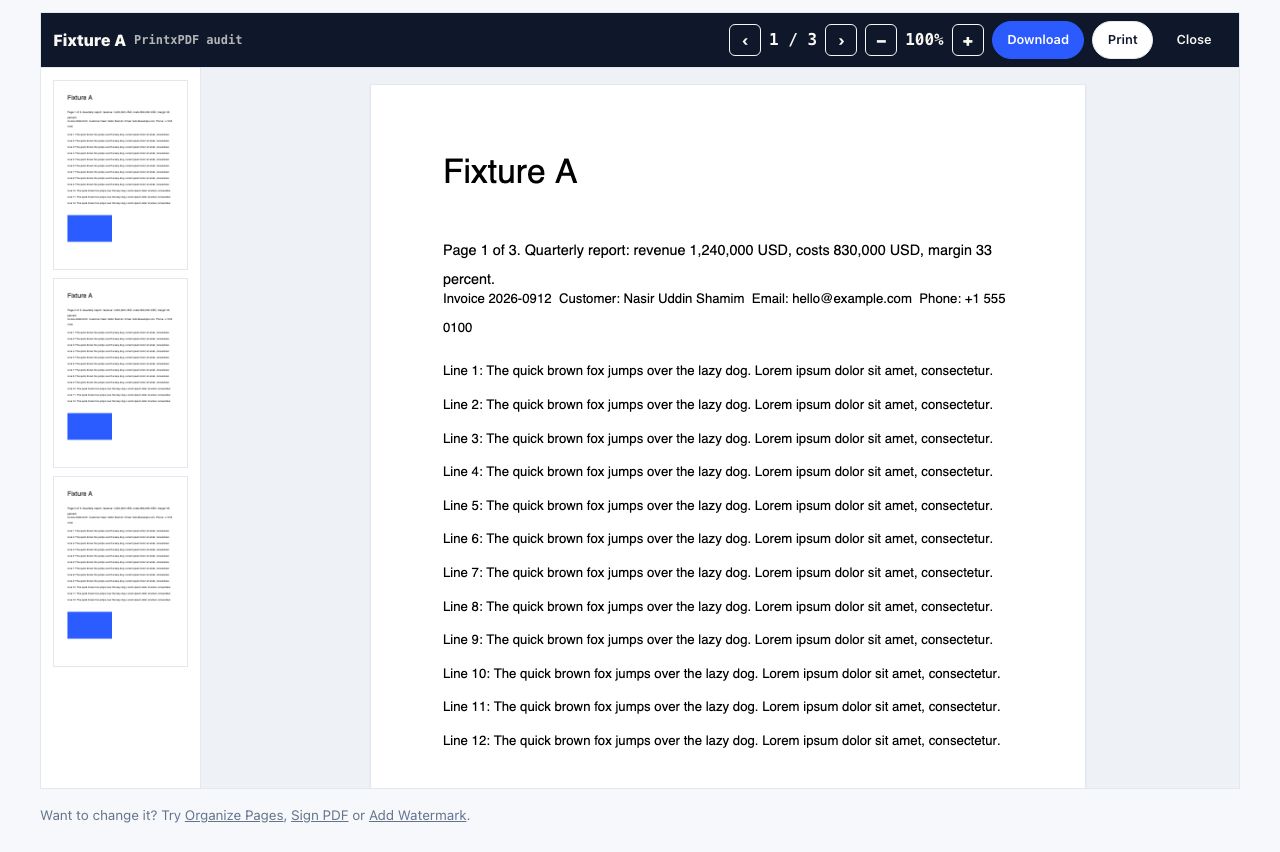
Salvou o artigo como PDF? Abra-o no leitor de PDF do navegador para verificá-lo antes de imprimir. pdf-reader
Quando o Reader View recusa
O Reader View precisa de uma página em formato de artigo. Confirmações de pedidos, tópicos de fóruns, resultados de pesquisa, painéis e aplicativos de página única não irão acioná-lo. Para esses, cole o URL na impressora de página da web e exclua o que não deseja, ou use o truque de seleção descrito em imprimir apenas texto selecionado. Se o problema for o layout em si, problemas de impressão de páginas da web abordam as correções navegador por navegador.
Este guia está em português. A interface da ferramenta aberta pelo link ainda está em inglês.
Perguntas frequentes
Como ativar o Reader View no Firefox?
Pressione F9 ou Ctrl+Alt+R no Windows e Linux, ou Cmd+Alt+R no macOS. Você também pode clicar no ícone da página à direita da barra de endereço. O ícone só aparece nas páginas que o Firefox reconhece como artigos.
Para onde foi a opção Simplificar página no Firefox?
Ela foi removida com a antiga janela de visualização de impressão no Firefox 81, quando o moderno modo de impressão em abas a substituiu. O Reader View é o substituto oficial: mude para ele com F9 e pressione Ctrl+P para imprimir o layout simplificado.
Posso imprimir apenas parte de uma página no Firefox?
Sim. Destaque o texto, pressione Ctrl+P e escolha Seleção no modal de impressão. A opção só aparece quando uma seleção está ativa quando o modal é aberto, portanto, não clique em nenhum outro lugar.
Preciso de um complemento para imprimir de forma limpa no Firefox?
Não. O Reader View mais o modal de impressão lidam com quase tudo sem instalar nada. Um complemento ou bookmarklet só vale a pena se você imprimir páginas muitas vezes ao dia e quiser tudo com um clique.
Por que minha impressão do Firefox corta o lado direito?
O layout da página é mais largo que o papel. Defina Escala para "Ajustar à largura da página" no modal de impressão ou mude a Orientação para paisagem. Tabelas de dados amplas quase sempre precisam de um ou de outro.
PDF Reader · Todas as ferramentas · Todos os guias em português · English guides