Cómo imprimir mejor desde Firefox
Firefox puede imprimir páginas web mediante el cuadro de impresión del navegador, aunque las opciones para guardar PDF varían entre sistemas. El diseño depende de las reglas del sitio y de la configuración de la impresora. Antes de añadir un complemento, prueba la vista previa y, cuando corresponda, la vista de lectura. Una herramienta adicional puede simplificar algunas páginas, pero también necesita permisos y puede no funcionar con contenido dinámico.
Firefox puede imprimir páginas web mediante el cuadro de impresión del navegador, aunque las opciones para guardar PDF varían entre sistemas. El diseño depende de las reglas del sitio y de la configuración de la impresora. Antes de añadir un complemento, prueba la vista previa y, cuando corresponda, la vista de lectura. Una herramienta adicional puede simplificar algunas páginas, pero también necesita permisos y puede no funcionar con contenido dinámico.
Ajusta las opciones de impresión
Abre la ventana de impresión y selecciona la impresora o destino disponible. Comprueba orientación, escala, márgenes, páginas y opciones de fondo. Revisa tanto el comienzo como el final de la vista previa para detectar partes recortadas o páginas en blanco. Si una tabla se extiende demasiado, prueba orientación horizontal o guarda una copia para examinarla con más detalle.
Usa la vista de lectura con criterio
La vista de lectura puede reducir elementos de navegación y dejar el texto principal, pero quizá omita imágenes con información, notas o tablas. Compara el resultado con la página original antes de guardar. Para páginas de datos, formularios o aplicaciones, la vista normal o una exportación oficial puede conservar más información.
Evalúa complementos y permisos
Consulta el nombre del editor, la fecha de actualización, la descripción de permisos y la política de tratamiento de datos. Instala complementos desde el catálogo oficial del navegador y evita conceder acceso general si no es necesario. Un complemento que puede leer páginas podría encontrar información de sesiones privadas. Desactívalo en sitios sensibles o elimínalo cuando termine su utilidad.
Resuelve páginas incompletas
Espera a que carguen las imágenes y desplázate para activar contenido diferido antes de abrir la vista previa. Comprueba si el sitio ofrece una descarga propia. Si hay una restricción de impresión, no intentes sortearla; solicita una copia autorizada o usa la opción de exportación indicada por el propietario. Después, abre el PDF y verifica texto, enlaces y orden.
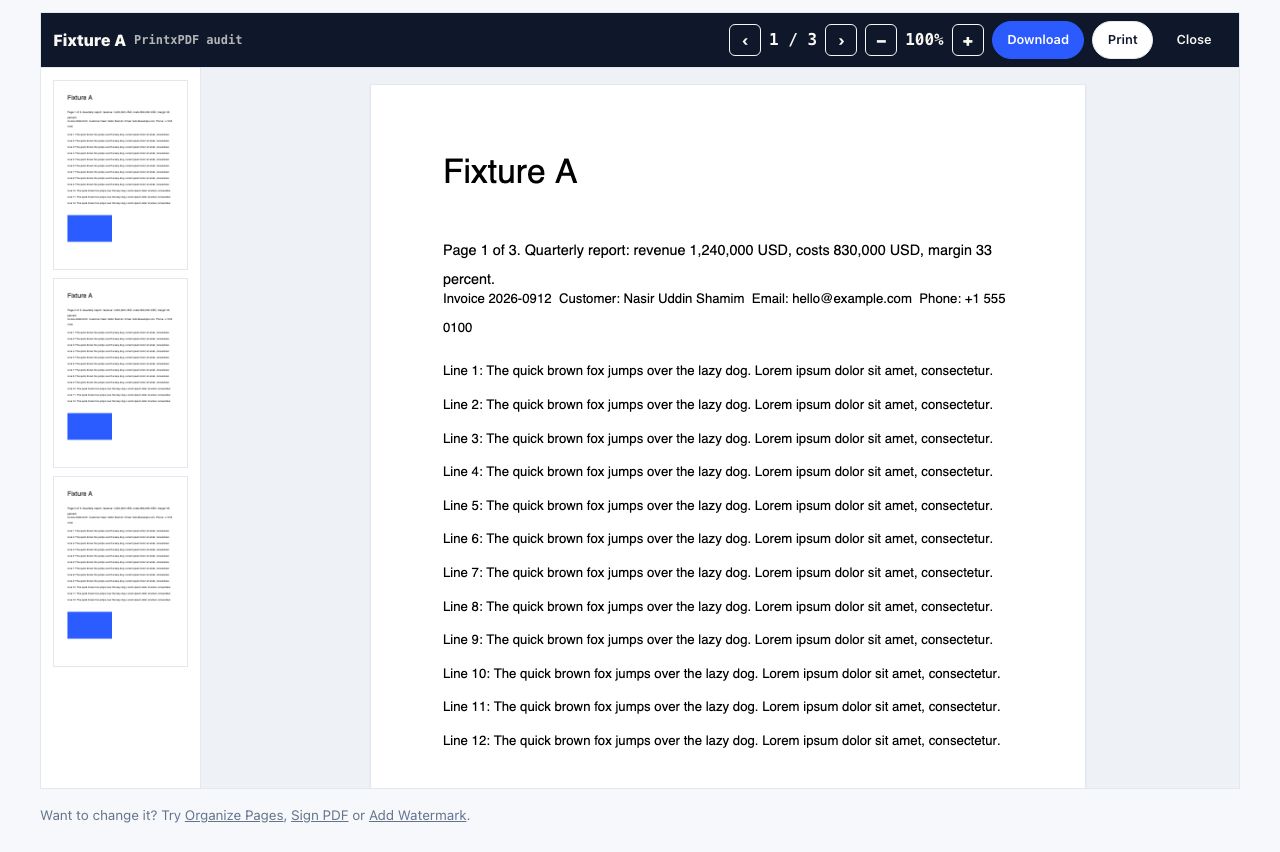
Abre el PDF guardado y comprueba que todas las páginas sean legibles. pdf-reader
Abre el PDF guardado y comprueba que todas las páginas sean legibles.
Abre el PDF guardado y comprueba que todas las páginas sean legibles. →PDF ReaderEsta guía está en español. La interfaz de la herramienta que se abre desde el enlace todavía está en inglés.
Preguntas frecuentes
¿Firefox permite guardar una página como PDF?
Las opciones disponibles dependen del sistema operativo y de los destinos de impresión configurados.
¿La vista de lectura siempre es mejor para imprimir?
No. Puede omitir tablas, imágenes, fórmulas o contenido interactivo que sí necesitas conservar.
¿Cómo elijo un complemento de impresión?
Revisa editor, permisos, actualizaciones y política de datos; instala solo desde el catálogo oficial.
PDF Reader · Todas las herramientas · Todas las guías en español · English guides