Cách in trang web tốt hơn trong Firefox

Firefox hỗ trợ in trang web qua hộp thoại của trình duyệt, còn một số hệ thống cung cấp lựa chọn lưu thành PDF. Bản in cuối phụ thuộc website, hệ điều hành và trình điều khiển máy in. Nếu trang có nhiều quảng cáo hoặc cột, xem trước để biết nội dung nào bị bỏ hoặc tràn trang. Tiện ích đọc hoặc in có thể giúp một số website, nhưng hãy cân nhắc quyền riêng tư và kiểm tra chất lượng trước khi dựa vào nó.
Firefox hỗ trợ in trang web qua hộp thoại của trình duyệt, còn một số hệ thống cung cấp lựa chọn lưu thành PDF. Bản in cuối phụ thuộc website, hệ điều hành và trình điều khiển máy in. Nếu trang có nhiều quảng cáo hoặc cột, xem trước để biết nội dung nào bị bỏ hoặc tràn trang. Tiện ích đọc hoặc in có thể giúp một số website, nhưng hãy cân nhắc quyền riêng tư và kiểm tra chất lượng trước khi dựa vào nó.
Bắt đầu với hộp thoại in
Mở chức năng in của Firefox và xem danh sách máy in hoặc đích PDF trên thiết bị. Chọn khổ giấy, hướng, tỷ lệ và phạm vi cần in. Tùy chọn nền có thể ảnh hưởng màu sắc nhưng không nên làm mất ý nghĩa của biểu đồ. Kiểm tra đầu và cuối tài liệu, vì phần chân trang hoặc liên kết có thể được xử lý khác nhau giữa các phiên bản.
Thử chế độ đọc khi phù hợp
Nếu trang có chế độ đọc tích hợp, đó có thể là cách nhanh để tập trung vào bài viết. Tuy nhiên, chế độ này có thể bỏ bảng, hình chú thích, công thức hoặc phần tương tác. So sánh nội dung với trang gốc trước khi lưu. Với biểu mẫu hoặc bảng dữ liệu, bản gốc có thể cần thiết hơn chế độ đọc.
Đánh giá tiện ích cẩn thận
Đọc quyền mà tiện ích yêu cầu, danh tính nhà phát triển và lịch sử cập nhật. Nếu tiện ích có thể đọc dữ liệu mọi website, đừng bật trên trang tài chính, y tế hoặc tài khoản riêng tư trừ khi có lý do đáng tin cậy. Chỉ cài từ nguồn chính thức của trình duyệt và gỡ công cụ không còn cần. Kiểm tra chính sách dữ liệu thay vì chỉ dựa vào lời quảng cáo về quyền riêng tư.
Giải quyết trang bị thiếu hoặc cắt
Đợi hình và phông chữ tải xong, cuộn qua phần nội dung tải trễ rồi mở lại xem trước. Thử hướng giấy khác hoặc tỷ lệ hợp lý nếu bảng quá rộng. Nếu website chặn in, dùng tính năng xuất được cung cấp hoặc lưu phần nội dung bạn có quyền sử dụng theo cách thủ công. Không xem lỗi in là quyền để vượt qua đăng nhập hay hạn chế truy cập.
Xác minh bản đã lưu
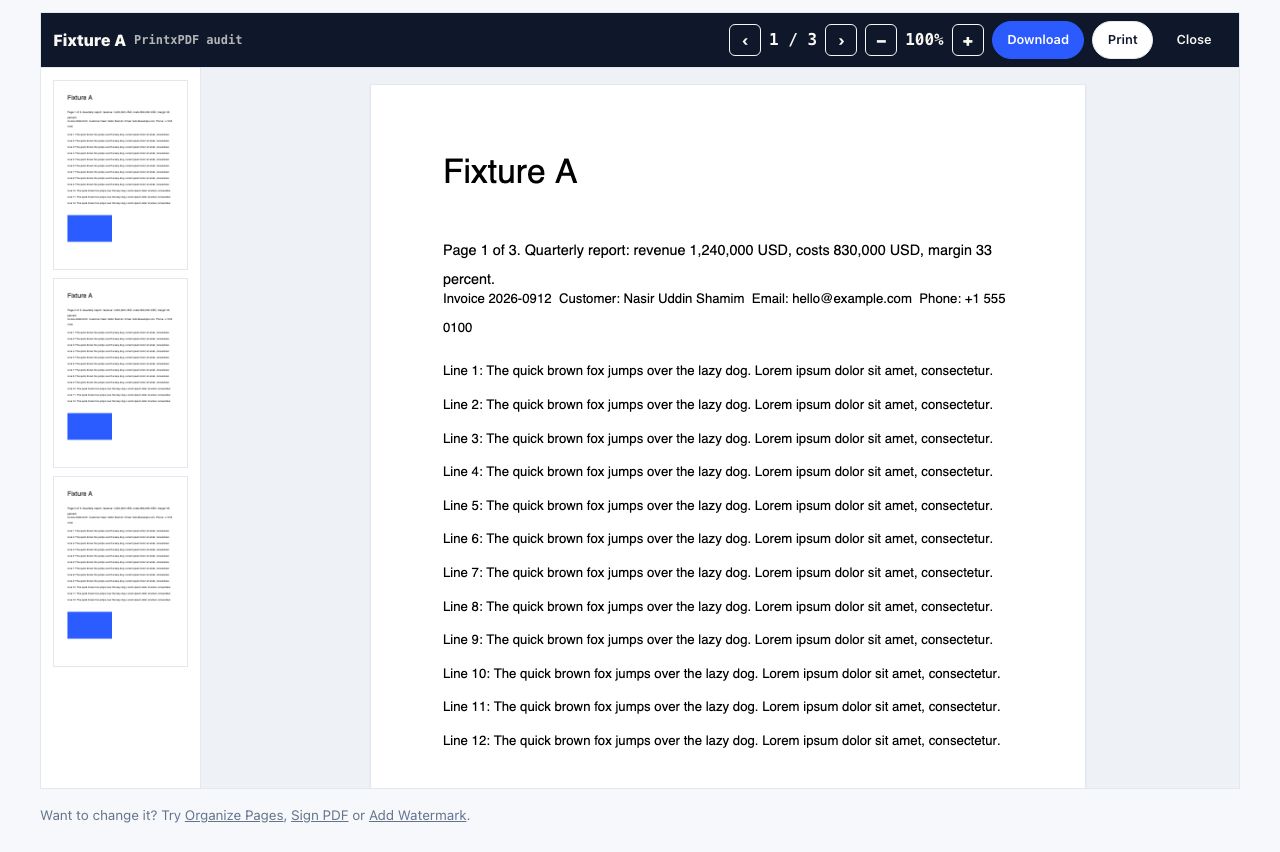
Mở PDF trong trình đọc và kiểm tra chất lượng chữ, hình ảnh, liên kết, số trang và nguồn. Tìm trang trắng hoặc nội dung lặp. Nếu bản lưu cần được dùng làm hồ sơ chính thức, xác nhận ngày và phiên bản. Khi tài liệu bị lỗi, thay đổi một cài đặt mỗi lần để biết nguyên nhân thay vì tạo nhiều bản khó phân biệt.
Mở PDF đã lưu và xác minh nội dung trước khi chia sẻ. pdf-reader
Mở PDF đã lưu và xác minh nội dung trước khi chia sẻ.
Mở PDF đã lưu và xác minh nội dung trước khi chia sẻ. →PDF ReaderHướng dẫn này viết bằng tiếng Việt. Giao diện của công cụ mở từ liên kết hiện vẫn bằng tiếng Anh.
Câu hỏi thường gặp
Firefox có thể lưu website thành PDF không?
Tùy hệ điều hành và đích in khả dụng; dùng hộp thoại in rồi kiểm tra các lựa chọn lưu.
Tiện ích có thể làm trang sạch hơn không?
Một số tiện ích tạo chế độ đọc hoặc loại phần thừa, nhưng kết quả và quyền truy cập khác nhau.
Làm gì khi bản in thiếu hình?
Chờ hình tải xong, kiểm tra tùy chọn nền và thử chức năng in riêng của trang.
PDF Reader · Tất cả công cụ · Tất cả hướng dẫn tiếng Việt · English guides