Firefox-এ ওয়েব পৃষ্ঠা ভালোভাবে প্রিন্ট করার পদ্ধতি
Firefox-এর print ব্যবস্থা ওয়েব পৃষ্ঠাকে কাগজ বা PDF-এর উপযোগী করে, তবে সাইটের নিজস্ব print stylesheet ফলকে প্রভাবিত করে। প্রিন্ট করার আগে browser-এর preview দেখুন। অপ্রয়োজনীয় banner, navigation বা blank page দেখা গেলে scale, orientation এবং margin বদলান। Firefox-এর version ও operating system অনুসারে menu-র নাম বা PDF save পদ্ধতি সামান্য আলাদা হতে পারে।
Firefox-এর print ব্যবস্থা ওয়েব পৃষ্ঠাকে কাগজ বা PDF-এর উপযোগী করে, তবে সাইটের নিজস্ব print stylesheet ফলকে প্রভাবিত করে। প্রিন্ট করার আগে browser-এর preview দেখুন। অপ্রয়োজনীয় banner, navigation বা blank page দেখা গেলে scale, orientation এবং margin বদলান। Firefox-এর version ও operating system অনুসারে menu-র নাম বা PDF save পদ্ধতি সামান্য আলাদা হতে পারে।
Preview থেকে সমস্যা শনাক্ত করুন
File menu থেকে Print খুলুন এবং একাধিক পৃষ্ঠার preview দেখুন। text কাটা, table ভাঙা বা ছবি বাদ পড়লে landscape orientation বা অন্য scale চেষ্টা করুন। প্রয়োজনের বাইরে পৃষ্ঠা থাকলে page range নির্দিষ্ট করুন। background graphics বন্ধ করলে ink বাঁচতে পারে, কিন্তু chart-এর রঙ বা visual meaning নষ্ট হচ্ছে কি না যাচাই করুন।
Header, footer ও page setup
Header/footer-এ URL, তারিখ, title ও page number থাকতে পারে। Reference copy-তে এগুলো উপকারী, কিন্তু clean reading copy-তে বাধা হলে page setup থেকে বাদ দিন। খুব সরু margin printer-এর printable area ছাড়িয়ে গেলে text কাটা যায়। preview-তে প্রথম ও শেষ পৃষ্ঠার প্রান্ত পরীক্ষা করুন।
PDF save করে যাচাই করুন
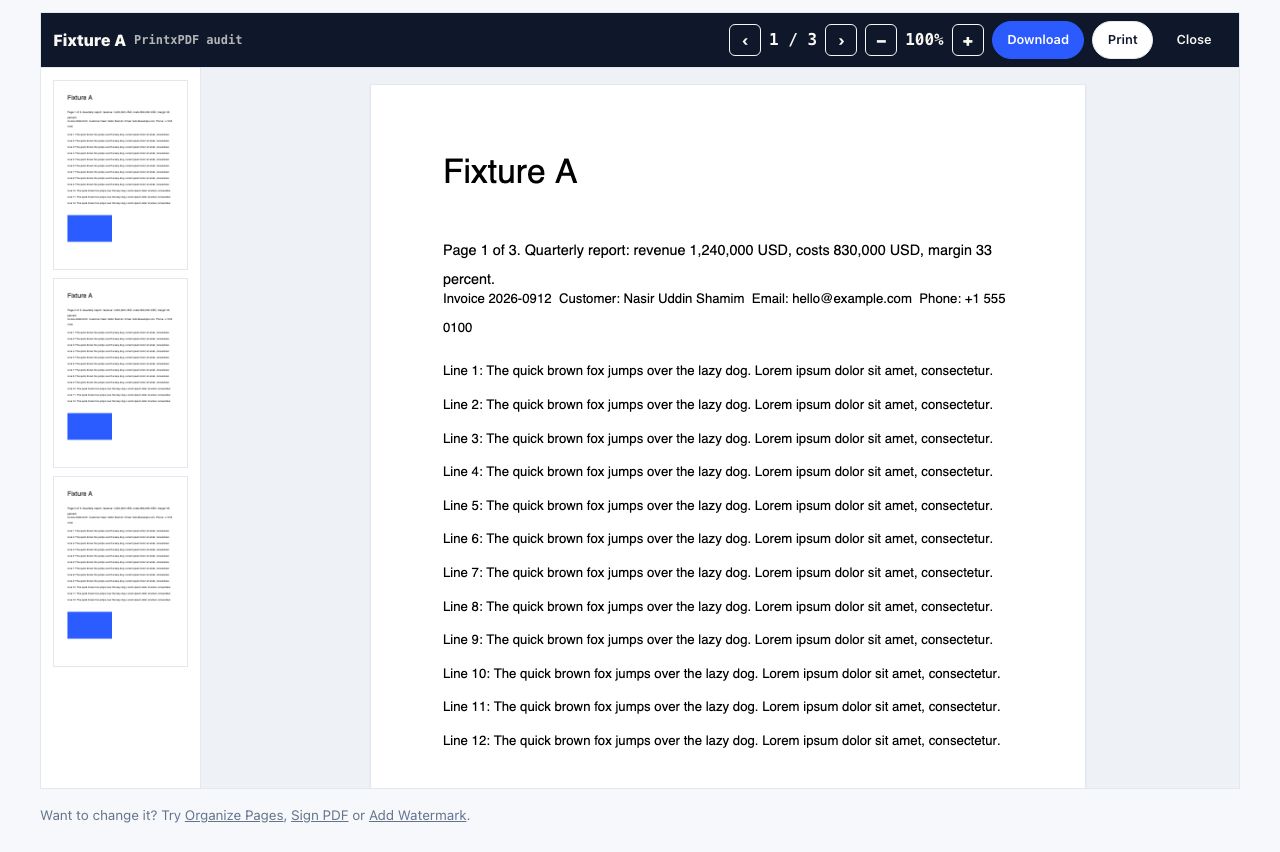
Print destination বা system dialog-এ PDF file বেছে নিন। Save হওয়ার পরে PDF খুলে search, link, page order এবং text readability পরীক্ষা করুন। কিছু পৃষ্ঠায় sign-in বা dynamically loaded content থাকলে সেগুলো কপি নাও হতে পারে। Access control এড়িয়ে কনটেন্ট নেওয়ার চেষ্টা করবেন না।
প্রতিষ্ঠানের network printer ব্যবহার করলে duplex, color ও paper size-এর default policy আগে জানুন। ভুল printer profile বেছে নিলে preview ঠিক দেখালেও কাগজে scale বা margin বদলে যেতে পারে। চূড়ান্ত নথি পাঠানোর আগে একটি পৃষ্ঠা পরীক্ষা করে ফল মিলিয়ে নিন। কাজ শেষে একটি কপি রাখুন এবং ফলাফলটি আপনার উদ্দেশ্য পূরণ করছে কি না যাচাই করুন।
তৈরি হওয়া PDF খুলে পৃষ্ঠা, link এবং পাঠযোগ্যতা যাচাই করুন। pdf-reader
তৈরি হওয়া PDF খুলে পৃষ্ঠা, link এবং পাঠযোগ্যতা যাচাই করুন।
তৈরি হওয়া PDF খুলে পৃষ্ঠা, link এবং পাঠযোগ্যতা যাচাই করুন। →PDF Readerএই গাইডটি বাংলায়। লিংক থেকে খোলা টুলের ইন্টারফেস এখনো ইংরেজিতে।
সাধারণ প্রশ্ন
Firefox-এ PDF হিসেবে সেভ করা যায়?
Print dialog খুলে PDF হিসেবে save বা print to file অপশন নির্বাচন করুন, যা আপনার অপারেটিং সিস্টেমে দেখায়।
ওয়েব পৃষ্ঠার কিছু অংশ কেন প্রিন্ট হয় না?
পৃষ্ঠার print stylesheet, script বা lazy-loaded content সেই অংশ বাদ দিতে পারে। Print preview এবং source page তুলনা করুন।
প্রিন্টে URL ও তারিখ বাদ দেব কীভাবে?
Page setup বা print dialog-এর headers and footers অপশন থেকে প্রয়োজনমতো সেগুলো বন্ধ করুন।