एक एक्सेल स्प्रेडशीट को वास्तव में फिट होने वाली पीडीएफ में कैसे परिवर्तित करें
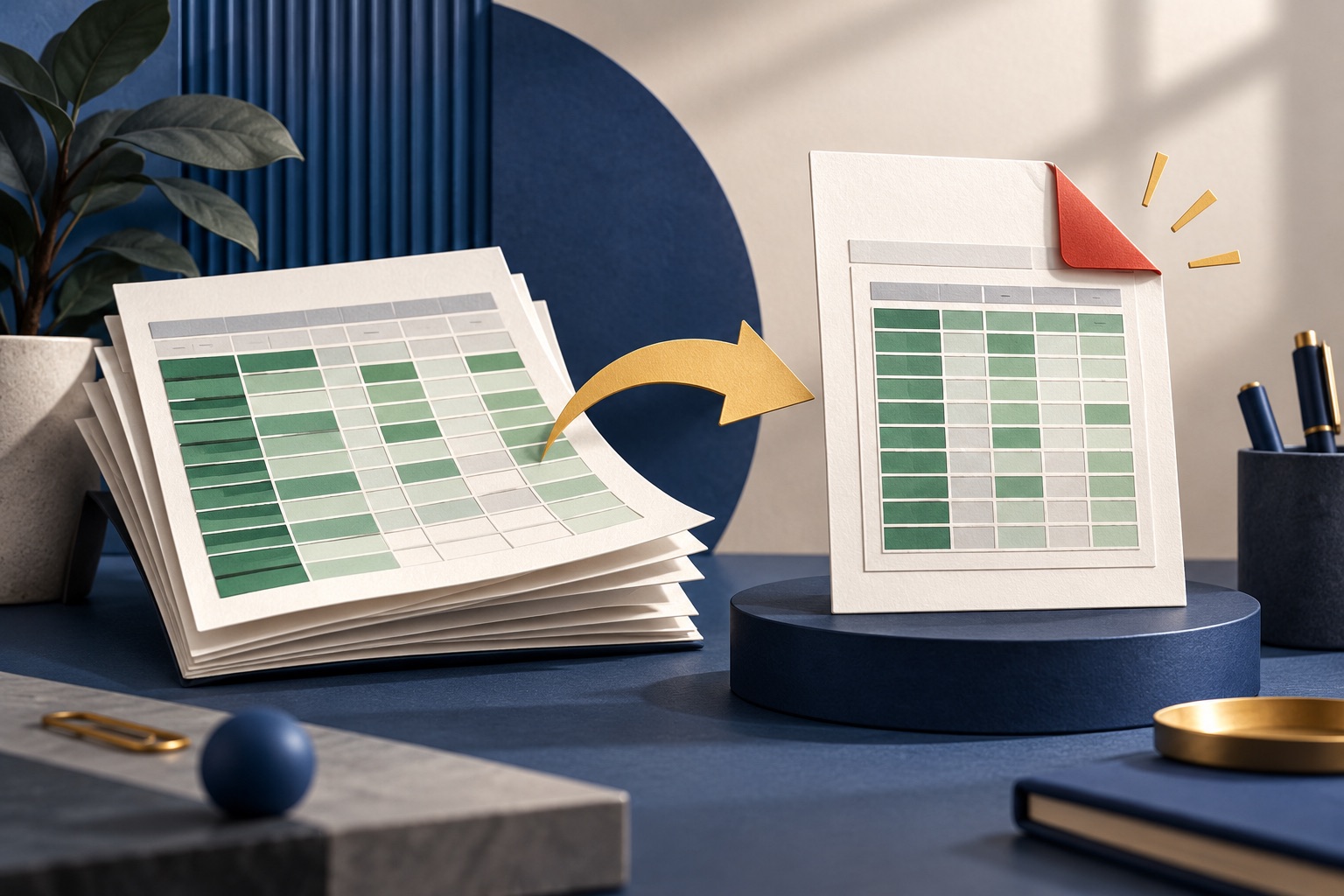
एक प्रिंट क्षेत्र सेट करें, फिर पेज लेआउट → स्केल टू फ़िट का उपयोग करें, जिसमें चौड़ाई 1 पृष्ठ पर सेट हो और ऊंचाई स्वचालित पर छोड़ दी जाए। प्रिंट टाइटल के माध्यम से दोहराई जाने वाली हेडर पंक्तियाँ जोड़ें, विस्तृत तालिकाओं के लिए लैंडस्केप पर स्विच करें, और फ़ाइल → निर्यात → पीडीएफ/एक्सपीएस बनाएं के साथ निर्यात करें। चौड़ाई और ऊंचाई दोनों को कभी भी एक पेज पर सेट न करें।
एक्सेल डिफ़ॉल्ट रूप से पीडीएफ में बुरी तरह निर्यात करता है क्योंकि स्प्रेडशीट में कोई पेज आकार नहीं होता है। यह एक अनंत ग्रिड है, और एक्सेल को यह अनुमान लगाना होगा कि इसे कहां काटना है। छह सेटिंग्स उस अनुमान को आपके नियंत्रण वाले निर्णय में बदल देती हैं, और वे सभी पेज लेआउट टैब पर रहते हैं।
छह सेटिंग्स जो मायने रखती हैं
- प्रिंट क्षेत्र सेट करेंउन सेल का चयन करें जिन्हें आप वास्तव में चाहते हैं, फिर पेज लेआउट → प्रिंट क्षेत्र → प्रिंट क्षेत्र सेट करें। इसके बिना, एक्सेल हर उस सेल को निर्यात करता है जिसे कभी छुआ गया है, जिसमें BZ4000 में आवारा स्थान भी शामिल है जो 38 खाली पेज बनाता है।
- चौड़ाई में फिट, पेज पर नहींपेज लेआउट → स्केल टू फ़िट में, चौड़ाई: 1 पेज सेट करें और ऊंचाई: स्वचालित छोड़ दें। यह सबसे महत्वपूर्ण सेटिंग है. यह स्तंभों को अपनी शीट पर फैलने से रोकता है जबकि पंक्तियों को स्वाभाविक रूप से उतने पृष्ठों पर प्रवाहित होने देता है जितनी उन्हें आवश्यकता होती है।
- विस्तृत तालिकाओं के लिए लैंडस्केप पर जाएंपेज लेआउट → ओरिएंटेशन → लैंडस्केप। A4 लैंडस्केप 210 पोर्ट्रेट के मुकाबले 297 मिमी चौड़ा है, बिना कुछ लिए 41 प्रतिशत अधिक चौड़ाई।
- हेडर पंक्ति को दोहराएंपेज लेआउट → प्रिंट शीर्षक → शीट टैब → शीर्ष पर दोहराई जाने वाली पंक्तियाँ, फिर पंक्ति 1 के लिए पंक्ति चयनकर्ता पर क्लिक करें (यह
$1:$1के रूप में भरता है)। अब हर पृष्ठ पर केवल पहले के बजाय कॉलम शीर्षक होते हैं। - पेज ब्रेक पूर्वावलोकन जांचेंदेखें → पेज ब्रेक पूर्वावलोकन नीली रेखाएं दिखाता है जहां पृष्ठ विभाजित होंगे। ब्रेक को स्थानांतरित करने के लिए उन्हें खींचें। सॉलिड ब्लू आपके द्वारा सेट किया गया मैन्युअल ब्रेक है; डैश्ड नीला एक्सेल स्वचालित चयन है।
- निर्यात करेंफ़ाइल → निर्यात → PDF/XPS बनाएं, फिर सक्रिय शीट, संपूर्ण कार्यपुस्तिका या चयन चुनने और पृष्ठ श्रेणी सेट करने के लिए विकल्प पर क्लिक करें।
प्रत्येक प्रासंगिक सेटिंग, और वह कहां रहती है
| समस्या | सेटिंग | कहां |
|---|---|---|
| दर्जनों लगभग खाली पेज | प्रिंट एरिया | पेज लेआउट → प्रिंट एरिया → प्रिंट एरिया सेट करें |
| कॉलम अतिरिक्त शीट में फैल जाते हैं | चौड़ाई: 1 पेज | पेज लेआउट → फिट करने के लिए स्केल |
| टेबल बहुत चौड़ी है | लैंडस्केप | पेज लेआउट → ओरिएंटेशन |
| केवल पेज 1 पर हेडर | शीर्ष पर दोहराने के लिए पंक्तियाँ | पेज लेआउट → प्रिंट शीर्षक → शीट |
| पेज मध्य भाग में विभाजित हो जाता है | मैनुअल पेज ब्रेक | पेज लेआउट → ब्रेक → पेज ब्रेक डालें |
| सामग्री बाएं किनारे को पकड़ती है | पेज पर केंद्र: क्षैतिज रूप से | पेज सेटअप संवाद → मार्जिन |
| प्रिंटआउट पर कोई ग्रिड नहीं | ग्रिडलाइन → प्रिंट | पेज लेआउट → शीट विकल्प |
| पंक्ति और कॉलम लेबल चाहिए | शीर्षक → प्रिंट | पेज लेआउट → शीट विकल्प |
| पेज एक अजीब क्रम में सामने आते हैं | पेज क्रम: नीचे, फिर ऊपर | पेज सेटअप डायलॉग → शीट |
| केवल एक शीट निर्यात की गई | क्या प्रकाशित करें: संपूर्ण कार्यपुस्तिका | निर्यात → विकल्प |
ऐसी चीजें जो लोगों को आकर्षित करती हैं
- छिपी हुई पंक्तियाँ और कॉलम प्रिंट नहीं होते हैं। आमतौर पर आप यही चाहते हैं, लेकिन जाँच लें कि आपने कोई ऐसी चीज़ नहीं छिपाई है जिसकी आपको आवश्यकता है। फ़िल्टर की गई पंक्तियाँ छिपी हुई पंक्तियाँ हैं।
- समूहीकृत और संक्षिप्त रूपरेखा प्रिंट संक्षिप्त हो गया। यदि विवरण मायने रखता है तो निर्यात करने से पहले विस्तार करें।
- टिप्पणियाँ और नोट्स डिफ़ॉल्ट रूप से अदृश्य हैं। पृष्ठ सेटअप → शीट → टिप्पणियाँ और नोट्स → "जैसा कि शीट पर प्रदर्शित होता है" या "शीट के अंत में"।
- त्रुटि मान जैसे दिखते हैं वैसे ही प्रिंट हो जाते हैं। पेज सेटअप → शीट → सेल त्रुटियों को इस प्रकार सेट करें:
<blank>क्लाइंट से #N/A के कॉलम को छिपाने के लिए। - चार्ट स्क्रीन रिज़ॉल्यूशन पर निर्यात होते हैं जब तक कि वे अपनी स्वयं की चार्ट शीट पर न हों। शीट में एम्बेड किया गया चार्ट पीडीएफ में नरम दिख सकता है; बेहतर परिणाम के लिए इसे एक समर्पित चार्ट शीट पर ले जाएं।
- सशर्त स्वरूपण रंग प्रिंट। स्याही में लागत की जांच करें, या पेज सेटअप → शीट → ब्लैक एंड व्हाइट सेट करें।
Google शीट्स और लिबरऑफिस कैल्क
Google शीट्स में, फ़ाइल → डाउनलोड → पीडीएफ दस्तावेज़ विभिन्न नामों के तहत समान नियंत्रणों के साथ एक प्रिंट पूर्वावलोकन खोलता है: स्केल ऑफ़र "चौड़ाई में फ़िट करें", शीर्षलेख और पादलेख में "जमे हुए पंक्तियों को दोहराएँ", और निर्यात ड्रॉपडाउन वर्तमान शीट, वर्कबुक या चयनित सेल चुनता है। पहले पंक्ति 1 को व्यू → फ़्रीज़ → 1 पंक्ति के साथ फ़्रीज़ करें, ताकि दोहराने का विकल्प उपलब्ध हो जाए।
LibreOffice Calc में, फॉर्मेट → प्रिंट रेंज → डिफाइन प्रिंट क्षेत्र सेट करता है, और फॉर्मेट → पेज स्टाइल → शीट में "प्रिंट रेंज को चौड़ाई/ऊंचाई तक फिट करें" प्लस "पंक्तियों को दोहराने के लिए" होता है।
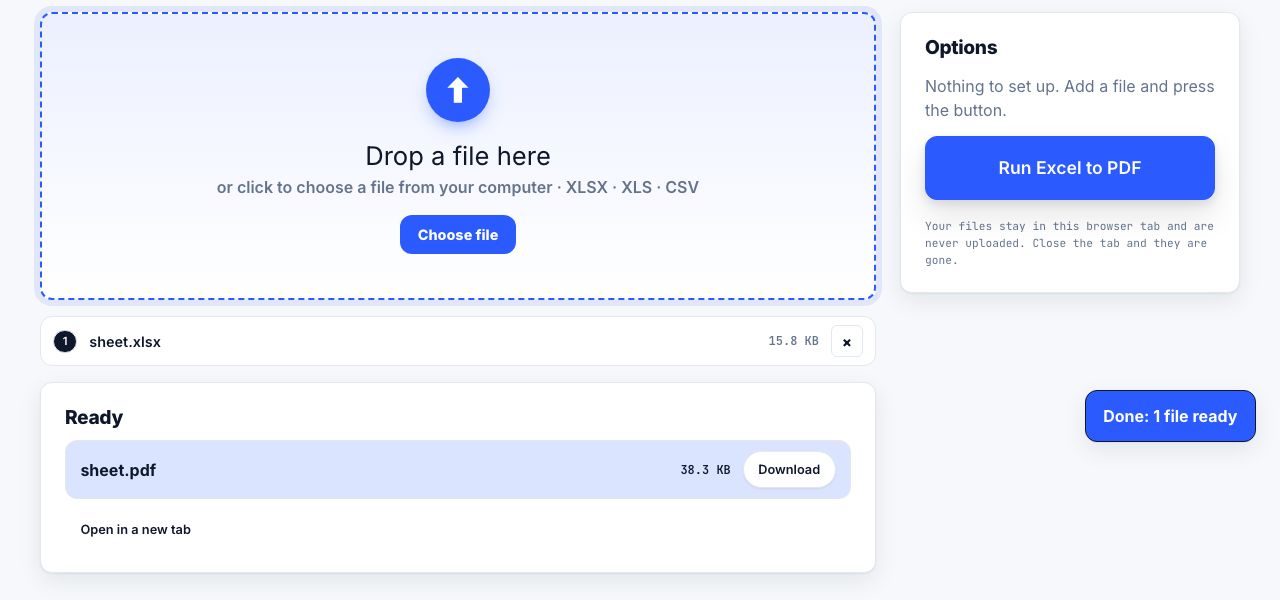
अपने ब्राउज़र में एक .xlsx को पीडीएफ में कनवर्ट करें, जिसमें फिट-टू-विड्थ को नियंत्रित किया जाता है। आप। excel-to-pdf
निर्यात के बाद
हमेशा पीडीएफ खोलें और भेजने से पहले इसे पढ़ें। दो जाँचें लगभग सब कुछ पकड़ लेती हैं: क्या पृष्ठ 2 में हेडर हैं, और क्या कोई कॉलम ##### में समाप्त होता है (कॉलम बहुत संकीर्ण था और एक्सेल संख्या प्रदर्शित नहीं कर सका)। कॉलम को चौड़ा करें और फिर से निर्यात करें।
यदि आपने प्रत्येक शीट को अलग से निर्यात किया है, तो उन्हें मर्ज करें को एक दस्तावेज़ में रखें। यदि किसी मासिक रिपोर्ट को पृष्ठ संख्याओं की आवश्यकता है, तो एक्सेल फ़ुटर्स से लड़ने के बजाय [उन्हें पीडीएफ में जोड़ें] (/ ब्लॉग/वॉटरमार्क/ऐड-पेज-नंबर-टू-पीडीएफ) करें, जो यह नहीं जानते कि पूरे संकलित दस्तावेज़ में कितने पेज हैं। यदि कार्यपुस्तिका चार्ट और स्क्रीनशॉट से भरी हुई है, तो इसे ईमेल करने से पहले [परिणाम को संपीड़ित करें] (/ टूल्स/कंप्रेस-पीडीएफ)।
यह गाइड हिन्दी में है। लिंक से खुलने वाले टूल का इंटरफ़ेस अभी अंग्रेज़ी में है।
अक्सर पूछे जाने वाले सवाल
मैं एक्सेल स्प्रेडशीट को पीडीएफ में एक पेज पर कैसे फिट कर सकता हूं?
पेज लेआउट → फिट करने के लिए स्केल, चौड़ाई को 1 पेज पर सेट करें और ऊंचाई को स्वचालित पर छोड़ दें। दोनों को 1 पेज पर सेट करने से टेक्स्ट तब तक सिकुड़ जाता है जब तक कि सब कुछ फिट न हो जाए, जो लगभग 40 पंक्तियों से अधिक की किसी भी चीज़ के लिए पढ़ने के लिए बहुत छोटा प्रकार उत्पन्न करता है।
मेरे एक्सेल पीडीएफ में इतने सारे खाली पेज क्यों हैं?
एक्सेल अब तक उपयोग किए गए अंतिम सेल तक सब कुछ निर्यात करता है, जिसमें वे सेल भी शामिल हैं जिन्हें आपने साफ़ किया था लेकिन हटाया नहीं था। अपना डेटा चुनें, फिर पेज लेआउट → प्रिंट क्षेत्र → प्रिंट क्षेत्र सेट करें। इसे स्थायी रूप से ठीक करने के लिए, अप्रयुक्त पंक्तियों और स्तंभों को पूरी तरह से हटा दें और सहेजें।
मैं पीडीएफ के प्रत्येक पृष्ठ पर हेडर पंक्ति को कैसे दोहराऊं?
पेज लेआउट → शीर्षक प्रिंट करें, शीट टैब खोलें, "शीर्ष पर दोहराई जाने वाली पंक्तियाँ" पर क्लिक करें और पंक्ति 1 का चयन करें ताकि यह $1:$1 पढ़े। एक्सेल फिर उन पंक्तियों को प्रत्येक पृष्ठ के शीर्ष पर प्रिंट करता है। फ़्रीज़िंग पैन ऐसा नहीं करता है।
क्या मैं पूरी कार्यपुस्तिका को एक पीडीएफ में निर्यात कर सकता हूँ?
हाँ। फ़ाइल → निर्यात → पीडीएफ/एक्सपीएस बनाएं, विकल्प पर क्लिक करें और "संपूर्ण कार्यपुस्तिका" चुनें। प्रत्येक शीट अपना स्वयं का पृष्ठ सेटअप रखती है, इसलिए निर्यात करने से पहले प्रत्येक शीट पर प्रिंट क्षेत्र और स्केलिंग सेट करें, न कि केवल सक्रिय शीट पर।
मेरे नंबर पीडीएफ में हैश के रूप में क्यों दिख रहे हैं?
कॉलम स्वरूपित संख्या के लिए बहुत संकीर्ण है, इसलिए एक्सेल इसके बजाय ##### प्रदर्शित करता है। यह बिल्कुल वैसा ही प्रिंट करता है जैसा प्रदर्शित किया गया है। कॉलम को चौड़ा करें, या दशमलव स्थानों को कम करें, फिर दोबारा निर्यात करें।